

Maak een back-up van je Android-telefoon naar je pc met eenvoudige en veilige methoden.

Veel mensen realiseren zich pas dat ze geen back-up van hun telefoongegevens hebben gemaakt als het scherm van hun telefoon plotseling zwart wordt, of als ze hun vergrendelschermcode vergeten zijn. In plaats van te wachten, is het veel beter om van tevoren een back-up van je gegevens op je computer te maken. Op die manier kun je je gegevens beschermen en snel herstellen, ongeacht of je apparaat wel of niet ontgrendeld kan worden. Hierna zal ik je de meest beknopte manier laten zien om dit onder de knie te krijgen. Hoe maak je een back-up van je Android-telefoon naar je pc, zelfs als je je wachtwoord bent vergeten?zodat de back-up daadwerkelijk beheersbaar en beschikbaar is.
PAGINA-INHOUD:
- Deel 1. Waarom je een back-up van je Android-apparaat naar je pc moet maken.
- Deel 2. Maak in een paar klikken een volledige back-up van je Android-telefoon naar je pc.
- Deel 3. Een back-up maken van je Android-apparaat naar je pc met een USB-kabel
- Deel 4. Een back-up maken van je Android-apparaat naar je computer via je Google-account.
Deel 1. Waarom je een back-up van je Android-apparaat naar je pc moet maken.
De meeste mensen slaan dagelijks belangrijke gegevens op hun telefoon op, maar hebben zelden een echt betrouwbare manier om die gegevens te bewaren. Pas als het apparaat plotseling uitvalt, het systeem niet goed functioneert of vastloopt in een probleem zoals het maken van een back-up van een Android-telefoon naar een pc vanwege een vergeten wachtwoord, is het lastig om erachter te komen welke gegevens je nodig hebt.
Het voordeel van een back-up maken van je Android-telefoon naar een pc is dat de computer een stabielere en toegankelijkere opslagruimte biedt, en minder gevoelig is voor netwerk- of synchronisatieproblemen dan de cloud. Door de gegevens vooraf op je pc te zetten, kun je de informatie die je nodig hebt op elk gewenst moment snel terugvinden.
Bovendien zijn back-ups niet ingewikkeld. Zodra je een beveiligde verbinding hebt tussen je telefoon en je computer, wordt het veel gemakkelijker om van apparaat te wisselen, systemen te herstellen of later met storingen om te gaan, en krijg je echte controle over je gegevens.
Deel 2. Maak in een paar klikken een volledige back-up van je Android-telefoon naar je pc.
Als je een snellere en foutloze manier zoekt om een back-up van je Android-telefoon naar een pc te maken, is een professionele tool vaak veel betrouwbaarder dan handmatige overdracht. Apeaksoft Android-gegevensback-up en -herstel Het is speciaal ontworpen voor deze behoefte, waardoor u met één klik alle benodigde inhoud op uw computer kunt opslaan, wat het back-upproces beheersbaarder en betrouwbaarder maakt.
Maak in een paar klikken een back-up van al je Android-gegevens.
- Met één klik een complete back-up maken, inclusief batchverwerking voor tijdsbesparing.
- Ondersteunt selectieve back-up, zodat u foto's, berichten, contacten en andere inhoud afzonderlijk kunt opslaan.
- Back-upbestanden kunnen worden versleuteld om de beveiliging van de lokale opslag te verbeteren.
- Met eenvoudige herstelstappen kunt u uw gegevens op elk gewenst moment terug synchroniseren naar uw apparaat.
Veilige download
Veilige download

Stap 1. De hoofdinterface toont twee bedieningsmodi. U kunt kiezen voor een volledige back-up of voor het selectief back-uppen van gegevenstypen. Als u voor de laatste optie kiest, selecteert u Back-up van apparaatgegevens.

Stap 2. Sluit je Android-telefoon met een USB-kabel aan op de computer. De software leest automatisch de apparaatinformatie en toont de soorten gegevens die kunnen worden geback-upt. Je kunt kiezen of je de back-up privé wilt maken en vervolgens klikken op de knop. Start knop.

Stap 3. Het programma maakt een back-up op uw computer, die u indien nodig kunt herstellen. U kunt zelf bepalen waar deze back-up wordt opgeslagen.

Deel 3. Een back-up maken van je Android-apparaat naar je pc met een USB-kabel
Als u bepaalde bestanden wilt back-uppen zonder gebruik te maken van Android-back-upsoftware voor pc, is het gebruik van een USB-datakabel een directere optie. Op deze manier kunt u de gewenste inhoud handmatig naar uw pc overzetten, waardoor u een extra veilige kopie hebt van uw veelgebruikte gegevens. Deze methode is geschikt voor gebruikers die alleen een eenvoudige back-up van hun Android-apparaat naar de computer willen maken, en kan ook dienen als aanvulling op professionele tools.
Stap 1. Gebruik de originele of een betrouwbare USB-datakabel om je telefoon met de computer te verbinden. Na het verbinden zie je 'USB opladen' of een vergelijkbare optie in de notificatiebalk.
Stap 2. Open op je telefoon de USB-opties en schakel over naar MTPHierdoor kan de computer het interne geheugen of de SD-kaart van de telefoon herkennen.
Stap 3. Open op de computer deze PC en zoek de apparaatnaam van je telefoon. Eenmaal ingelogd, zie je veelgebruikte mappen zoals DCIM, Afbeeldingen, Films, enz. Sommige gebruikers verwijderen per ongeluk bepaalde systeemmappen door gebrek aan voorkennis, maar dat is geen probleem. Je kunt herstel de DCIM-map later indien nodig.
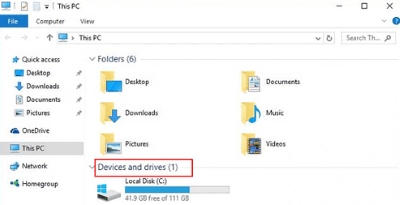
Stap 4. Kopieer de bestanden of mappen die u wilt opslaan naar een willekeurige locatie op uw computer. U kunt ze per categorie ordenen, zodat u ze later gemakkelijker kunt terugvinden.
Hoewel deze methode geen volledige systeemback-up mogelijk maakt, is ze toch erg praktisch voor het maken van back-ups van belangrijke bestanden, foto's of werkmateriaal. Ze kan bovendien in combinatie met andere methoden worden gebruikt om een uitgebreidere back-upstructuur te creëren.
Deel 4. Een back-up maken van je Android-apparaat naar je computer via je Google-account.
Als je gegevens wilt synchroniseren tussen meerdere apparaten of snel veelgebruikte gegevens wilt herstellen bij het wisselen van telefoon, is een Google-account ook een betrouwbare back-upoptie. Het kan automatisch bepaalde instellingen synchroniseren, waardoor het maken van een back-up van een Android-apparaat naar een computer minder afhankelijk is van handmatige handelingen. Hoewel deze methode niet alle bestanden naar je pc downloadt, kun je er, zelfs als je account niet meer beschikbaar is, toch voor zorgen dat je belangrijkste gegevens terug te vinden zijn. Google-accountherstel.
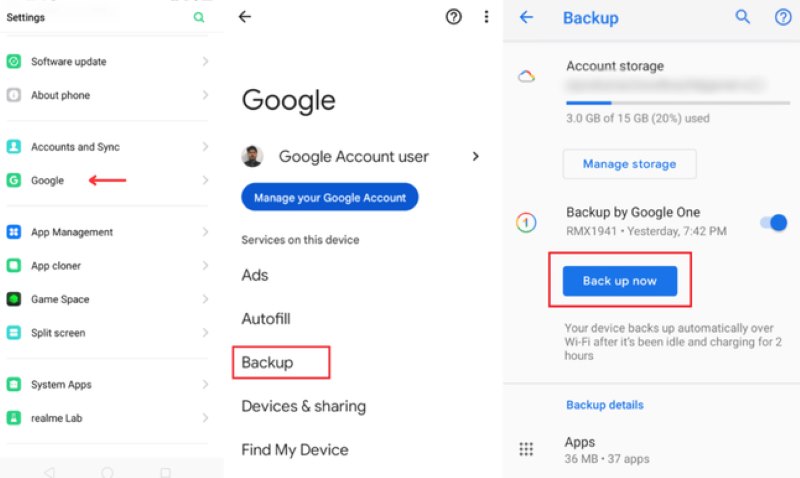
Stap 1. Open settings Open je telefoon en ga naar de Google-accountpagina.
Stap 2. Ga naar uw backup opties, waar je items ziet zoals contacten, sms-berichten en apparaatinstellingen die gesynchroniseerd kunnen worden. Nadat je het hebt ingeschakeld Back-up nu Zodra je verbonden blijft met internet, wordt deze inhoud continu bijgewerkt in je Google Cloud-opslag.
Stap 3. Log in met hetzelfde Google-account via een webbrowser op een computer, en alle gegevens kunnen direct vanaf het web worden bekeken of geëxporteerd.
Hoewel Google zich meer richt op synchronisatie dan op volledige back-up, zorgt het ervoor dat uw kerngegevens niet afhankelijk zijn van één enkel apparaat. Hierdoor kunt u snel belangrijke informatie herstellen als uw telefoon niet goed werkt of niet ontgrendeld kan worden, en het kan een aanvulling zijn op andere back-upmethoden.
Conclusie
Een back-up maken van je Android-telefoon naar de pc Het is nooit een probleem geweest; het is de beste manier om de controle te behouden in geval van ongelukken met het apparaat, vergeten wachtwoorden of bij het wisselen van telefoon. Als u het back-upproces veiliger wilt maken en paniek wilt voorkomen wanneer u gegevens moet herstellen, Apeaksoft Android-gegevensback-up en -herstel is de meest handige keuze. Hiermee kunt u al uw back-ups overzichtelijk op uw computer beheren, waardoor de beveiliging en beheersbaarheid van uw gegevens echt effectief worden.
Gerelateerde artikelen




