


Locatie bevriezen op Snapchat op iPhone/Android

Snapchat staat bekend om zijn realtime interacties en locatiegebaseerde functies zoals Snap Map. Er zijn echter momenten waarop gebruikers controle willen hebben over hun locatiegegevens, ofwel voor hun privacy, ofwel gewoon voor een vleugje mysterie.
Dit roept een belangrijke vraag op: Kun je Je locatie bevriezen op Snapchat?
Dit artikel onderzoekt de haalbaarheid van deze wens en bekijkt of het mogelijk is om een vaste locatie op je Snapchat-profiel te behouden. Daarnaast bespreken we praktische manieren om je locatie op Snapchat te pauzeren, zodat je je Snapchat-ervaring kunt aanpassen aan je eigen voorkeuren.
PAGINA-INHOUD:
Deel 1: Is het mogelijk om je locatie op Snapchat te bevriezen?
Ja, het is mogelijk om Snapchat-locaties te bevriezen wanneer je maar wilt. Met Snapchat kunnen gebruikers hun locatie met vrienden doorgeven via de Snap Map-functie van de app. Deze functie biedt realtime locatiedeling, waardoor vrienden elkaar op een kaart kunnen zien. Gebruikers kunnen echter hun privacy-instellingen beheren om te kiezen wie hun locatie kan zien.
Hoewel Snapchat gebruikers de mogelijkheid biedt om tijdelijk hun live locatie te delen, is er geen ingebouwde functie om deze locatie te bevriezen, permanent vast te zetten of te behouden. verander de locatie Op de kaart. Het realtime delen is dynamisch en weerspiegelt de huidige locatie van de gebruiker. Lees verder voor meer informatie over de manieren om je locatie vast te zetten.
Zullen anderen weten dat je je Snapchat-locatie hebt gepauzeerd?
Over het algemeen zullen anderen geen melding krijgen als je je locatie op Snapchat uitschakelt. Anderen kunnen echter wel merken dat je je Snapchat-locatie hebt gepauzeerd aan de hand van bepaalde signalen, zoals je Bitmoji die lange tijd op dezelfde locatie blijft, de "laatste update-tijd" op de kaart die ongewijzigd blijft, en meer.
Om je beter te laten begrijpen hoe Snapchat omgaat met locatieprivacy, hebben we de meest voorkomende methoden samengevat en uitgelegd of je vrienden op de hoogte worden gesteld van de wijziging in de onderstaande tabel.
| Methode | Signs |
| Ghost Mode | Anderen zullen merken dat je Bitmoji van de Snapchat-kaart is verdwenen. |
| Schakel locatie uit voor specifieke vrienden. | Je Bitmoji verdwijnt en vrienden kunnen je locatiegegevens niet meer zien. |
| Schakel de locatie-instellingen van Snapchat uit. | Anderen zullen zien dat uw locatie niet beschikbaar is of niet wordt bijgewerkt. |
| Airplane Mode | Je laatst bijgewerkte locatie kan bevroren blijven. Zodra je opnieuw verbinding maakt, wordt je locatie bijgewerkt. |
Deel 2: 4 bruikbare methoden om je locatie op Snapchat te bevriezen
Snapchat biedt verschillende methoden om je locatie-instellingen te beheren en te beheren, waardoor gebruikers flexibiliteit en privacy-opties krijgen. Of je nu je locatie tijdelijk wilt pauzeren, deze wilt bevriezen door de toegang van Snapchat te blokkeren of specifieke voorkeuren voor delen wilt kiezen, hier is een gids om door deze functies te navigeren:
Methode 1. Snapchat-locatie bevriezen via de spookmodus
Deze methode laat zien hoe je Snapchat-locaties kunt bevriezen, wat een extra laag privacybescherming biedt via de ingebouwde Ghost Mode-functie.
Stap 1. Open Snapchat, ga naar het camerascherm en knijp met twee vingers op het scherm om de Snap Map te openen.
Stap 2. Druk op versnelling knop om de instellingen te openen en kies Spook Modus om het delen van locatie uit te schakelen.
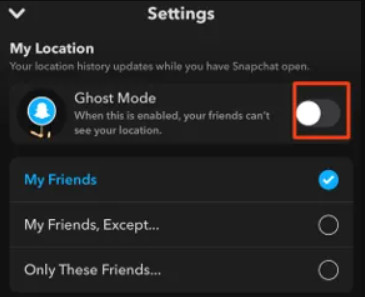
Stap 3. Terug naar instellingen, scroll naar beneden Beheren, Ga naar Mapsen schakel het delen van gebruiksgegevens uit.
Methode 2. Snapchat-locatie voor bepaalde vrienden pauzeren
Als je het delen van je locatie alleen voor bepaalde vrienden wilt uitschakelen, kun je dat via Snapchat doen.
Stap 1. Open de instellingen in Snap Map.
Stap 2. Schakel eerst de spookmodus uit en pas vervolgens de instellingen aan voor "Wie kan mijn locatie zien".
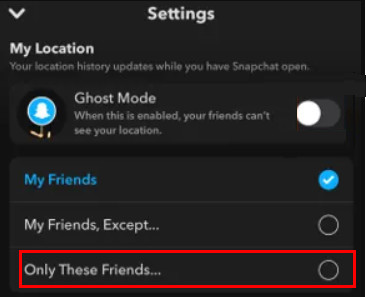
Stap 3. Check Alleen deze vrienden en respectievelijk kiezen.
Methode 3. Mijn locatie op Snapchat pauzeren door de locatietoestemming uit te schakelen
Blokkeer de toegang van Snapchat tot uw locatie volledig, waardoor een meer statische en gecontroleerde benadering van uw privacy ontstaat. Hier zijn de stappen om te leren hoe je de locatie op Snapchat kunt bevriezen.
Stap 1. Open Instellingen op je iPhone of Android-telefoon en zoek de Snapchat app.
Stap 2. Zoek en tik op de Snapchat app.
Stap 3. Navigeer naar Lokatie instellingen en kies nooit.
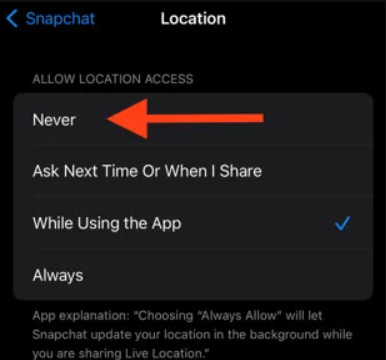
Methode 4. Je Snapchat-locatie pauzeren via de vliegtuigmodus.
Als je de locatie op Snapchat tijdelijk wilt pauzeren zonder de app uit te schakelen, is het inschakelen van de vliegtuigmodus een eenvoudige oplossing. Zodra je deze inschakelt, verbreekt je apparaat de verbinding met het netwerk en kan Snapchat je realtime locatie niet meer bijwerken. Je laatst bekende locatie blijft staan totdat je weer verbinding maakt met het netwerk.
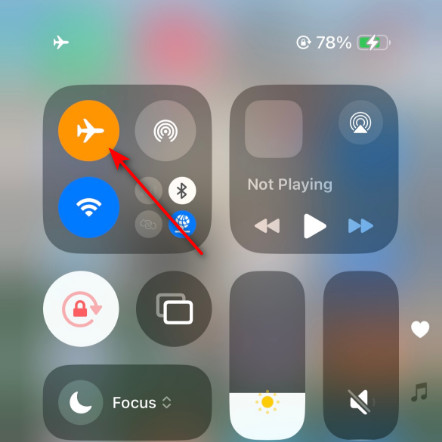
Stap 1. Open het Bedieningscentrum op je iPhone of Android-telefoon.
Stap 2. Tik op het pictogram voor de vliegtuigmodus om de verbinding met wifi en mobiele data te verbreken.
Deel 3: Bonus: bescherm uw privacy op Snapchat door de locatie van de iPhone te wijzigen
Het wijzigen van uw locatie op een iPhone of iPad blijkt doorgaans een uitdaging vanwege Apple's strenge controle over locatievoorzieningen, die gebruik maken van GPS om uw geografische coördinaten te bepalen. Apple staat standaard niet toe dat gebruikers hun locatie op iOS-apparaten wijzigen. Een innovatieve oplossing komt echter in de vorm van Apeaksoft iPhone-locatiewisselaar.

Gedownload door meer dan 1,000,000 gebruikers
- Verander je Snapchat-locatie met één klik.
- Maak moeiteloos virtuele locaties en routes aan.
- Zeer compatibel met iPhone- en Android-telefoons.
- Gebruiksvriendelijke interface en eenvoudige stappen.
Veilige download
Veilige download
Stap 1. Download en installeer de app door op de downloadknop hierboven te klikken. Start de app.
Stap 2. Verbind je iPhone of Android-telefoon met je pc via een USB-kabel.
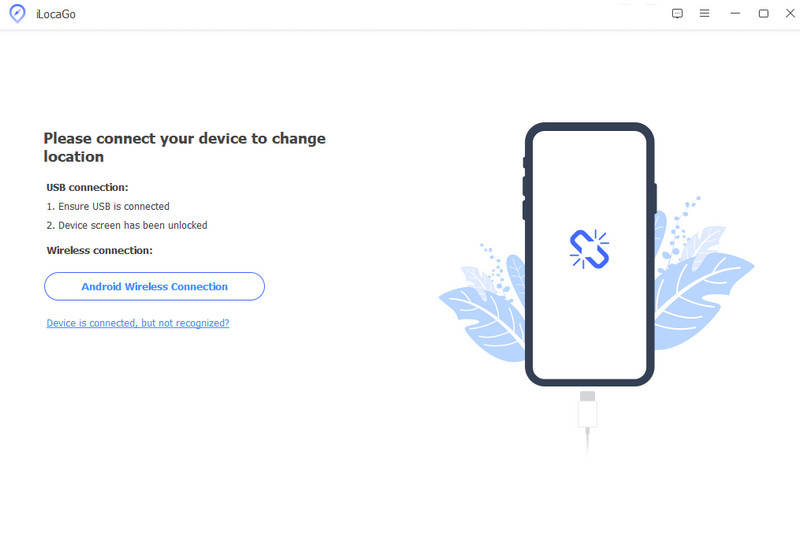
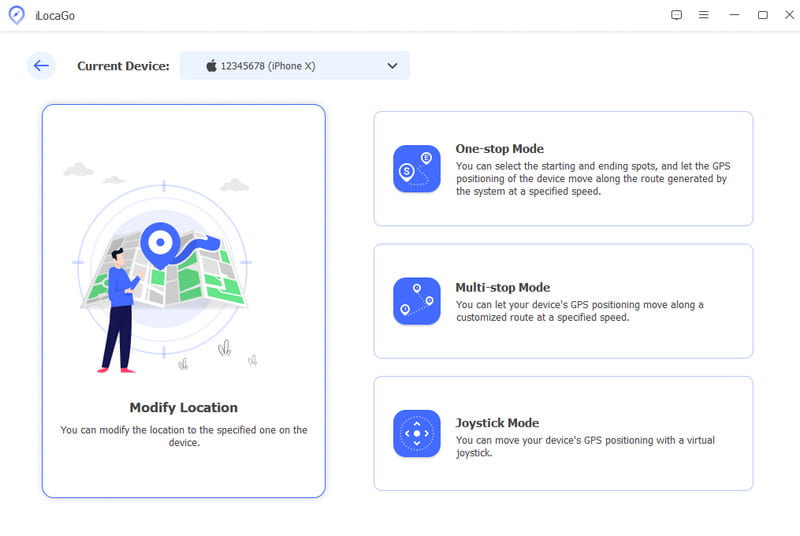
Stap 3. Zodra uw apparaat is gedetecteerd, komt u terecht in de hoofdinterface met vier verschillende modi: Locatie wijzigen, Eénstopsmodus, Meerderestopsmodus en Joystickmodus. Voor deze handleiding kiezen we de modus met één stop. Wijzig locatie.
Stap 4. Op het kaartscherm staan twee methoden tot uw beschikking:
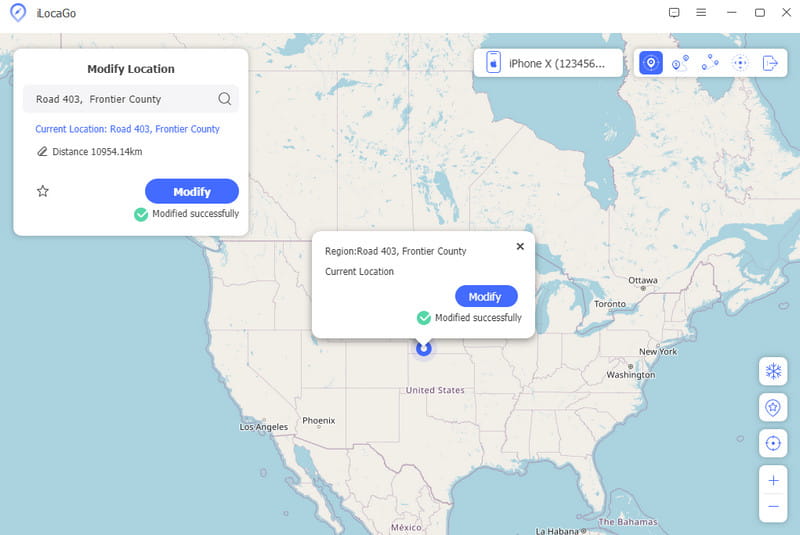
Methode 1. Als u een exact adres hebt, voer dit dan in het veld in het dialoogvenster Locatie wijzigen in. Klik vervolgens op wijzigen om de veranderingen te verstevigen.
Methode 2. Als u geen exact adres hebt, kunt u ook gewoon op de gewenste locatie op de kaart klikken. De software toont het adres vervolgens direct in een pop-upvenster. Bevestig de aanpassing door te klikken op de knop. wijzigen knop.
Deel 4: Veelgestelde vragen over het bevriezen van je locatie op Snapchat
Bevriest de Ghost-modus uw locatie?
Ja, de spookmodus op Snapchat bevriest je locatie. Wanneer deze modus is ingeschakeld, zorgt deze ervoor dat je realtime locatie niet zichtbaar is op de Snap Map, wat je privacy ten goede komt. Met de spookmodus kun je zelf bepalen wanneer en hoe je locatie met vrienden op het platform wordt gedeeld.
Hoe kun je zien of iemand zich in de Ghost-modus bevindt?
Het kan lastig zijn om te zien of iemand de spookmodus op Snapchat heeft ingeschakeld. Wanneer een gebruiker de spookmodus activeert, verdwijnt zijn of haar Bitmoji van de Snap Map, waardoor het voor anderen moeilijk is om de exacte locatie te bepalen. Het is echter belangrijk om te weten dat, hoewel iemand de spookmodus heeft ingeschakeld, diegene nog steeds de locaties kan zien van vrienden die deze privacy-instelling niet hebben geactiveerd.
Kan ik iemand op Snapchat verbergen zonder hem of haar te blokkeren?
Ja, Snapchat biedt een functie Mijn verhaal verbergen waarmee je je Snapchat-verhaal voor specifieke vrienden kunt verbergen zonder het te blokkeren. Op deze manier kunt u uw zichtbaarheid en interacties op het platform beheren zonder uw verbinding met specifieke personen volledig te verbreken.
Hoe belangrijk is het bevriezen van de locatie op Snapchat?
Het bevriezen of beheren van je locatie op Snapchat is cruciaal voor je persoonlijke privacy en veiligheid. Met functies zoals de Spookmodus kunnen gebruikers kiezen wanneer en met wie ze hun locatie delen, waardoor ze hun locatie bewuster en gecontroleerder kunnen delen. Dit is vooral belangrijk in het huidige digitale landschap, waar privacy van het grootste belang is.
Hoe vind ik de locatie van Find My iPhone?
Naar bevries uw Zoek mijn iPhone-locatieJe kunt 'Mijn locatie delen' inschakelen op je iPhone en dit aanpassen door de optie 'Van' te kiezen. Selecteer 'Mijn locatie' om je huidige locatie vast te zetten. Het is echter belangrijk om voorzichtig te zijn met locatie-instellingen om onbedoeld delen te voorkomen en je privacyvoorkeuren regelmatig te controleren en bij te werken.
Kan ik mijn locatie op Snapchat pauzeren zonder dat anderen het weten?
Ja. Je kunt de Ghost Mode op Snapchat inschakelen om je locatie met één klik te verbergen.
Waarom blijft de locatie van mensen op Snapchat hangen?
Er zijn verschillende redenen. Je vriend heeft de app niet geopend, heeft de spookmodus ingeschakeld, locatietoestemmingen uitgeschakeld, enzovoort.
Hoe bevries je de locatie van Snapchat zonder deze uit te schakelen?
Je kunt gebruiken Apeaksoft iPhone-locatiewisselaar om je locatie te vervalsen naar een bepaalde plek.
Conclusie
Met de bovenstaande methode kunt u deze ook gebruiken om een Hoe je je locatie op Snapchat kunt bevriezenNu je deze informatie hebt, hopen we dat je je locatie beschermt tegen iedereen die direct toegang wil krijgen tot Snapchat.
 Apeaksoft iPhone-locatiewisselaar
 Verander uw locatie en simuleer GPS-bewegingen op iOS-apparaten.
Veilige download
Veilige download
Gerelateerde artikelen




