

Een gedetailleerde handleiding om de Steam-downloadcache eenvoudig te wissen

Misschien heb je veel games gedownload via Steam. Er zullen echter ook te veel caches op je computer staan. Als je ze niet regelmatig wist, wordt je computergeheugen ingenomen door nutteloze caches en zal het traag werken. Daarom moet je weten wat je moet doen. Hoe je de Steam-cache wistIn dit artikel leggen we uit hoe je de Steam-downloadcache wist op Windows- en macOS-computers.
PAGINA-INHOUD:
Deel 1: De juiste manier om de Steam-cache op Windows en Mac te wissen
Het is nooit moeilijk om de Steam-cache te legen als je de juiste en officiële manier vindt. Dit artikel laat je zien hoe je dat correct doet.
Hoe je Steam-cache op Windows wist
Stap 1. Om de Steam-downloadcaches te wissen, start u de Steam-client en klikt u op Stoom menu in de linkerbovenhoek en kies vervolgens de Instellingen Tab.

Stap 2. Het paneel 'Instellingen' verschijnt. U moet kiezen Downloads in de linkermenubalk. Klik vervolgens op de Cache wissen knop om de Steam-cache op Windows-computers eenvoudig te wissen.

Hoe je de Steam-cache op macOS-computers wist
Stap 1. Het is ook heel eenvoudig om de Steam-cache te wissen op macOS-computers. Start eerst de Steam-client en klik vervolgens op Stoom menu op het bovenste lint van je macOS-scherm. Selecteer vervolgens voorkeuren.

Stap 2. Het paneel 'Instellingen' verschijnt. Klik op het paneel op Downloads knop in de linker menubalk. Klik ten slotte op de Cache wissen knop om eenvoudig de downloadcache op je macOS Steam te wissen.

Deel 2: De handigste manier om de Steam-downloadcache op macOS te wissen
Als je de bovenstaande handleiding voor het wissen van de Steam-cache op je Mac-computer nog steeds niet begrijpt, kun je de handigste macOS-opschoonapp proberen: Apeaksoft Mac CleanerJe kunt de nutteloze Steam-downloadcache of andere cachebestanden uit je Steam-app verwijderen. De belangrijkste reden om voor Apeaksoft Mac Cleaner te kiezen, is dat je er ook andere overbodige bestanden en caches mee kunt verwijderen uit Steam en alle andere apps op je macOS-computer.
De beste manier om de Steam-cache op macOS te wissen
- Scan eenvoudig Steam-cachebestanden op uw macOS-computer.
- Hiermee kunt u specifieke Steam-caches selecteren die u wilt verwijderen.
- Verwijder met één klik alle Steam-downloads en caches.
- Controleer de prestaties van uw Mac-computer op apparaatgezondheid.
Veilige download

Hoe je Steam-caches op macOS wist
Stap 1. Download en installeer Apeaksoft Mac Cleaner op je Mac-computer en start het. Nu moet je de schoonmaakster functie op de hoofdinterface.

Stap 2. In dit venster moet u kiezen SysteemongelukOmdat u de Steam-caches wilt wissen, moet u dit type nutteloze bestanden selecteren om te verwijderen.

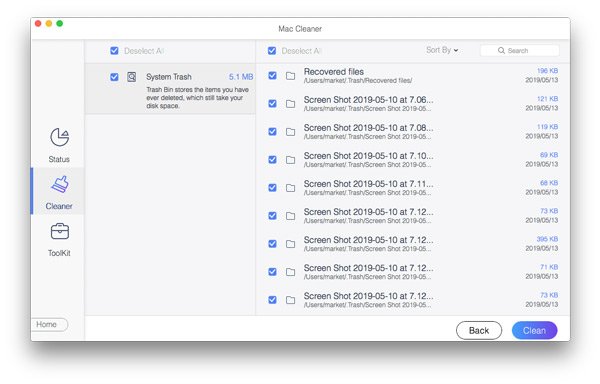
Stap 3. U moet op het aftasten om je Mac-computer te scannen op alle ongewenste bestanden, inclusief Steam-caches en downloads. Vervolgens kun je op de knop Bekijk om een voorbeeld van de scanresultaten te bekijken. Selecteer de gewenste bestanden en klik op de Schoon knop om Steam-downloads en caches op je macOS-computer eenvoudig te wissen. Dit programma kan ook verwijder Steam op Mac.
Deel 3: Wanneer moet je je Steam-cache wissen?
Om de prestaties van je computer te behouden, kun je de Steam-cache regelmatig wissen, bijvoorbeeld eens per maand. Er zijn ook andere situaties waarin je de Steam-cache direct moet wissen:
Als je problemen hebt met het downloaden of updaten van een game. Bijvoorbeeld als de downloadsnelheid erg laag is, je een game niet kunt starten of de geïnstalleerde game niet opstart. In deze gevallen kun je de Steam-cache wissen om te proberen de problemen op te lossen.
Waarschuwingen: Wat gebeurt er als je de Steam-downloadcache wist?
Er is ook een nadeel aan het verwijderen van de Steam-cache: je Steam-account wordt afgemeld en je geïnstalleerde mods en downloads die nog in behandeling zijn, worden verwijderd of afgesloten. Je kunt de Steam-downloadcache daarom beter niet wissen, tenzij je ernstige fouten op je Steam tegenkomt.
Conclusie
In dit artikel wordt uitgelegd hoe u dit kunt oplossen Steam-downloadcache op Windows en macOS. Het is heel eenvoudig om dat te doen op Windows- en macOS-computers. Als je de beste manier wilt om de Steam-cache op macOS-computers te wissen, mag je deze pagina niet missen. Apeaksoft Mac CleanerDit uitstekende programma kan ook andere nutteloze bestanden verwijderen en opslagruimte vrijmaken op uw Mac.
Gerelateerde artikelen
In dit artikel leggen we uit hoe u downloads op de Mac kunt verwijderen om meer opslagruimte vrij te maken. Dit omvat het verwijderen van gedownloade bestanden en apps en het legen van de prullenbak.
In deze tutorial leert u 7 manieren om de Prullenbak op uw MacBook Pro/Air of iMac te legen om ruimte vrij te maken. Daarnaast worden de redenen uitgelegd waarom u de Prullenbak op uw Mac niet kunt legen.
Dit bericht laat zien hoe je een admin-/gastgebruiker op een Mac kunt verwijderen in alle Mac-versies. Je kunt hier ook lezen waarom je een gebruiker op een Mac niet kunt verwijderen.
Ontdek hoe u Adobe Creative Cloud volledig en grondig van uw Mac verwijdert op 2 beproefde en snelle manieren!



