


[Opgelost] 4 bewezen manieren om agenda's te verwijderen op iPhone/iPad

Key Takeaways
Er zijn drie belangrijke manieren om agenda's op je iPhone te verwijderen: via de Agenda-app, via Instellingen of via iCloud.com.
- Je kunt spamagenda's rechtstreeks vanuit de Agenda-app verwijderen of je ervoor uitschrijven.
- Als u de geabonneerde agenda in de instellingen verwijdert, worden de volledige abonnementsbron en alle bijbehorende agenda-items verwijderd.
- Je kunt de gedeelde agenda ook verwijderen uit iCloud. De wijzigingen worden gesynchroniseerd met al je Apple-apparaten.
- Als agenda's niet verwijderd kunnen worden of steeds opnieuw verschijnen, kun je iPhone Eraser proberen voor een grondigere verwijdering.
Als je bepaalde agenda's niet regelmatig gebruikt, kun je ze op je iPhone verbergen of verwijderen om overzichtelijk te blijven. Veel mensen hebben echter problemen met het verwijderen van ongewenste agenda-afspraken of uitnodigingen op hun iPhone.
"Hoe verwijder ik alle agenda-afspraken in iCloud?"
"Hoe verwijder ik een agenda-item op mijn iPhone als er geen bewerkingsknop is?"
"Wat moet ik doen als er geen optie is om een agenda op een iPhone te verwijderen?"
"Hoe kan ik agenda's verwijderen in iOS 10 en hoger?"
Zit je met dezelfde vraag? Dan heb je geluk dat je dit artikel hebt gevonden. Hier kun je meer leren. Hoe verwijder ik mijn agenda op mijn iPhone? Tijdelijk of permanent. Ja, als je iets echt persoonlijks wilt verwijderen, kun je ook de gedetailleerde handleiding raadplegen. Laten we nu samen oude agenda-items in verschillende gevallen bekijken en verwijderen.
PAGINA-INHOUD:
- Deel 1: Een oude agenda-afspraak verwijderen op de iPhone via de Agenda-app
- Deel 2: Hoe je geabonneerde agenda's verwijdert in iOS 11 en later
- Deel 3: Een gedeelde agenda verwijderen uit de iCloud-agendalijst
- Deel 4: Lukt het niet om een agenda-item of evenement te verwijderen? Probeer deze iPhone-wisser.
- Deel 5: Veelgestelde vragen over het verwijderen van de agenda op de iPhone
Deel 1: Een oude agenda-afspraak verwijderen op de iPhone via de Agenda-app
Dit is de ouderwetse manier om iCloud-, spam- of zakelijke agenda-afspraken te verwijderen in iOS 10 en eerdere versies. Je kunt al je eerdere agenda's en afspraken bekijken in de Agenda-app. Je kunt een specifieke kleur kiezen om snel toegang te krijgen tot agenda's met een vergelijkbaar thema.
Stap 1. Start de Kalenders app.
Stap 2. Kies Kalenders onderaan je iPhone-scherm.
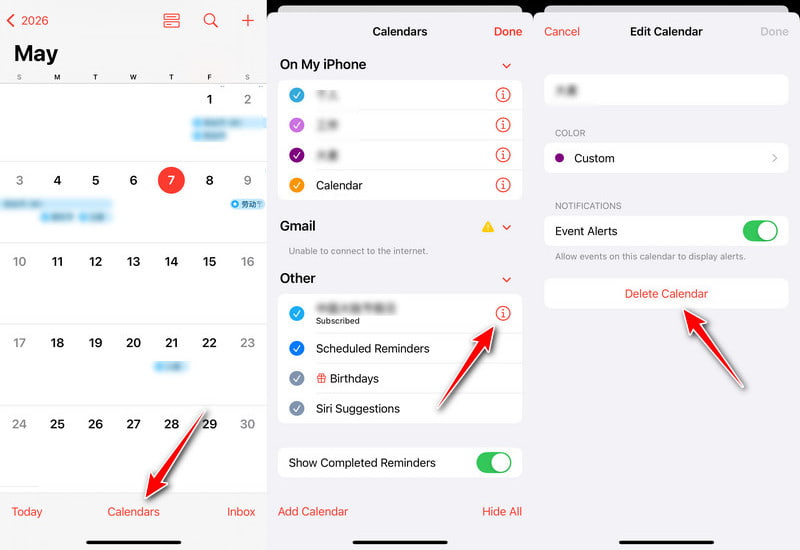
Stap 3. Zoek en selecteer de ongewenste iPhone-agenda's. Tik op de info knop (i in een cirkel) ernaast.
Stap 4. Kies Agenda verwijderen en bevestig de verwijdering.
Deel 2: Hoe je geabonneerde agenda's verwijdert in iOS 11 en later
Sommige gebruikers klagen dat het lastig is om geabonneerde iPhone-agenda's te verwijderen na de iOS 11-update. Voor sommige specifieke agenda-evenementen van Exchange, Yahoo, Outlook, enzovoort, is er een optie 'Agenda verwijderen' in de Agenda-app. Je kunt echter ook naar de iPhone-instellingen gaan om ongewenste agenda's als apps van je iOS 11-apparaat of nieuwer te verwijderen. Deze methode is tevens de meest effectieve manier om spam of ongewenste agenda's te verwijderen die via links of abonnementen zijn toegevoegd.
Een agenda verwijderen op een iPhone in iOS 11/12
Stap 1. Schakel uw iPhone in en open settings.
Stap 2. Scroll naar beneden om te vinden Accounts en wachtwoorden.
Stap 3. Tik op Abonnementskalenders onder accounts.
Stap 4. Kies de agenda die u wilt wissen.
Stap 5. Tik Account verwijderen.
Spam-agenda-items verwijderen op iPhone met iOS 13 en hoger
Stap 1. Open settings.
Stap 2. Ga naar Agenda.
Tips: Op iOS 18 en later, scroll naar beneden en tik op Appsen zoek dan naar Agenda op de volgende pagina.
Stap 3. Tik accountsTik vervolgens op Abonnementsagenda's.
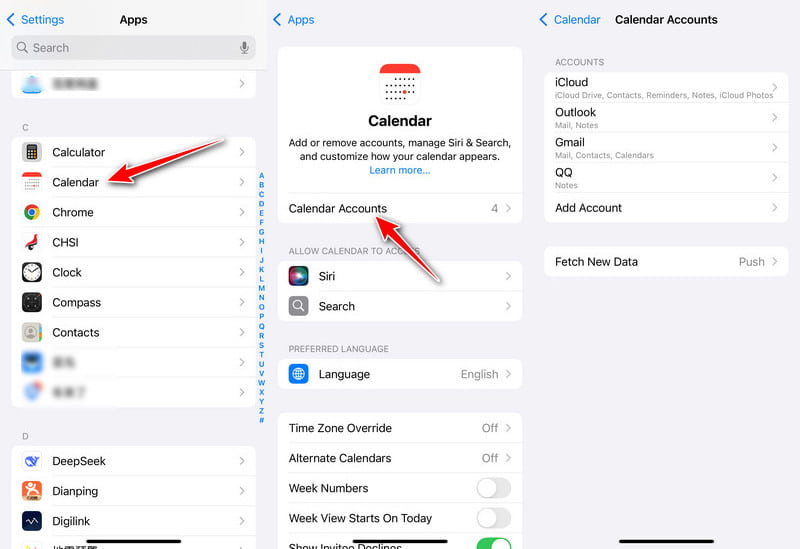
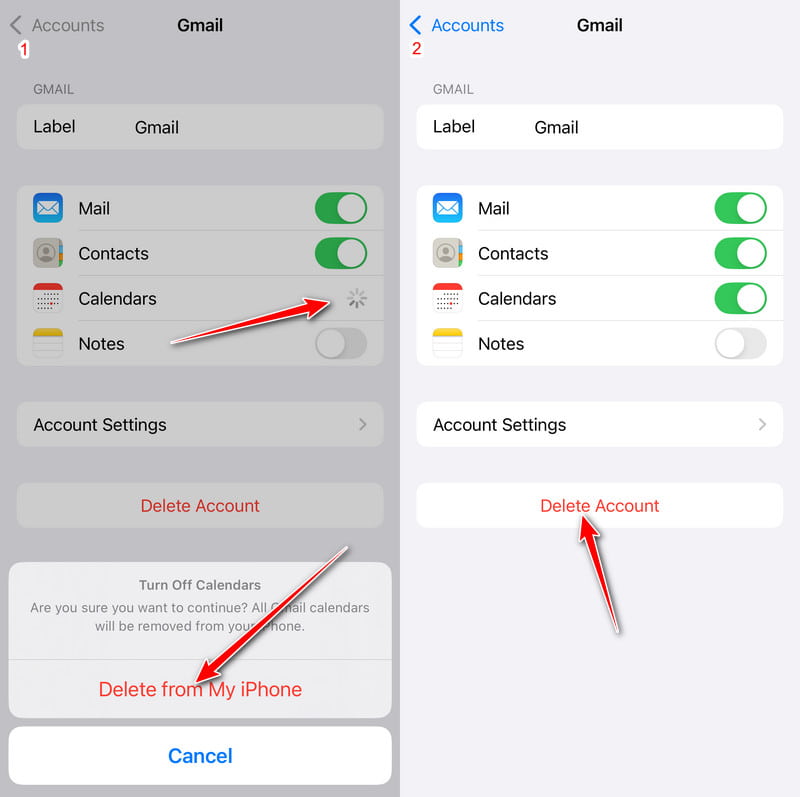
Stap 4. Uitschakelen Kalenders en klik op Verwijderen van mijn iPhoneOf klik gewoon Account verwijderen.
Voordat u agenda's permanent verwijdert, kunt u beter iPhone-kalender synchroniseren met Mac, alleen in geval van gegevensverlies.
Deel 3: Een gedeelde agenda verwijderen uit de iCloud-agendalijst
Als je eerder iPhone-agenda's met iCloud hebt gesynchroniseerd, moet je de iCloud-agenda ook handmatig verwijderen. Hierdoor worden alle aan die agenda gekoppelde gebeurtenissen tegelijkertijd verwijderd. Houd er rekening mee dat je niet alle agenda's in de lijst kunt verwijderen. iCloud vereist minimaal één agenda. Bovendien kunnen al je Apple-apparaten deze verwijderde agenda niet meer via iCloud vinden.
Stap 1. Ga naar iCloud.com in je webbrowser. Meld je aan bij je iCloud-account.
Stap 2. Kies Agenda uit de verschillende keuzes.
Stap 3. Selecteer de knop ··· in de cirkel naast de naam van de oude iPhone-kalender.
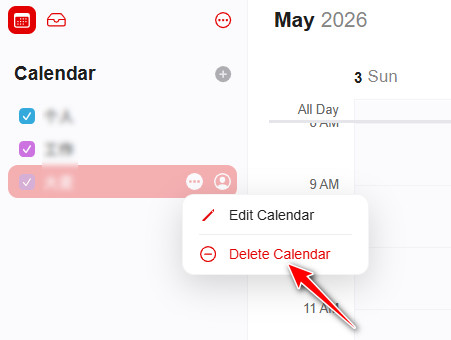
Stap 4. Kies Agenda verwijderen Een iCloud-agenda verwijderen op een iPhone.
Deel 4: Lukt het niet om een agenda-item of evenement te verwijderen? Probeer deze iPhone-wisser.
Als je niet wilt dat anderen je agenda zien, is de meest effectieve manier om je iPhone op te schonen. Agenda's verwijderen op een iPhone is niet veilig genoeg. Net zoals je oud papier in de prullenbak gooit, kan iemand het papier alsnog vinden, zelfs nadat je de prullenbak hebt geleegd. In dat geval heb je een papiervernietiger nodig, oftewel een "shredder". Apeaksoft iPhone Eraser.
Je kunt alle opgeslagen bestanden en instellingen van je iOS-apparaat wissen, zonder dat ze hersteld kunnen worden. Anderen kunnen je persoonlijke gegevens niet meer traceren met een oude iPhone. Daarom is iPhone Eraser ook een onmisbare app om je telefoongegevens te beschermen. Je moet je iPhone echt opschonen voordat je hem verkoopt of weggeeft. Je kunt dus veilig je agenda en andere gevoelige informatie van je iPhone verwijderen.

Gedownload door meer dan 1,000,000 gebruikers
- Verwijder hardnekkige of spam-agenda's die steeds opnieuw verschijnen.
- Voorkom verwarring door verschillende iOS-versies en verborgen instellingen.
- Voer een grondigere verwijdering van iPhone-agenda's uit.
- Compatibel met alle iOS-modellen en -versies.
Veilige download
Veilige download

Stappen om iPhone-agenda's permanent te verwijderen zonder mogelijkheid tot herstel.
Stap 1. Verbind de iPhone met iPhone Eraser.
Download en installeer iPhone Eraser gratis. Gebruik een Apple Lightning USB-kabel om je iPhone met je computer te verbinden. Je computer zal je iOS-apparaat snel herkennen.

Stap 2. Stel het wisniveau van de iPhone in.
Je moet het wisniveau van je iPhone kiezen. Hierdoor kun je alle gegevens en ongewenste bestanden op je iPhone twee of drie keer overschrijven. Het standaardniveau 'Laag' is in dat geval voldoende.

Stap 3. Verwijder de agenda op je iPhone veilig
Klik Start Je iPhone-gebeurtenissen en andere bestanden worden nu gewist. Je moet even wachten tot het proces is voltooid. Je kunt je iPhone daarna opnieuw opstarten om te controleren of alles is gewist.

Deel 5: Veelgestelde vragen over het verwijderen van de agenda op de iPhone
Waarom heb ik meerdere agenda's op mijn iPhone?
Met de agendafunctie van de iPhone kunt u meerdere agenda's instellen om verschillende soorten planningen bij te houden en te categoriseren. Bijvoorbeeld werkroosters, familiezaken, schoolroosters, etc. Je kunt ook instellen dat je al je roosters in één agenda bijhoudt.
Wat betekent het om agenda's samen te voegen op een iPhone?
Het samenvoegen van agenda's betekent over het algemeen dat u de agenda op uw iPhone combineert met de agenda op uw iCloud. Als u geen iCloud-agenda's hebt gebruikt, wordt uw agenda geüpload naar iCloud en samengevoegd met een lege agenda.
Is iCloud Agenda hetzelfde als iPhone Agenda?
Hoewel beide qua functionaliteit niet erg verschillen, worden ze anders opgeslagen. iPhone-agenda wordt alleen op uw apparaat opgeslagen, maar de iCloud-agenda wordt in de cloud opgeslagen. U kunt deze agenda's bekijken op elk apparaat dat is ingelogd bij iCloud. Je kunt de twee uiteraard ook samenvoegen.
Hoe maak ik een gezinsagenda op mijn iPhone?
Open Agenda op je iPhone en tik op AgendaTik op de pijl onderaan het scherm om naar het volgende scherm te gaan. Kies vervolgens Agenda toevoegen linksonder in het scherm. Nu kunt u een nieuwe agenda maken of een abonnementsagenda toevoegen.
Hoe ver terug bewaart de iPhone-agenda evenementen?
Standaard bewaart de iPhone uw agenda maximaal een maand. U kunt echter de tijdslimiet van de kalender wijzigen. Open settings en tik op Agenda. Je kunt het bereik aanpassen Evenementen 3 maanden terug, Evenementen 6 maanden terugof alle evenementen.
Conclusie
Kun je agenda op iPhone verwijderen En nu? Hopelijk heeft deze handleiding je geholpen om ongewenste, oude of spam-agenda's gemakkelijker te verwijderen, of je nu agenda's verwijdert via de Agenda-app, Instellingen of iCloud.com.
Bovendien kun je met iPhone Eraser je privacy beschermen en meer opslagruimte vrijmaken. Met andere woorden, ongeacht hoeveel bestanden je hebt opgeslagen, je kunt je iPhone weer als nieuw maken.
 Apeaksoft iPhone Eraser
 Gegevens en instellingen permanent van iOS-apparaten wissen.
Veilige download
Veilige download
Gerelateerde artikelen




