

Hoe verwijder je games van je iPhone en wis je alle gamegegevens volledig?

Wil je ruimte vrijmaken of games verwijderen die je niet meer speelt? iPhone-spelletjes verwijderen Het is eenvoudiger dan je denkt! Deze handleiding laat je zien hoe je games veilig van je iPhone verwijdert via Instellingen, het startscherm of de appbibliotheek, en hoe je indien nodig resterende gegevens permanent wist.
PAGINA-INHOUD:
- Deel 1: Hoe verwijder je games van je iPhone via de instellingen?
- Deel 2: iPhone-spelletjes verwijderen van het startscherm
- Deel 3: Games verwijderen van je iPhone via de appbibliotheek
- Deel 4: Hoe je iPhone-games volledig verwijdert en dataherstel voorkomt
- Deel 5: Veelgestelde vragen over het verwijderen van games op de iPhone
Deel 1: Hoe verwijder je games van je iPhone via de instellingen?
Wil je opslagruimte vrijmaken of games verwijderen die je niet meer speelt? Dan is het verwijderen van games rechtstreeks via de iPhone-instellingen de eenvoudigste en meest effectieve methode. In de instellingen kun je zien hoeveel opslagruimte elke game in beslag neemt. Volg de onderstaande stappen om de gamegegevens veilig en snel van je iPhone te verwijderen.
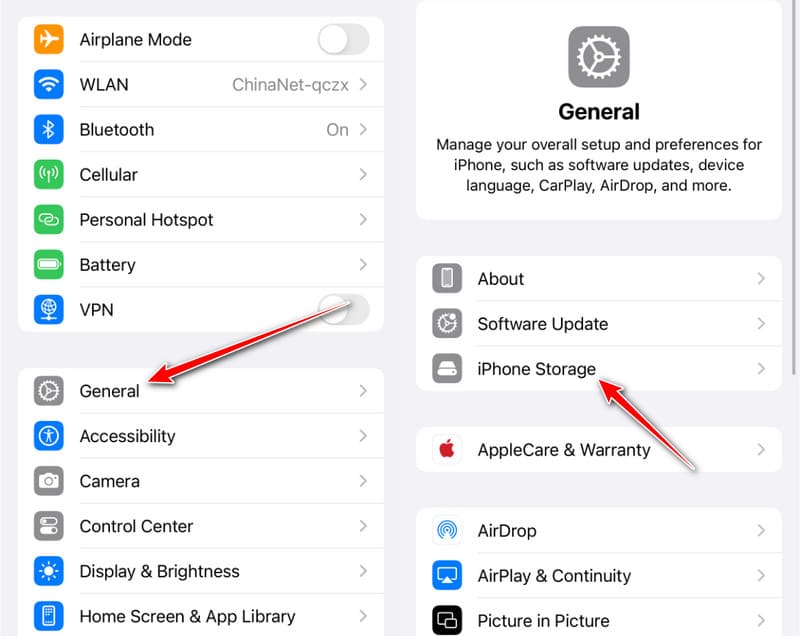
Stap 1. Open Instellingen op je iPhone.
Stap 2. Klik Algemeen > iPhone-opslag.
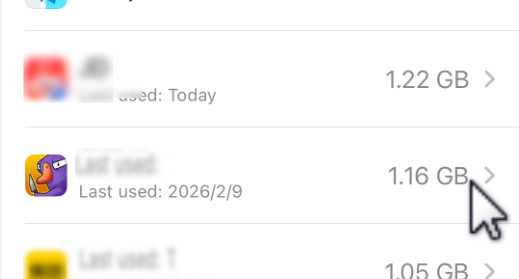
Stap 3. Tik op de game-app.
Stap 4. Klik op de App verwijderen knop en kies Verwijdering bevestigen.
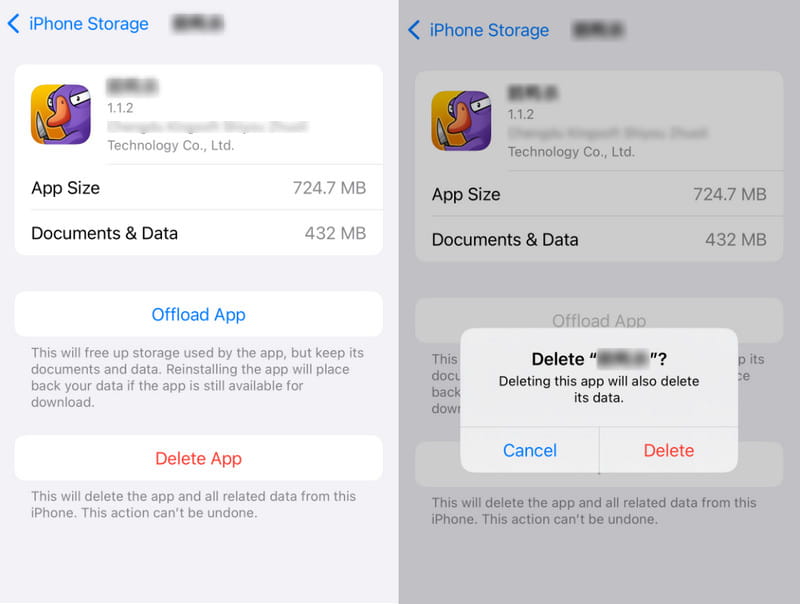
Tips: Kies 'Offload' in plaats van 'Delete'. Als je de app later nog eens wilt gebruiken, is het aan te raden om de optie 'Offload' te kiezen. App offloaden Deze optie maakt opslagruimte vrij die door de app wordt gebruikt, terwijl uw gegevens intact blijven. Wanneer u de app opnieuw installeert, worden uw gegevens automatisch hersteld.
Deel 2: iPhone-spelletjes verwijderen van het startscherm
Het verwijderen van games rechtstreeks vanaf het startscherm is de snelste manier om iPhone-games die je niet meer speelt te verwijderen. Het duurt slechts een paar seconden en je hoeft de Instellingen niet te openen. Volg de onderstaande stappen om te leren hoe je gamegegevens op je iPhone wist.
Stap 1. Zoek de game-app die je niet meer nodig hebt.
Stap 2. Tik en houd het spelpictogram ingedrukt en selecteer de App verwijderen optie.
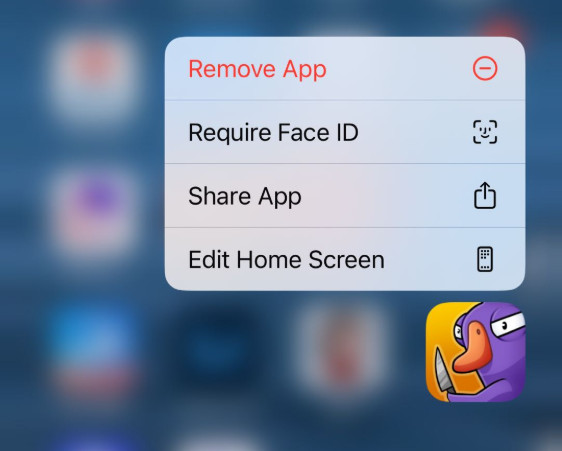
Stap 3. Klik App verwijderenEn dan is de game-app op je iPhone verdwenen.
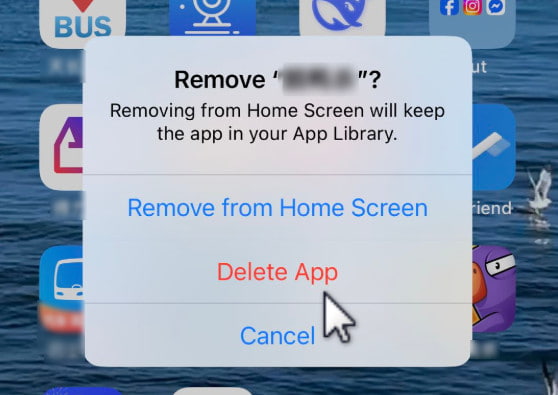
Tips: Verwijderen van het startscherm: Met deze optie wordt alleen het app-pictogram van je startscherm verwijderd. Je kunt de app terugvinden in de appbibliotheek. Als je niet wilt dat het spel te prominent op je startscherm verschijnt zonder het spel te verwijderen, kun je deze modus kiezen.
Deel 3: Games verwijderen van je iPhone via de appbibliotheek
Als je een game niet op je startscherm kunt vinden en je deze nog niet eerder hebt verwijderd, staat deze mogelijk in de Appbibliotheek. Je kunt games ook rechtstreeks vanuit de Appbibliotheek verwijderen zonder naar de Instellingen te gaan. Volg de onderstaande stappen om een game van je iPhone te verwijderen via de Appbibliotheek.
Stap 1. Veeg naar links om toegang te krijgen tot de App-bibliotheek.
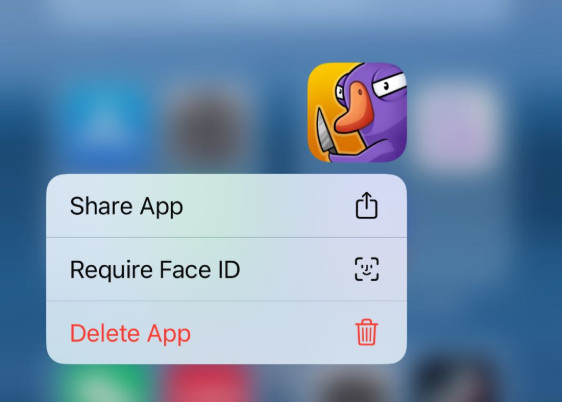
Stap 2. Houd de game-app lang ingedrukt. Als je de game-app niet kunt vinden, kun je in het zoekvak bovenaan het scherm kijken.
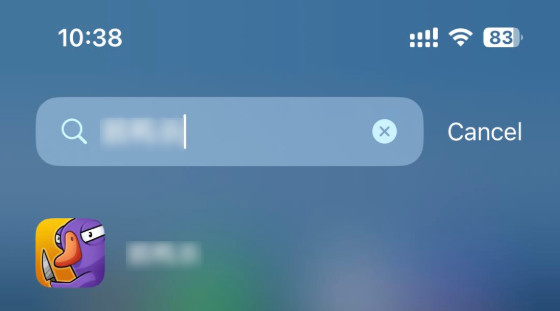
Stap 3. Kies App verwijderen.
Tips: Je kunt ook soortgelijke methoden volgen om Snapchat verwijderen op iPhone.
Deel 4: Hoe je iPhone-games volledig verwijdert en dataherstel voorkomt
Spel verwijderd. Pictogram verdwenen. Maar zijn je gegevens echt weg? Helaas niet. De waarheid is dat ze mogelijk nog te herstellen zijn.
iOS markeert die ruimte simpelweg als "beschikbaar om te overschrijven" - de daadwerkelijke gegevens blijven op het apparaat staan totdat nieuwe bestanden er toevallig overheen schrijven. Hulpprogramma's voor gegevensherstel zijn specifiek ontworpen om deze niet-gemarkeerde ruimte te scannen. Opgeslagen spelgegevens, chatgeschiedenis, gecachede afbeeldingen, zelfs inloggegevens - alles is te herstellen.
Als je bent:
- Ben je van plan je oude iPhone te verkopen of in te ruilen?
- Ik heb niet helemaal vertrouwen in de fabrieksresetfunctie van Apple.
Dan is dit waar Apeaksoft iPhone Eraser van pas komt.
Wat onderscheidt Apeaksoft iPhone Eraser van de ingebouwde verwijderingsfunctie van iOS?
iOS wist je gegevens niet echt. Het markeert de opslagruimte alleen als herbruikbaar en verbergt bestanden voor de gebruikersinterface. Herstelprogramma's scannen juist deze niet-gemarkeerde ruimte. Apeaksoft daarentegen overschrijft die ruimte actief met willekeurige tekens - één, drie of zeven keer, afhankelijk van het niveau dat je selecteert. Eenmaal overschreven, komt er niets meer terug.
Verwijder spelgegevens volledig van je iPhone.
- 3 niveaus van gegevensverwijdering om je persoonlijke spelgegevens te beschermen.
- Verwijdert volledig alle resterende gamebestanden die na het verwijderen op iOS achterblijven.
- Voorkomt dat opgeslagen spelgegevens, chatlogs of in de cache opgeslagen afbeeldingen kunnen worden hersteld.
- Compatibel met alle iPhone-modellen en iOS-versies.
Veilige download
Veilige download

Stapsgewijze handleiding
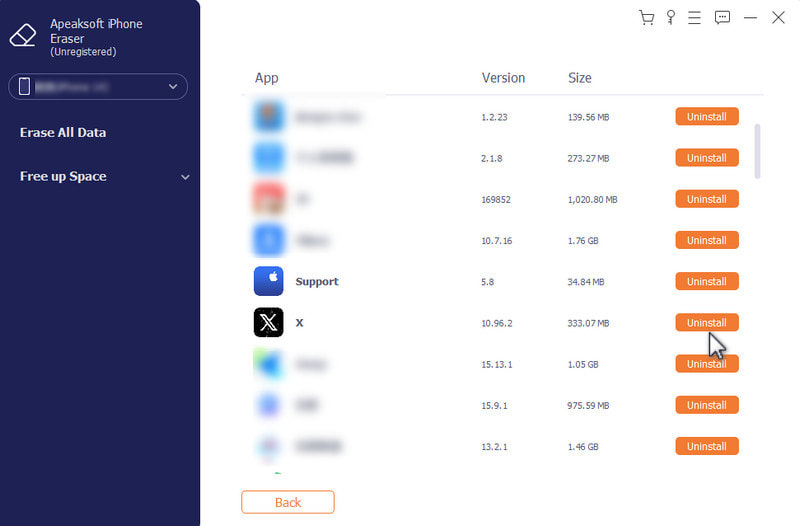
Stap 1. Verbind uw apparaat met deze software en selecteer Maak ruimte vrij in het linkerdeelvenster.

Stap 2. Klik Wissen na Toepassingen verwijderen.
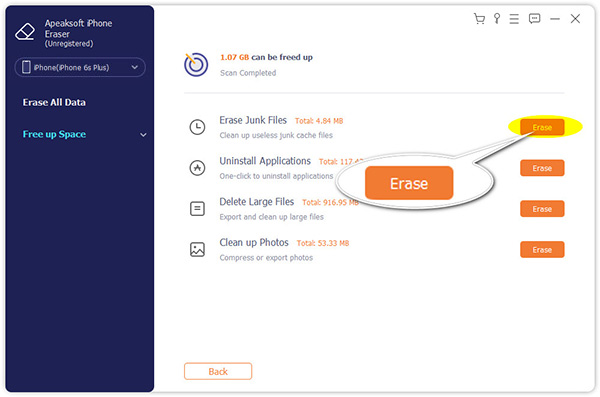
Stap 3. Klik Installatie ongedaan maken na de game-app.
Deel 5: Veelgestelde vragen over het verwijderen van games op de iPhone
Verdwijnen mijn Game Center-profiel en prestaties als ik games van mijn iPhone verwijder?
Het verwijderen van iPhone-games verwijdert je profiel of prestaties niet. Ga naar Instellingen > Game Center Om handmatig uit te loggen of het account te verwijderen.
Wordt mijn abonnement automatisch geannuleerd als ik games van mijn iPhone verwijder?
Het verwijderen van de game annuleert het abonnement niet. Je moet annuleren via Instellingen > [Uw naam] > Abonnementen.
Als ik een spel van mijn iPhone verwijder, is het dan helemaal weg?
Het verwijderen van de game-app verwijdert deze alleen van je apparaat en maakt lokale opslagruimte vrij, maar de daadwerkelijke gegevens kunnen nog steeds aanwezig zijn totdat ze worden overschreven. Als je wilt heldere iPhone om te verkopenJe kunt beter tools zoals Apeaksoft iPhone Eraser gebruiken om resterende spelgegevens permanent te wissen.
Conclusie
Het hoeft niet ingewikkeld te zijn om Games verwijderen op iPhoneJe hebt drie betrouwbare opties: via Instellingen, vanaf het startscherm of via de appbibliotheek. Als je je zorgen maakt over achtergebleven gegevens, zijn er tools zoals Apeaksoft iPhone Eraser Kan je helpen om spelgegevens permanent en grondig te wissen.
Gerelateerde artikelen
Met behulp van onze concrete handleiding kunt u nummers van uw iPod touch/nano/shuffle/mini verwijderen, met of zonder iTunes.
Deze handleiding legt uit hoe je muziek van je iPhone kunt verwijderen via de Apple Music-app, de Instellingen-app, iTunes en andere handige tools.
Als je geen foto's van je iPhone kunt verwijderen, delen we in dit artikel zes effectieve oplossingen om dit probleem op te lossen en ruimte vrij te maken.
Om je privégegevens te beschermen, is het verstandig om in verschillende situaties regelmatig berichten en chats op je iPhone te verwijderen.



