

Hoe verwijder je ongewenste muziek van je iPhone of iPad?

Als je iPhone steeds trager wordt, betekent dit dat je direct ruimte moet vrijmaken. Hoewel het fijn is om je favoriete nummers en albums op je apparaat te hebben, kan dit leiden tot opslagproblemen, waardoor je uiteindelijk te weinig ruimte overhoudt. Gelukkig kun je... Verwijder muziek van je iPhone. en verbeter de prestaties van uw apparaat. Deze handleiding beschrijft de beproefde methoden en demonstreert de workflows.
PAGINA-INHOUD:
Deel 1: Muziek verwijderen van iPhone zonder herstel
Soms is het nodig om alle muziek van je iPhone te verwijderen en er permanent vanaf te komen. In dat geval raden we aan om... Apeaksoft iPhone EraserHet is in staat om alle muziek op je apparaat te wissen met behulp van geavanceerde technologie. Hierdoor kan niemand je gegevens herstellen. Bovendien maakt de intuïtieve interface het ideaal voor gewone gebruikers.
Een snelle manier om muziek van je iPhone te verwijderen zonder herstel.
- Wis muziek en andere gegevens op je iPhone met één klik.
- Bied drie niveaus aan voor verschillende doeleinden.
- Bied extra functies aan, zoals het wissen van gegevens op de iPhone.
- Ondersteunt de nieuwste modellen iPhone en iPad.
Veilige download
Veilige download

Hoe verwijder je muziek van je iPhone zonder herstel?
Stap 1. Maak verbinding met je iPhone
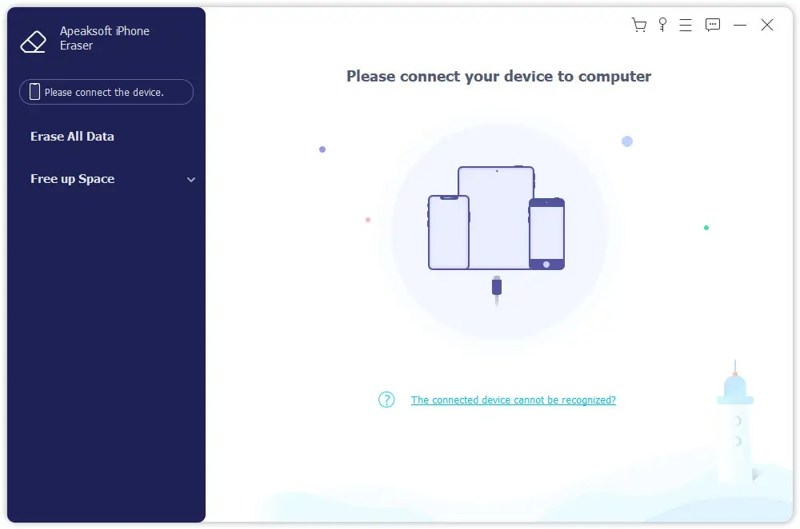
Download en installeer de software voor het verwijderen van muziek op je pc. Er is ook een versie voor Mac. Start het programma en verbind je iPhone met je pc via een Lightning-kabel. Tik indien nodig op Vertrouwd op uw scherm om deze pc te vertrouwen.
Stap 2. Selecteer een niveau
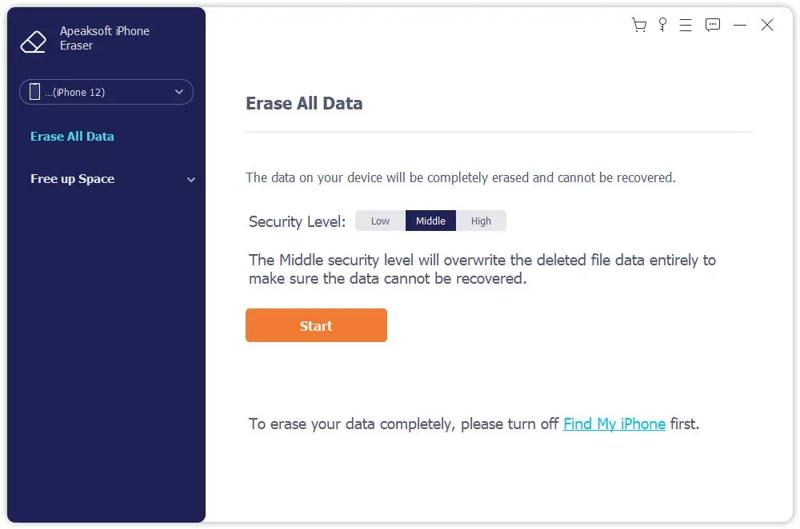
Klik op de Verwijder alle data Zodra uw apparaat is herkend, klikt u op de knop. Kies vervolgens een wisniveau: Laag, Middenof HogeHoe hoger het niveau, hoe geavanceerder de wis-technologie. Klik op de Start knop om verder te gaan.
Stap 3. Wis iPhone-muziek
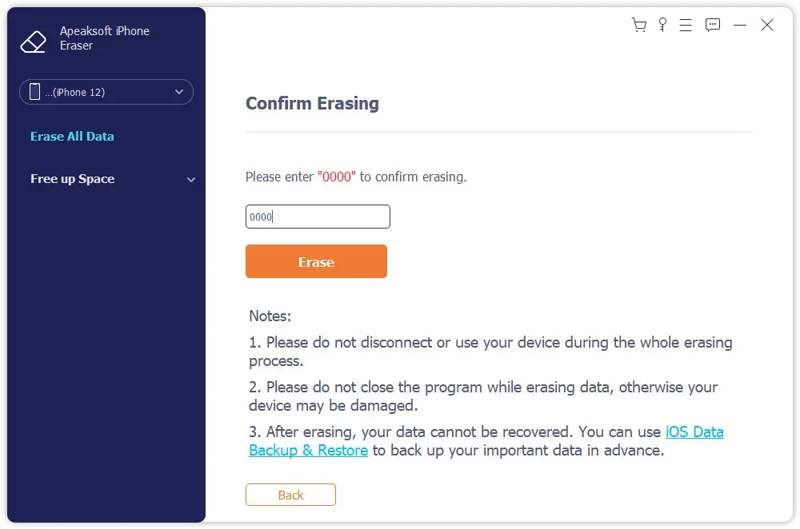
Typ dan 0000 in het veld en klik op de Wissen Klik op de knop om direct alle nummers op je iPhone te wissen.
Deel 2: Muziek verwijderen uit Apple Music op je iPhone
Apple Music is de ingebouwde muziekspeler op iOS-apparaten. Bovendien bewaart het je muziekbibliotheek en gedownloade nummers. Uiteraard kun je gedownloade muziek ook snel van je iPhone verwijderen.
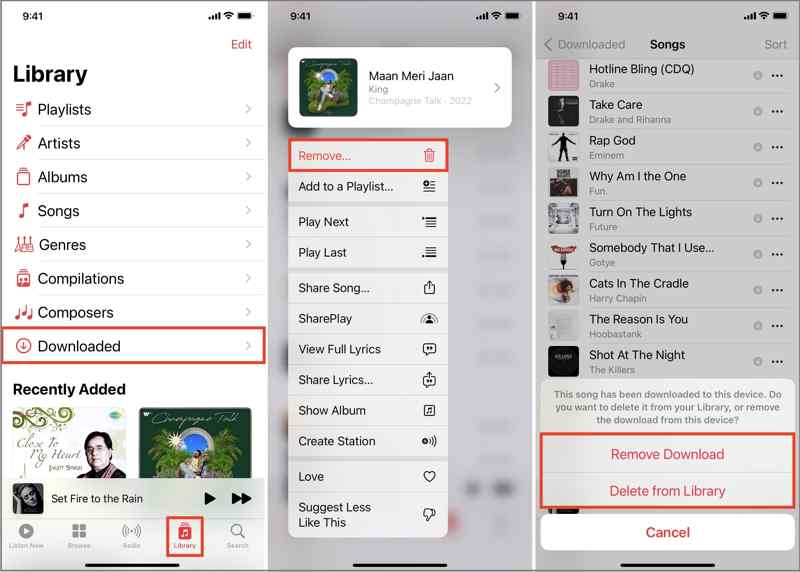
Stap 1. Voer de ... uit Music app vanaf je startscherm.
Stap 2. Ga naar uw Bibliotheek tabblad en tik op Gedownloade.
Stap 3. Ga naar de Liedjes Een ongewenst nummer in een lijst weergeven, vinden en vasthouden.
Stap 4. Tik verwijderen in het contextmenu.
Stap 5. Als daarom wordt gevraagd, kiest u Alleen verwijderen Download om het uit je geheugen te wissen. Verwijderen uit bibliotheek Met deze optie wordt het nummer verwijderd van al je apparaten die aan hetzelfde account zijn gekoppeld.
Tips: Als je het hele album wilt verwijderen, ga dan naar de Albums lijst, houd een album lang ingedrukt en tik Verwijdering .
Deel 3: Muziek verwijderen uit de instellingen van je iPhone
De Apple Muziek-app is een eenvoudige manier om één nummer of een paar muziekbestanden te verwijderen. Als je alle nummers uit de Muziek-app op je iPhone wilt verwijderen, kun je dit het beste doen via de Instellingen-app. Hieronder volgen de stappen om je muziekbibliotheek op te schonen:
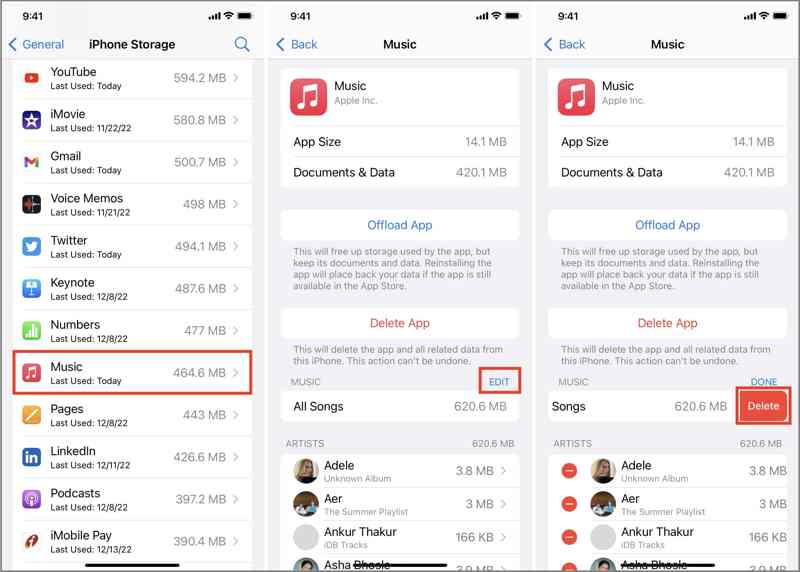
Stap 1. Open de settings app op je iPhone
Stap 2. Navigeer naar Algemeen, iPhone-opslag en Music.
Stap 3. Druk op EDIT knop.
Stap 4. Als je alle muziek van je iPhone wilt verwijderen, tik je op de Verwijdering knop naast Alle liedjes.
Als je meerdere nummers wilt verwijderen, tik je op de Verwijdering een knop voor elk ongewenst item.
Deel 4: Muziek verwijderen van je iPhone via iTunes/Finder
Naast gedownloade muziek kun je ook muziek van je iPhone verwijderen die gesynchroniseerd is vanaf je Mac of Windows-computer. Deze methode vereist echter wel je computer en de nieuwste versie van Finder of iTunes.
Hoe je muziek van je iPhone verwijdert met Finder
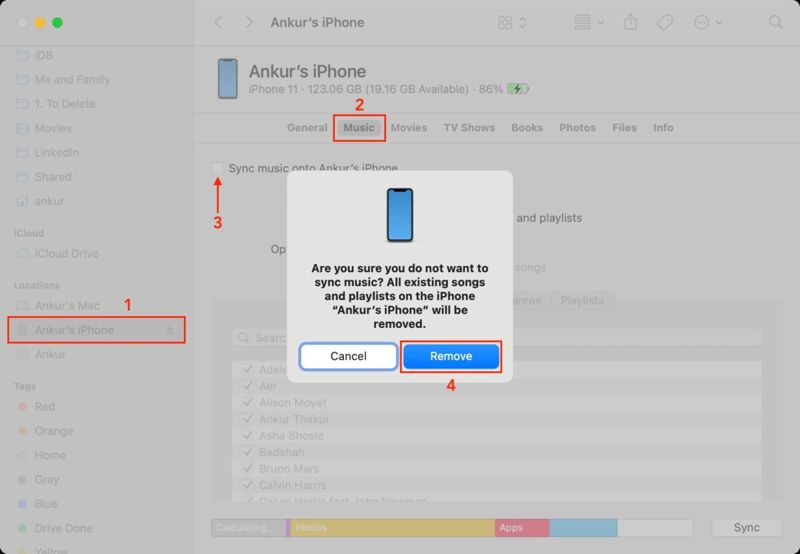
Stap 1. Sluit uw iPhone met een compatibele kabel aan op uw Mac.
Stap 2. Open de vinder Open de app en klik op de naam van je iPhone in de zijbalk.
Stap 3. Ga naar uw Music tabblad en verwijder het vinkje Muziek synchroniseren met je iPhone.
Stap 4. Klik op als hierom wordt gevraagd verwijderen in het pop-upvenster om dit te bevestigen.
Hoe verwijder ik muziek van mijn iPhone uit iTunes?
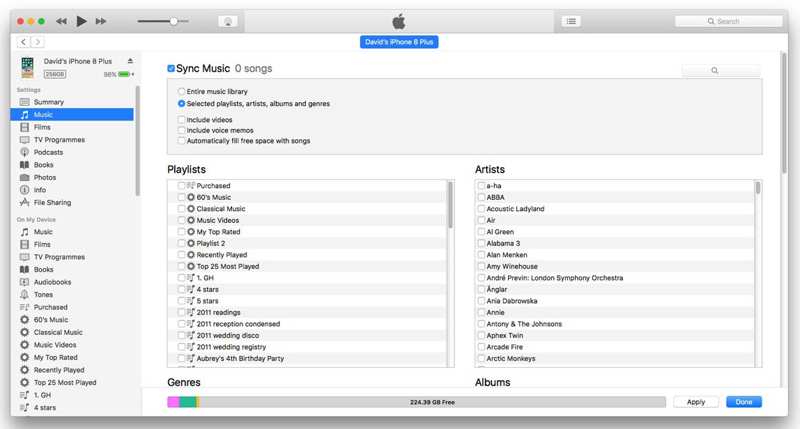
Stap 1. Sluit je iPhone met een USB-kabel aan op je pc of macOS Mojave (of ouder).
Stap 2. Installeer de nieuwste versie van iTunes.
Stap 3. Nadat uw apparaat is gedetecteerd, klikt u op Telefoonnummer knop in de linkerbovenhoek.
Stap 4. Ga naar uw Music tab onder settings.
Stap 5. Haal het vinkje weg Synchroniseer muziek En klik op de knop Toepassen knop.
Stap 6. Bevestig de wijziging indien daarom wordt gevraagd.
Conclusie
Deze gids biedt meerdere manieren om Verwijder muziek van je iPhone.Je kunt snel specifieke nummers verwijderen uit de Muziek-app op je apparaat. Om alle of meerdere nummers te verwijderen, ga je naar de Instellingen-app en doe je dit via het scherm Muziekinstellingen. Bovendien kun je gesynchroniseerde muziek op je iOS-apparaat verwijderen. Apeaksoft iPhone Eraser Hiermee kun je alle muziek verwijderen zonder herstel. Bovendien is het gebruiksvriendelijk.
Gerelateerde artikelen




