

Een beginnersvriendelijke handleiding voor het verwijderen van podcasts van je iPhone.

Als podcastliefhebber, Het verwijderen van die onnodige podcasts van je iPhone. Podcasts kunnen helpen om opslagruimte vrij te maken. Hoewel ze leuk en handig zijn, kunnen gedownloade afleveringen zich snel ophopen en waardevolle opslagruimte op je iPhone in beslag nemen. Als je je op meerdere podcasts abonneert of automatische downloads inschakelt, kan je apparaat sneller vol raken dan verwacht. Deze handleiding laat je praktische en effectieve methoden zien om podcasts efficiënt te beheren en te verwijderen van je iPhone.
PAGINA-INHOUD:
Deel 1: Hoe verwijder je een podcast van je iPhone?
Als je alleen specifieke podcastafleveringen wilt verwijderen of je wilt afmelden voor één bepaalde show, biedt de ingebouwde Podcasts-app een eenvoudige oplossing. Je kunt gedownloade afleveringen afzonderlijk verwijderen zonder dat dit gevolgen heeft voor je abonnementen. Deze methode is ideaal om ruimte vrij te maken en tegelijkertijd je favoriete podcasts te blijven beluisteren.
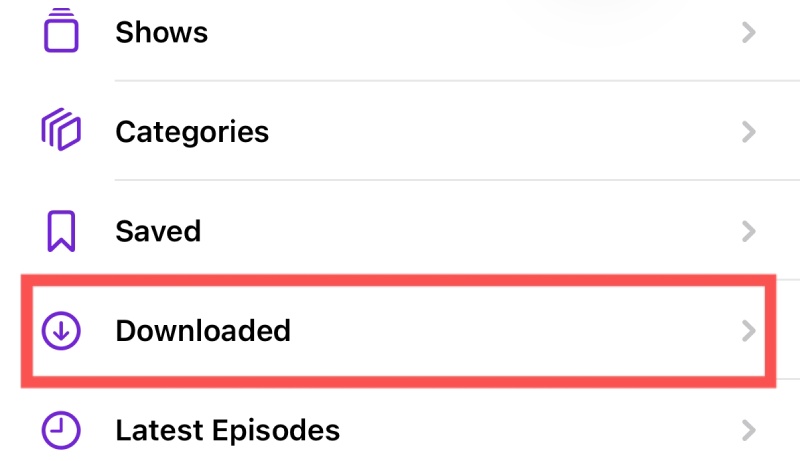
Stap 1. Open podcasts op je iPhone en tik op BibliotheekDit is de pagina waar je al je podcasts kunt beheren door een specifieke map te selecteren. Tik vervolgens op Gedownloade Om alle gedownloade podcastafleveringen te bekijken die opslagruimte op je iPhone in beslag nemen.
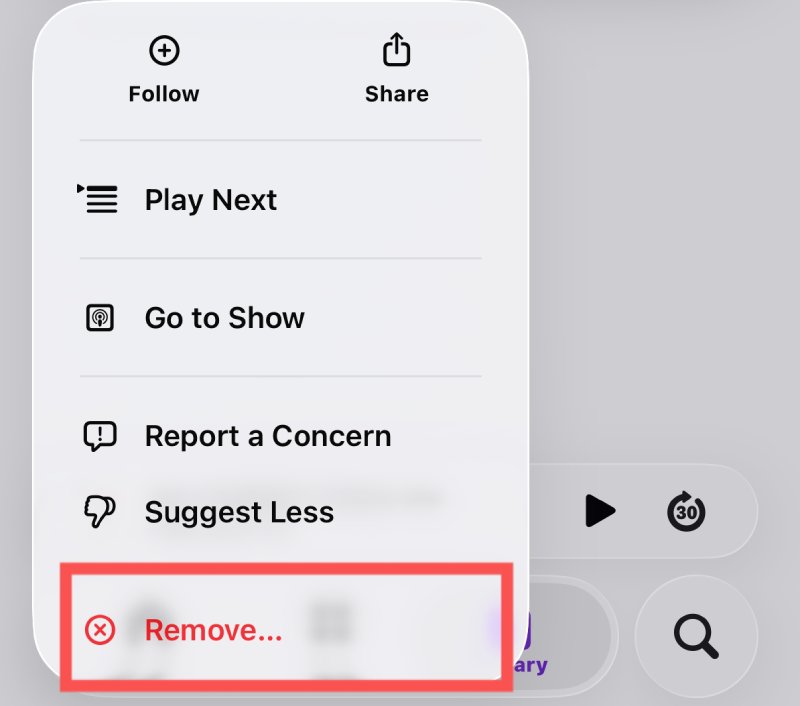
Stap 2. Om een specifieke podcast van je iPhone te verwijderen, houd je een aflevering ingedrukt om deze te selecteren. Tik vervolgens in het pop-upvenster op 'Verwijderen'. Verwijderen... verder gaan.
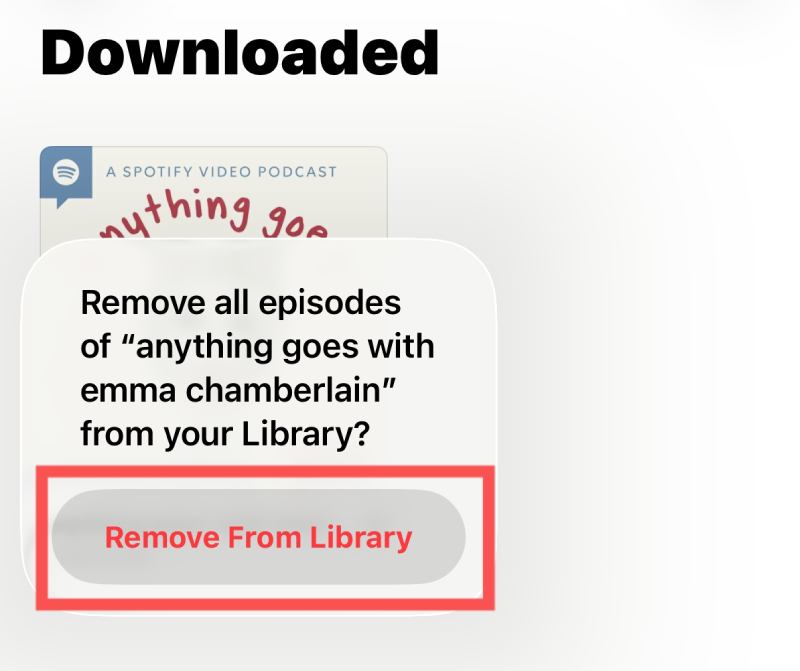
Stap 3. Tik Verwijderen uit de bibliotheekEn de geselecteerde podcast wordt van je iPhone verwijderd.
Deel 2: Hoe verwijder je alle podcasts van je iPhone?
Als je veel podcasts hebt gedownload, is het verwijderen van afleveringen één voor één misschien niet efficiënt. Sommige gebruikers vinden het echter te veel om ze handmatig één voor één te verwijderen. In dat geval is het sneller om alle gedownloade podcasts in één keer te verwijderen. Deze optie is ook beschikbaar op iOS. Je kunt snel grote hoeveelheden podcastgegevens van je apparaat verwijderen door de onderstaande stappen te volgen.
Tips: Je kan Podcasts uploaden naar iTunes om een back-up te maken.
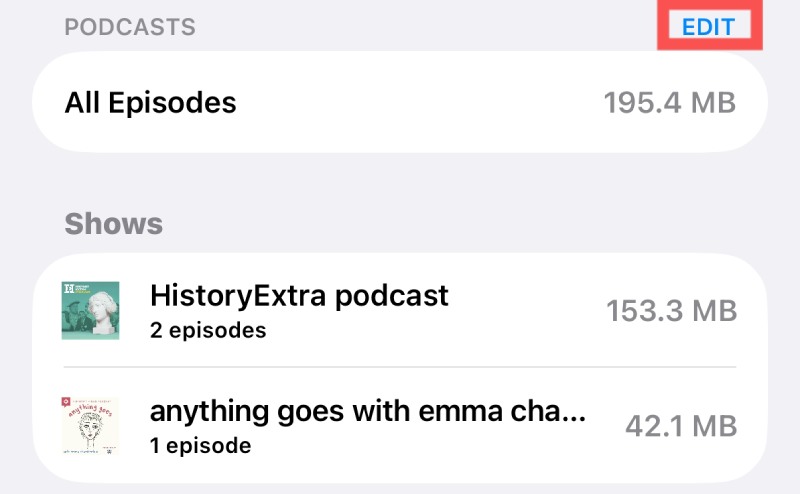
Stap 1. Open Instellingen op je iPhone en tik op Algemeen, En vervolgens iPhone-opslag. Onder iPhone-opslag tab, scroll naar beneden en tik podcasts om te controleren hoeveel opslagruimte het in beslag neemt.
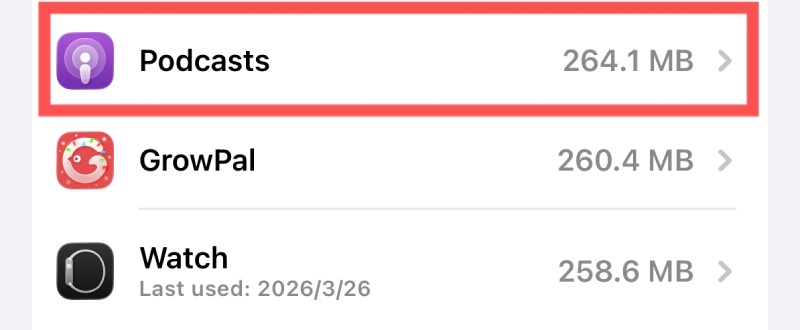
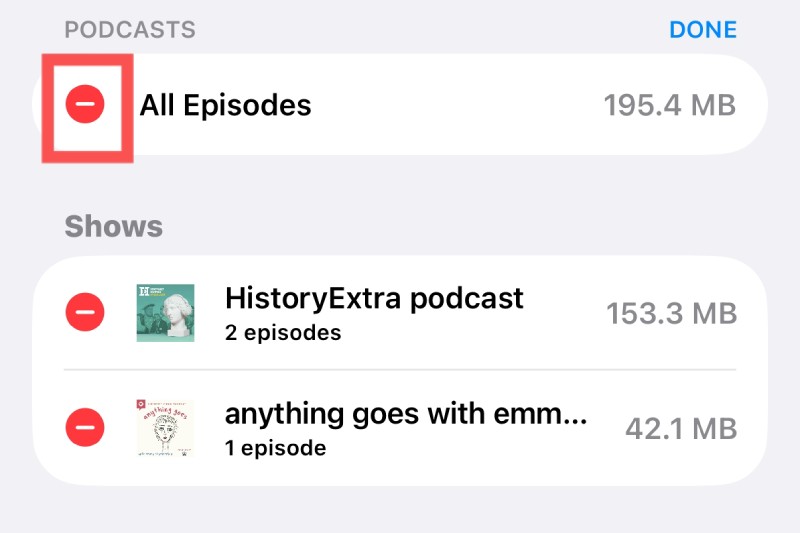
Stap 2. Tik op de nieuwe pagina. EDIT, en er verschijnen verschillende opties. Tik Verwijdering in de buurt Alle afleveringen.
Stap 3. Om alle podcasts van je iPhone te verwijderen, tik je gewoon op... Verwijdering nogmaals om de actie te bevestigen.
Deel 3: Gegevens verwijderd - Wis de podcastgeschiedenis op je iPhone
Zelfs na het verwijderen van gedownloade afleveringen kan je luistergeschiedenis en bijbehorende gegevens op je apparaat blijven staan. Als je alle gegevens, inclusief je podcastgeschiedenis, van je iPhone wilt verwijderen, kun je de app direct verwijderen. Houd er wel rekening mee dat de gegevens niet meer hersteld kunnen worden nadat ze op deze manier zijn verwijderd. Als je dit wilt doen, volg dan de onderstaande stappen om het verwijderingsproces te starten. opgenomen podcasts.
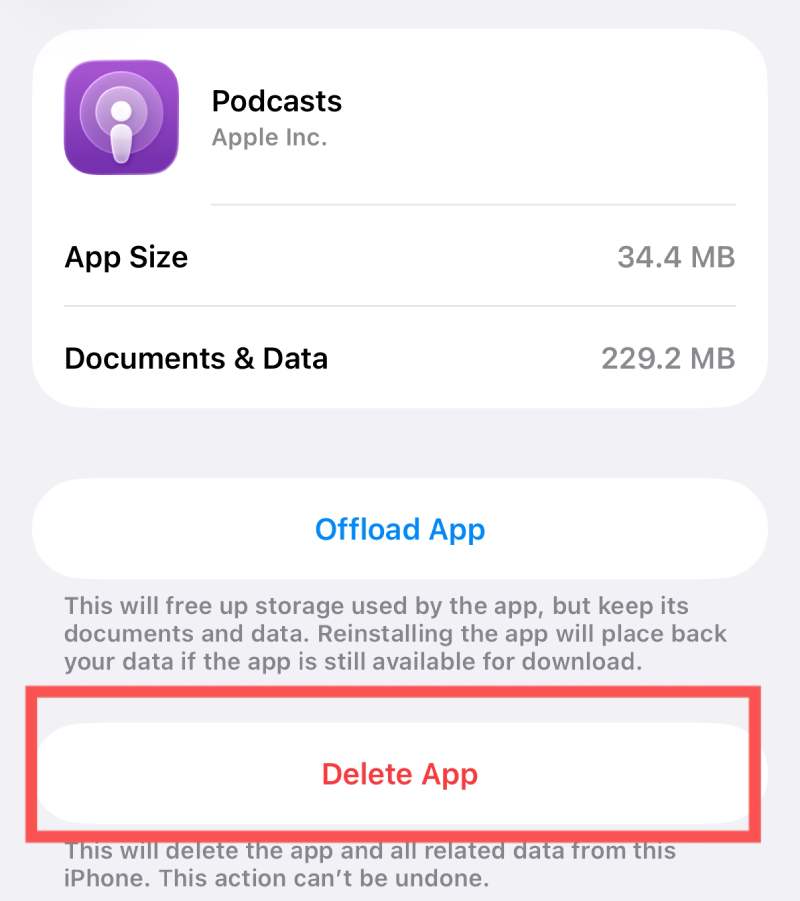
Stap 1. Open settings en tik op iPhone-opslagZoek en tik tussen alle apps op je iPhone. podcasts om een nieuwe pagina te openen.
Stap 2. Tik App verwijderenen podcasts De app en de bijbehorende gegevens worden verwijderd, evenals je podcastgeschiedenis op je iPhone.
Deel 4: Een probleemloze manier om podcasts op je iPhone te beheren
Als u een grondigere en handigere oplossing wilt voor het beheren van podcasts, inclusief het volledig verwijderen en opschonen van gegevens, kan het gebruik van een professionele tool het proces vereenvoudigen. Apeaksoft iPhone Eraser Biedt veilige en efficiënte functies voor gegevensbeheer waarmee u podcastbestanden, resterende gegevens en opslagruimte in slechts enkele klikken kunt verwijderen.
Stap 1. Download en installeer iPhone Eraser. Zodra het programma is geïnstalleerd, kunt u het op uw computer starten.
Veilige download
Veilige download
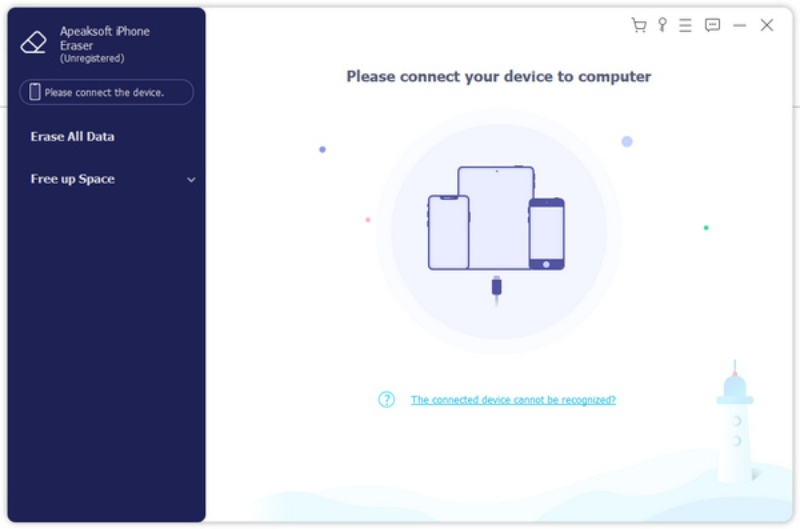
Stap 2. Verbind je iPhone met je computer via een USB-kabel. Als de verbinding stabiel is, kan het programma je iPhone automatisch detecteren.
Stap 3. Om podcasts volledig en zonder sporen van je iPhone te verwijderen, klik je hier. Midden or Hoge als het beveiligingsniveau.
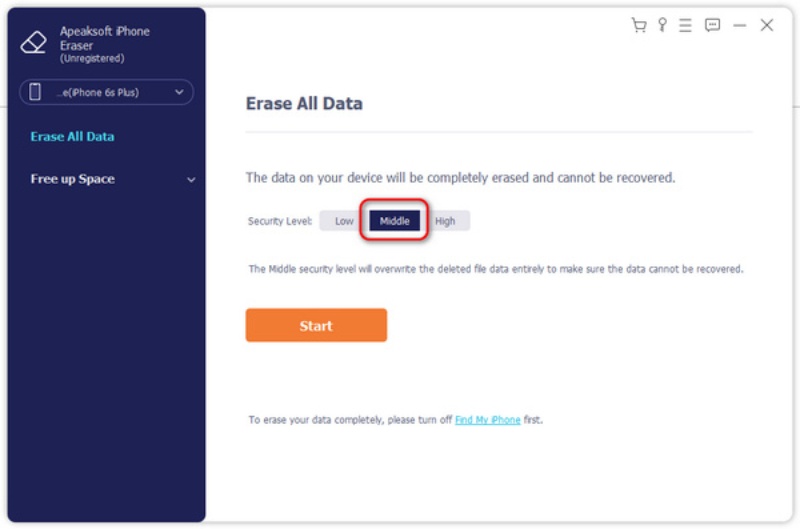
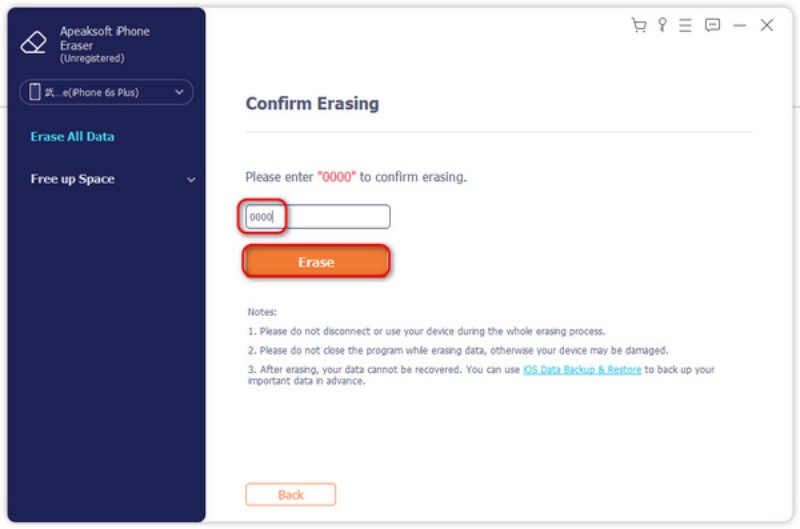
Stap 4. Zodra u klikt StartHet proces om alle podcastafleveringen en andere content te verwijderen zal van start gaan.
Conclusie
Beheer en Podcasts verwijderen van je iPhone Dit is een effectieve manier om opslagruimte vrij te maken en je apparaat georganiseerd te houden. Of je nu individuele afleveringen verwijdert, alle downloads in één keer wist of je podcastgeschiedenis voorgoed wist, er is altijd een methode die aan je wensen voldoet. Overgebleven afleveringen kunnen echter opnieuw worden gebruikt met behulp van deze ingebouwde oplossingen. Als je liever alle podcasts op je iPhone volledig verwijdert, Apeaksoft iPhone Eraser Wij kunnen u gedurende het hele proces bijstaan.
Veilige download
Veilige download
Gerelateerde artikelen




