

Hoe je snel foto's uit je WhatsApp-app kunt verwijderen

Hoewel WhatsApp een handige manier is om contact te houden met vrienden en familie, kan het na verloop van tijd steeds trager worden. Dat komt meestal doordat de mediabestanden die je verzendt en ontvangt veel ruimte innemen op je iPhone of Android-telefoon. Het is dan ook logisch dat je wordt aangeraden om... WhatsApp-foto's verwijderen regelmatig. Deze handleiding biedt verschillende oplossingen voor uiteenlopende situaties.
PAGINA-INHOUD:
Deel 1: Hoe je WhatsApp-foto's permanent verwijdert op je iPhone
Apeaksoft iPhone Eraser Dit is een snelle manier om foto's permanent te verwijderen van WhatsApp op je iPhone of iPad. Het maakt gebruik van geavanceerde technologie om ruimte vrij te maken en alle verwijderde foto's kunnen niet meer worden hersteld. De gebruiksvriendelijke interface maakt het navigeren eenvoudig.
Een snelle manier om WhatsApp-foto's permanent te verwijderen op iPhone/iPad
- Verwijder foto's en video's snel van WhatsApp.
- Bekijk een voorbeeld van je WhatsApp-foto's om ze selectief te verwijderen.
- Zoek WhatsApp-foto's op datum.
- 4.Ondersteunt de nieuwste modellen iPhone en iPad.
Veilige download
Veilige download

Hoe verwijder je WhatsApp-foto's permanent van je iPhone?
Stap 1. Maak verbinding met je iPhone
Download en installeer de software voor het verwijderen van foto's op je pc. Er is ook een versie voor Mac. Start de software vanaf je bureaublad en verbind je iPhone met je pc via een Lightning-kabel. Tik, indien gevraagd, op 'Vertrouwen' op je scherm om deze pc te vertrouwen.
Stap 2. Scan WhatsApp-foto's
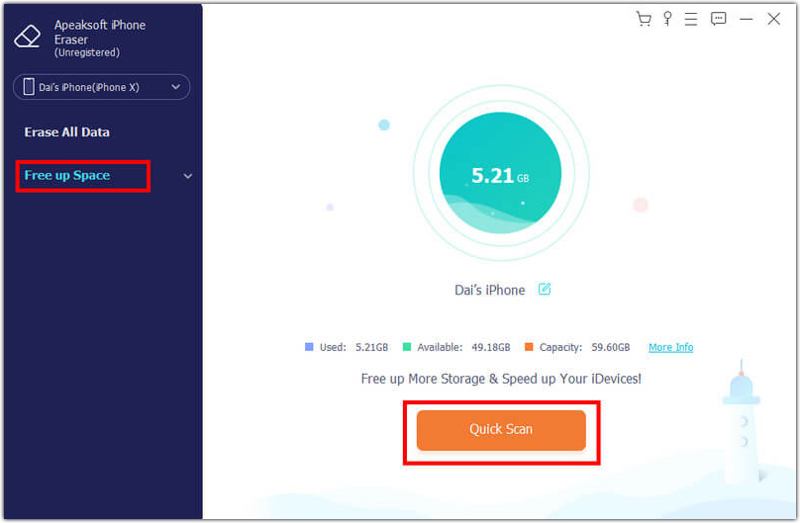
Zodra uw apparaat is herkend, kiest u Maak ruimte vrij En klik op de knop Quick Scan Klik op de knop om te beginnen met het scannen van WhatsApp-foto's. Als het scannen is voltooid, klik je op de knop. Wissen aan de Foto's opschonen item.
Stap 3. WhatsApp-foto's verwijderen
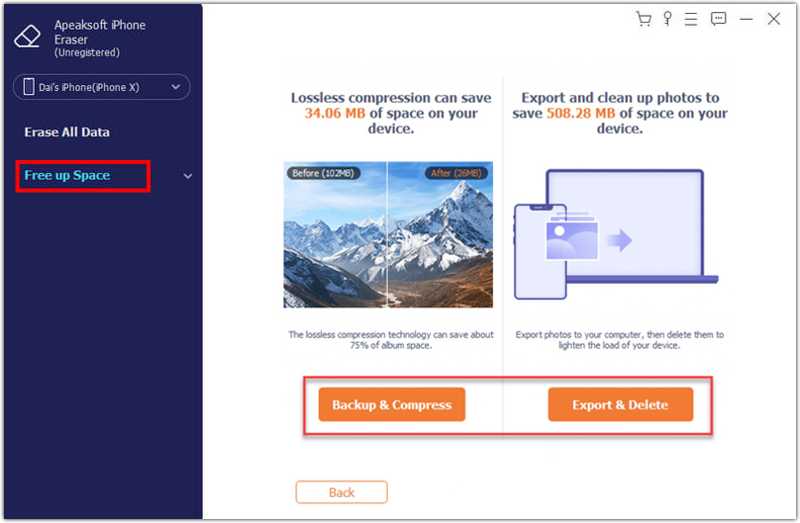
Klik vervolgens op de Exporteren en verwijderen knop. Selecteer alle ongewenste WhatsApp-foto's en klik op de knop. Verwijdering knop. Je kunt snel foto's vinden met de Datum filteren. Als het klaar is, koppel je je iPhone los en sluit je de software af.
Deel 2: Hoe verwijder je één foto van WhatsApp?
Je kunt één foto of meerdere items uit één chat verwijderen in WhatsApp. De procedure is iets anders op iPhone- en Android-apparaten. We laten de verschillende procedures hieronder zien:
Op iPhone
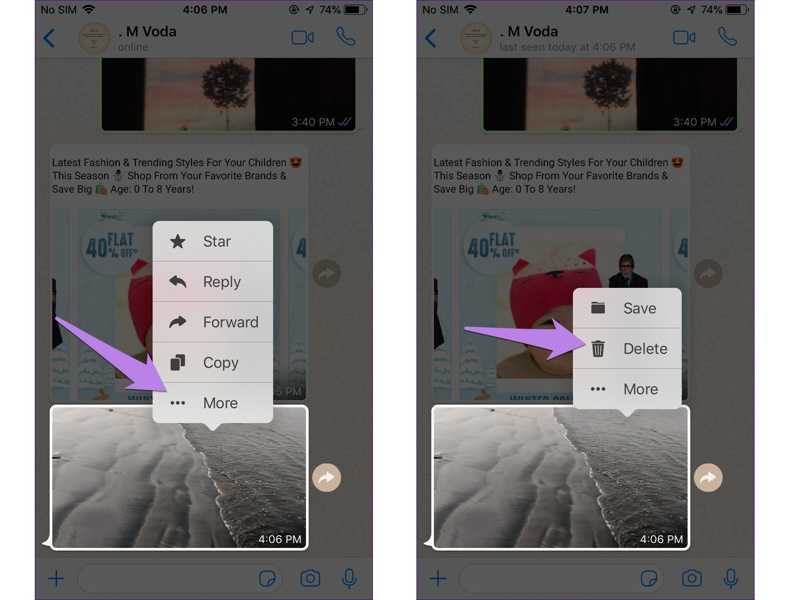
Stap 1. Ga naar de chat in WhatsApp.
Stap 2. Druk stevig op de ongewenste foto('s).
Stap 3. Tik Meer En kies Verwijdering .
Op Android
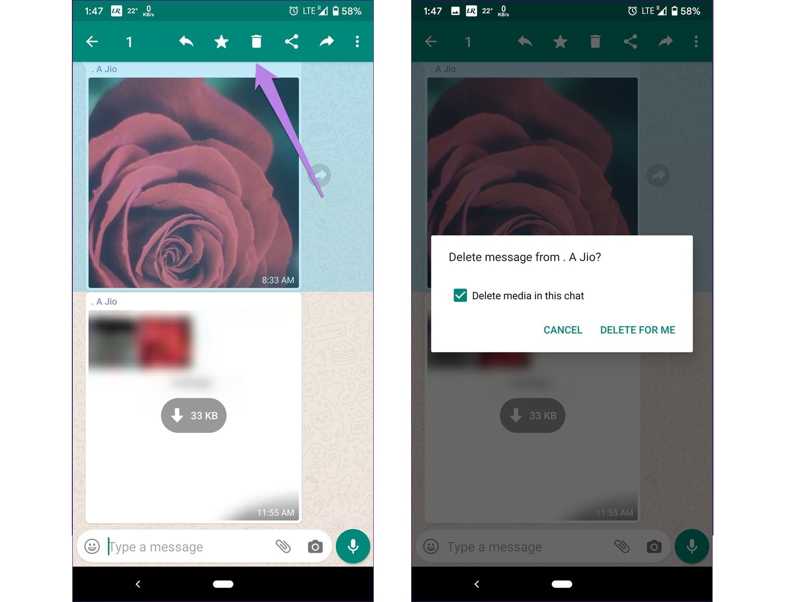
Stap 1. Zoek de ongewenste afbeelding in WhatsApp.
Stap 2. Houd de afbeelding ingedrukt en tik op de Verwijdering knop op het bovenste lint.
Stap 3. Tik op wanneer daarom wordt gevraagd Verwijder voor mij om het te bevestigen.
Let op: Op deze manier worden WhatsApp-foto's niet verwijderd uit het geheugen van je iPhone of Android-telefoon. Bovendien behoudt de ontvanger de verwijderde foto's.
Deel 3: Hoe verwijder je alle afbeeldingen uit WhatsApp?
WhatsApp biedt de mogelijkheid om alle afbeeldingen en andere mediabestanden te verwijderen. Bovendien kun je grote foto's verwijderen met een specifiek filter. De processen zijn complex, dus volg de onderstaande stappen:
Hoe verwijder ik grote foto's uit WhatsApp?
Stap 1. Druk op Menu knop in WhatsApp chats Tab.
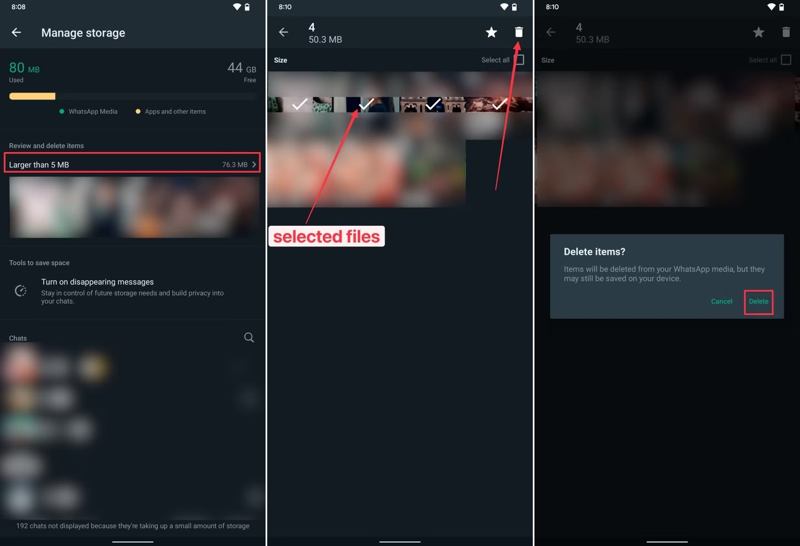
Stap 2. Kies settings, kraan Opslag en gegevensen kies Beheer van de opslag.
Stap 3. Ga in Groter dan 5 MB om alle grote foto's te vinden.
Stap 4. Selecteer ongewenste foto's of vink ze aan. Selecteer alle.
Stap 5. Tik vervolgens op de Verwijdering knop, en raak Verwijdering in het bevestigingsvenster.
Hoe verwijder ik alle afbeeldingen uit WhatsApp?
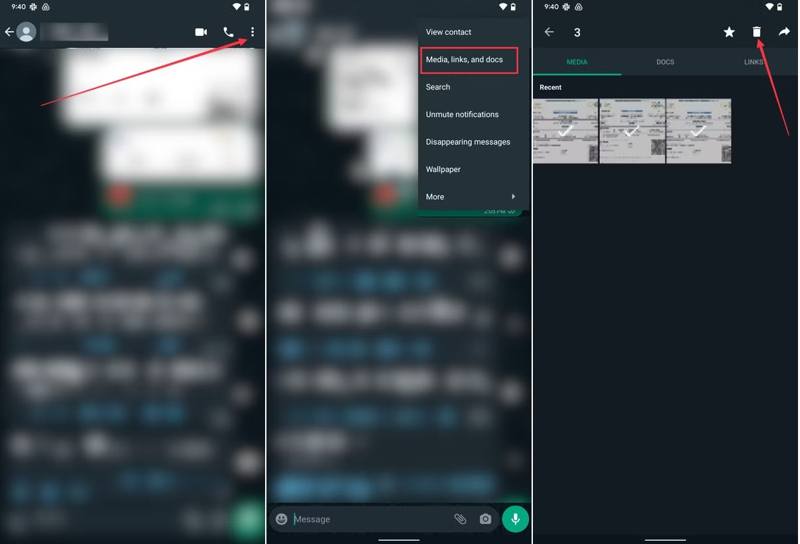
Stap 1. Ga naar een grote chat in WhatsApp.
Stap 2. Druk op Menu knop met een pictogram met drie stippen en kies Media, links en documenten.
Stap 3. Schakel over naar de MEDIA Tabblad om alle mediabestanden weer te geven.
Stap 4. Selecteer alle ongewenste afbeeldingen en tik op de Verwijdering knop.
Verder lezen
Deel 4: Hoe WhatsApp-afbeeldingen te verwijderen op iPhone/Android
Daarnaast moet je ook WhatsApp-afbeeldingen uit je geheugen verwijderen als je ze hebt gedownload. De iPhone heeft een speciaal album voor het opslaan van WhatsApp-foto's. Bovendien wordt je afbeeldingscache opgeslagen in het geheugen van een Android-apparaat.
Hoe verwijder je WhatsApp-afbeeldingen op je iPhone?
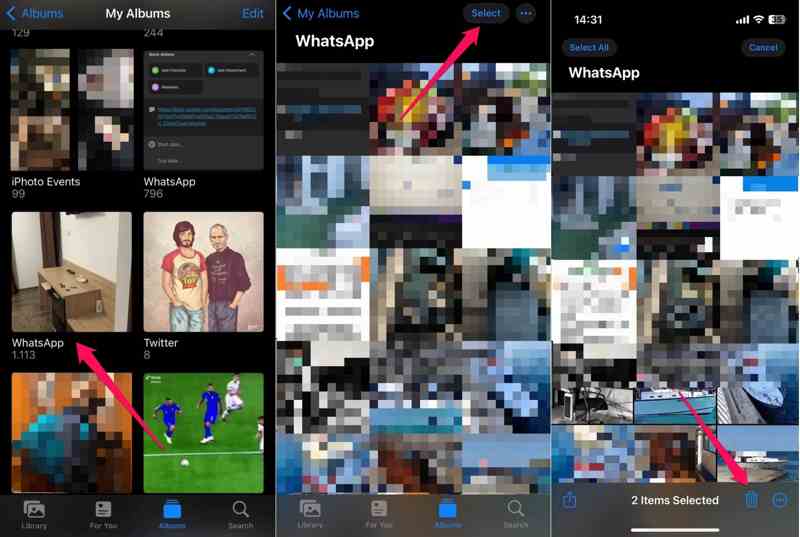
Stap 1. Voer de ... uit Foto's app en ga naar de Albums Tab.
Stap 2. Vind de WhatsApp album en open het.
Stap 3. Druk op Selecteren knop, en raak ongewenste foto's aan of tik Alles selecteren.
Stap 4. Druk op de Verwijdering knop en kies Verwijder N foto's.
Stap 5. Maak ten slotte de . leeg Onlangs verwijderd album in je Foto's app.
Hoe verwijder ik WhatsApp-foto's op Android?
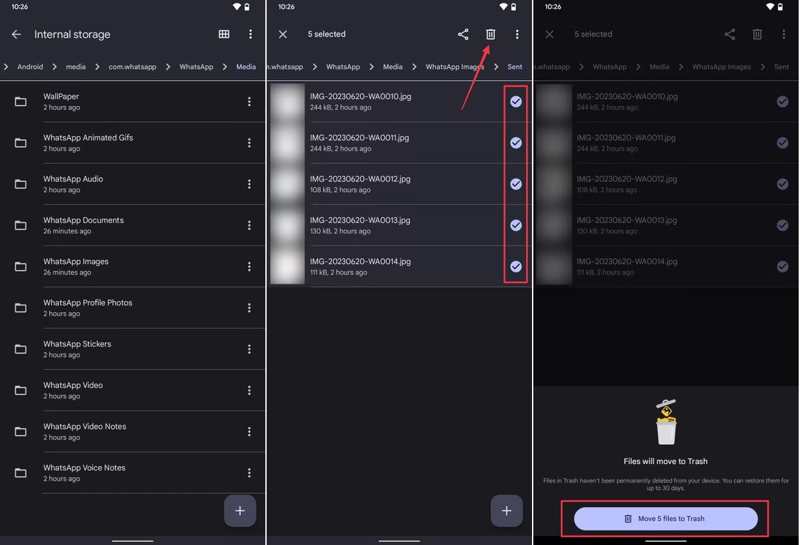
Stap 1. Open de ingebouwde bestandsbrowser op je Android-apparaat.
Stap 2. Ga naar Interne opslag, Android, com.whatsappen WhatsApp.
Stap 3. Ga naar de Media map, en kies WhatsApp-afbeeldingen.
Stap 4. Houd een foto lang ingedrukt en selecteer de items die u niet wilt gebruiken.
Stap 5. Druk op Verwijdering knop en bevestig deze.
Conclusie
Deze gids demonstreerde Hoe verwijder ik afbeeldingen uit WhatsApp? Op je iPhone of Android-telefoon kun je onze stappen volgen om één foto, meerdere foto's of alle foto's te verwijderen, afhankelijk van je doel. Apeaksoft iPhone Eraser Dit is een snelle manier om WhatsApp-afbeeldingen te verwijderen en opslagruimte op je iPhone vrij te maken, zelfs zonder technische kennis.
Gerelateerde artikelen




