

Standaardoplossingen - Zo verwijder je eenvoudig een album op je iPhone

Fotoalbums verwijderen op een iPhone Albums verwijderen is een effectieve manier om je galerij georganiseerd te houden, vooral als je in de loop der tijd steeds meer foto's verzamelt. Veel gebruikers weten echter niet zeker welke albums verwijderd kunnen worden en wat de gevolgen zijn voor de foto's in die albums. Deze handleiding legt de standaard- en geavanceerde methoden uit voor het verwijderen van albums op je iPhone, zodat je onnodige albums veilig kunt verwijderen zonder belangrijke foto's te verliezen.
PAGINA-INHOUD:
Deel 1: Dingen die je moet weten voordat je albums verwijdert op je iPhone
Voordat je een album op je iPhone verwijdert, is het belangrijk om te begrijpen hoe de Foto's-app van Apple albums en foto's beheert. Het verwijderen van een album verwijdert niet automatisch de foto's erin; de afbeeldingen blijven in de hoofdbibliotheek staan, tenzij je ze handmatig verwijdert.
Standaardalbums zoals Recent, Favorieten, enzovoort, kunnen niet worden verwijderd omdat ze door het systeem worden aangemaakt. Als het een gedeeld album is, wordt bij verwijdering de toegang voor alle deelnemers ingetrokken. Overigens is het sterk aan te raden om belangrijke foto's vooraf te back-uppen als u van plan bent meerdere albums tegelijk op te schonen, om onbedoeld gegevensverlies te voorkomen.
Deel 2: Zo verwijder je snel een album op je iPhone
Hoewel je Je hebt een aantal albums op je iPhone aangemaakt.Te veel albums kunnen je fotobibliotheek onoverzichtelijk maken. Voor albums die je niet meer nodig hebt, biedt iOS een eenvoudige manier om een album rechtstreeks vanuit de Foto's-app op je iPhone te verwijderen. Deze methode is geschikt voor door de gebruiker gemaakte albums en stelt je in staat ze binnen enkele seconden te verwijderen zonder de originele foto's in je bibliotheek aan te tasten. Het is de snelste oplossing voor het opruimen van je albums.
Stap 1. Open Foto's op je iPhone. Onder de Collecties tabblad, tik op Albums verder gaan.

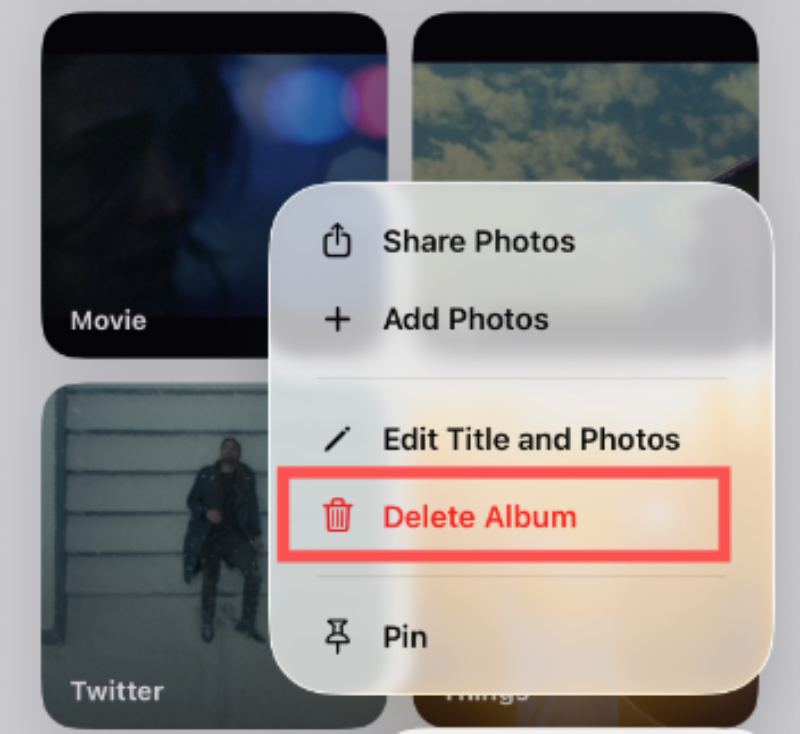
Stap 2. Wanneer je het album selecteert dat je wilt verwijderen, houd je het ingedrukt en tik je erop. Album verwijderen.
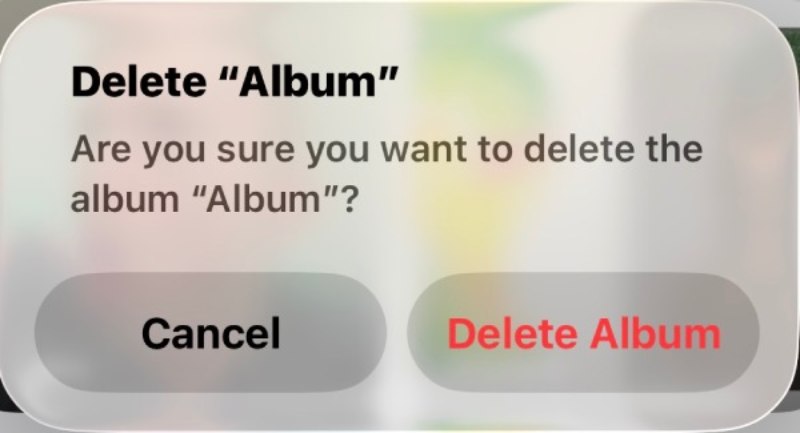
Stap 3. Er verschijnt een venster met de vraag of je zeker weet dat je het album wilt verwijderen. Tik erop. Album verwijderen bevestigen.

Deel 3: Hoe verwijder je een album tijdens het controleren van de inhoud?
In sommige gevallen is het nodig om de foto's in een album te bekijken voordat je het verwijdert, om te voorkomen dat je per ongeluk iets belangrijks verwijdert. Op een iPhone geeft het verwijderen van een album vanuit de inhoudsweergave je meer controle en helpt het je te bevestigen dat het album echt overbodig is voordat je actie onderneemt.
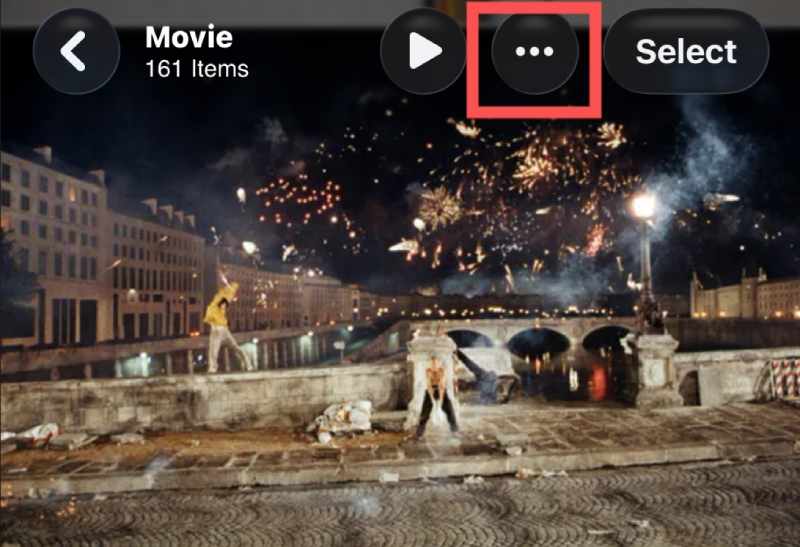
Stap 1. Wanneer je de inhoud van een album bekijkt, tik je op opties.
Stap 2. Tik in het pop-upvenster op Album verwijderen Als je dit album op je iPhone wilt verwijderen. Let op: een verwijderd album wordt verwijderd. Het album kan niet worden hersteld. normaal gesproken.
Stap 3. Er verschijnt een melding waarin u wordt gevraagd of u het album wilt verwijderen. Tik erop. Album verwijderen om de taak af te maken.

Deel 4: Een werkbare oplossing voor het verwijderen van albums op je iPhone
Zoals eerder vermeld, worden de foto's in een album op je iPhone niet verwijderd wanneer je het verwijdert; ze blijven in je fotobibliotheek staan. Dit is extra lastig voor gebruikers die het hele album en alle inhoud ervan willen verwijderen. Bovendien kost het selecteren en één voor één verwijderen van foto's veel tijd op een iPhone. Daarom is een grondigere oplossing nodig. Apeaksoft iPhone Eraser Hiermee kunt u albums en gerelateerde gegevens efficiënter verwijderen, en krijgt u uitgebreidere opruimopties die verder gaan dan de standaardbeperkingen van iOS.
Stap 1. Download en installeer het Apeaksoft iPhone Eraser-pakket. Start de tool zodra deze gereed is.
Veilige download
Veilige download
Stap 2. Sluit je iPhone met een Lightning-kabel aan op de computer en zorg ervoor dat de verbinding stabiel is. Als alles goed gaat, wordt je iPhone automatisch herkend.
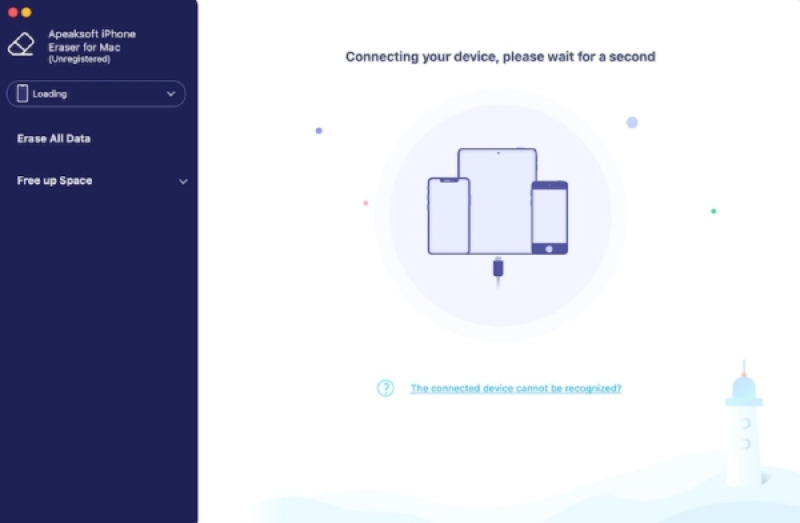
Stap 3. Klik in het linkerdeelvenster op Maak ruimte vrij om de opties uit te breiden. Klik Foto's opschonen en Exporteren en verwijderen Om alle foto's op je iPhone te bekijken, inclusief het album dat je wilt verwijderen.
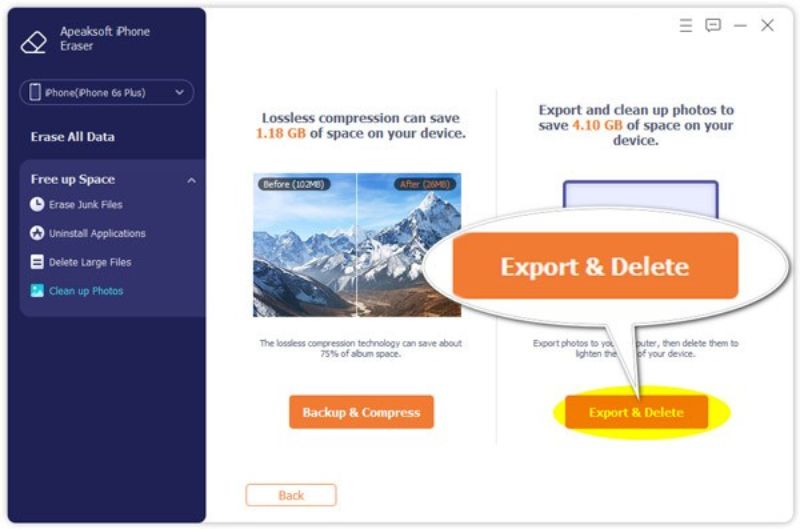
Stap 4. Als u geen back-up van uw foto's hebt gemaakt, klik dan om de gewenste foto's te selecteren of klik gewoon op de betreffende link. Alles selecteren. Dan klikken ExporterenSelecteer de bestemmingsmap om een back-up van de foto's op je iPhone te maken. Klik ten slotte op de Verwijdering Met deze knop kun je foto's en albums permanent verwijderen van je iPhone.

Conclusie
Een iPhone-album verwijderen Het kan snel en veilig zijn als je de methode eenmaal kent. Of je nu ingebouwde methoden gebruikt voor eenvoudige reiniging of een professioneel gummetje voor grondigere controle, elke aanpak dient een andere behoefte. Door te kiezen voor Apeaksoft iPhone EraserZo kunt u uw fotobibliotheek georganiseerd houden en onnodig gegevensverlies voorkomen.
Veilige download
Veilige download
Gerelateerde artikelen
Kom en leer hoe u foto's van een Mac verwijdert als u veel foto's en kopieën hebt op een MacBook, MacBook Pro, iMac, Mac mini, enz.
Hoe haal je verwijderde foto's op de iPad terug? Dit bericht laat zien hoe je verwijderde foto's op de iPad kunt herstellen met iCloud-back-up, zonder back-up, etc.
Leer vijf effectieve methoden om foto's over te zetten tussen uw iPad en een computer met iTunes, iCloud, een USB en meer.
Hier vindt u verschillende methoden voor het verwijderen van films uit iCloud of het verbergen van films op iCloud. Volg het om de opslag van iCloud te beheren en vrij te maken.



