

Hoe verwijder je foto's van je iPhone zonder ze van iCloud te verwijderen?

iCloud Foto's is een cloudservice van Apple waarmee gebruikers foto- en videobibliotheken kunnen opslaan en synchroniseren tussen Apple-apparaten en het web. Zodra iCloud Foto's is ingeschakeld, worden iPhone-foto's naar de cloudservers van Apple verzonden. Sommige gebruikers meldden echter dat hun foto's in iCloud verdwenen nadat ze ruimte op hun apparaten hadden vrijgemaakt. Deze handleiding legt uit wat er aan de hand is. Hoe verwijder je foto's van je iPhone, maar niet uit iCloud?
PAGINA-INHOUD:
- Deel 1: Foto's verwijderen van je iPhone zonder iCloud te verwijderen
- Deel 2: Hoe je iPhone-foto's verwijdert zonder ze uit iCloud te verwijderen met een ander account
- Deel 3: Foto's verwijderen van je iPhone zonder iCloud te verwijderen met Google Foto's
- Deel 4: Foto's verwijderen van een iPhone nadat ze naar een ander apparaat zijn gedownload
- Deel 5: Hoe je alle foto's van je iPhone verwijdert, maar niet die uit iCloud, met behulp van iPhone Eraser
Deel 1: Foto's verwijderen van je iPhone zonder iCloud te verwijderen
Kun je foto's van je iPhone verwijderen zonder ze in iCloud op te slaan? Jazeker. De eenvoudigste manier is om iCloud Foto's uit te schakelen. Daarmee wordt de verbinding tussen je iPhone en iCloud verbroken. Hierdoor worden je acties op je apparaat niet meer beïnvloed door de foto's en video's in iCloud.
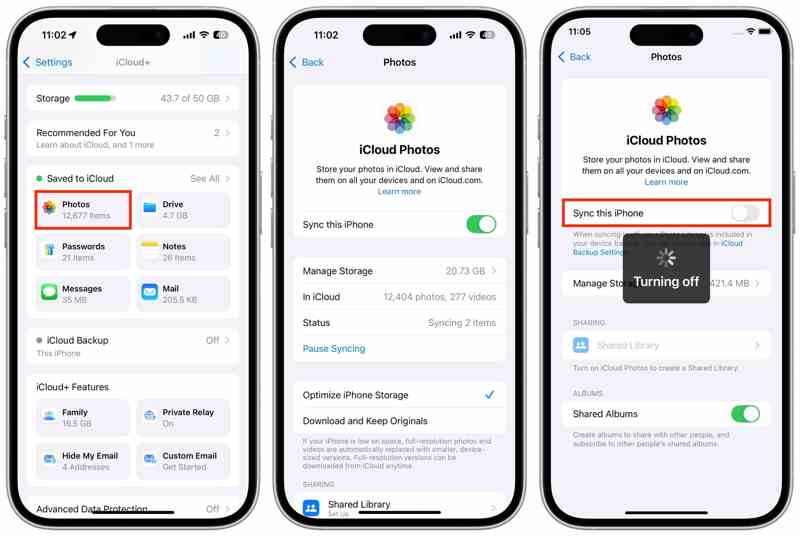
Stap 1. Open de Instellingen app op je iPhone.
Stap 2. Tik op je profiel en kies iCloud.
Stap 3. Kies Foto's onder de Opgeslagen in iCloud pagina.
Stap 4. Zet de Synchroniseer deze iPhone optie.
Stap 5. Als u 'Optimaliseer iPhone-opslag' selecteert, wordt u gevraagd een kopie van iCloud-foto's naar uw iPhone over te zetten.
Stap 6. Kies Verwijderen van iPhone Als je foto's van je iPhone wilt verwijderen, maar niet van iCloud.
Note: Als jij kiest Download foto's en video'sVerwijder je foto's handmatig in de Foto's-app.
Deel 2: Hoe je iPhone-foto's verwijdert zonder ze uit iCloud te verwijderen met een ander account
Het is algemeen bekend dat iCloud Foto's alleen werkt met een iCloud-account. Als je alle foto's van je iPhone wilt verwijderen, maar niet uit iCloud, kun je een ander iCloud-account gebruiken en je foto's in het oorspronkelijke account bewaren.
Stap 1. Voer de ... uit Instellingen app en tik op je profiel.
Stap 2. Zorg voor een stabiele internetverbinding.
Stap 3. Tik op je profiel, kies iClouden kies Foto's.
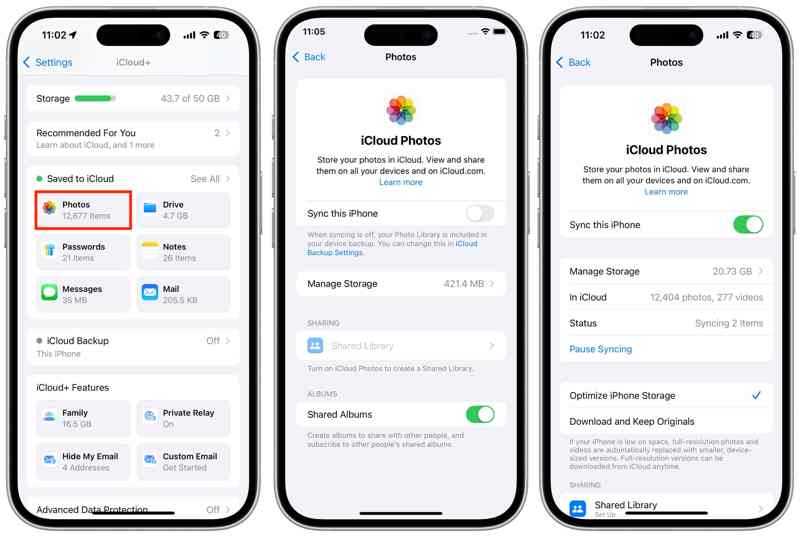
Stap 4. Schakel in Synchroniseer deze iPhone om je foto's te synchroniseren.
Stap 5. Ga na afloop terug naar het profielscherm.
Stap 6. Blader naar beneden en tik op uitloggen knop.
Stap 7. Voer indien gevraagd uw Apple ID-wachtwoord of iPhone-toegangscode in.
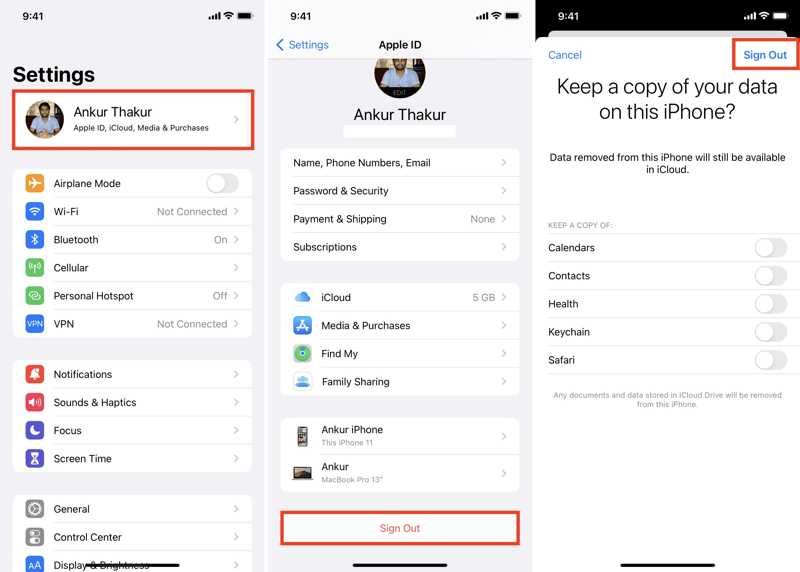
Stap 8. Tik Turn OffSelecteer de gegevenstypen die u wilt behouden en druk op uitloggen weer.
Stap 9. Tik vervolgens op Apple-account in de Instellingen app.
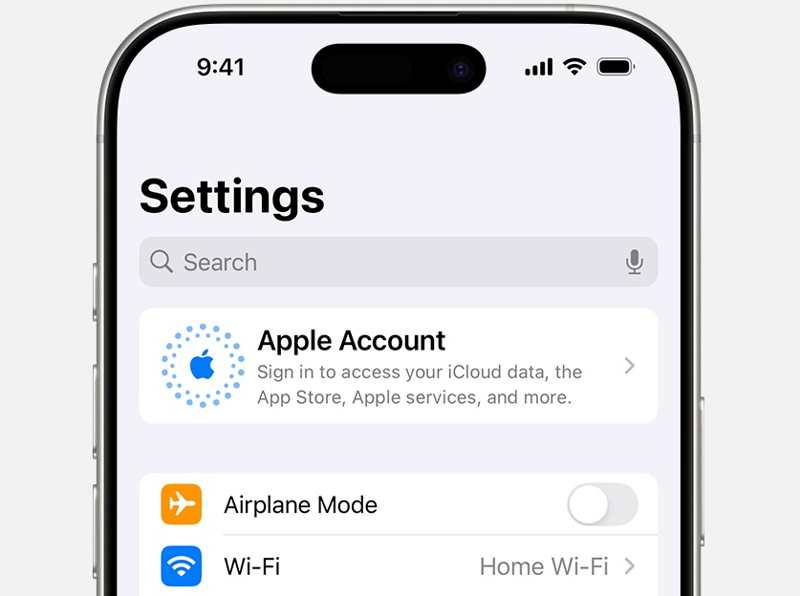
Stap 10. Kies Handmatig aanmeldenen voer een andere Apple ID en wachtwoord in.
Stap 11. Ga nu naar de Foto's app en verwijder alle foto's.
Verder lezen
Deel 3: Foto's verwijderen van je iPhone zonder iCloud te verwijderen met Google Foto's
Hoewel iCloud Foto's een handige manier is om een back-up van je iPhone-foto's te maken, is het niet de beste optie. Het biedt slechts 5 GB gratis opslagruimte. Bovendien kunnen je verwijderde foto's worden gesynchroniseerd met iCloud. Als je foto's van je iPhone wilt verwijderen zonder ze uit iCloud te halen, gebruik dan een andere cloudservice om een back-up van je foto's te maken, zoals Google Foto's.
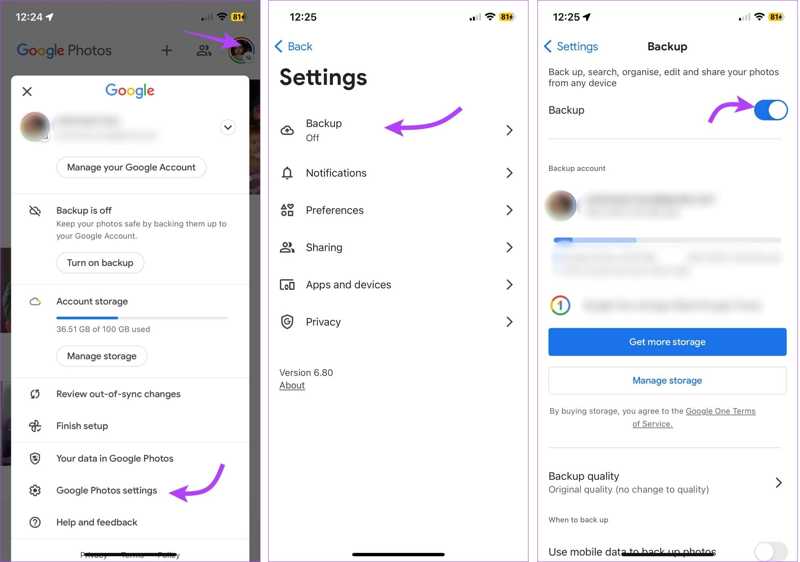
Stap 1. Installeer de Google Foto's app uit je App Store.
Stap 2. Open de app en log in met een Google-account.
Stap 3. Tik op je profielfoto en kies Google Photos-instellingen.
Stap 4. Kies backupen schakel in backup.
Stap 5. Scrol vervolgens naar beneden en tik Back-upkwaliteit.
Stap 6. Kies Opslagbesparing or Originele kwaliteit.
Stap 7. Nadat je foto's een back-up hebben gekregen in Google Foto's, kun je ze verwijderen in de Foto's-app.
Deel 4: Foto's verwijderen van een iPhone nadat ze naar een ander apparaat zijn gedownload
Een andere manier om foto's van je iPhone te verwijderen zonder ze uit iCloud te wissen, is door ze eerst naar een extern apparaat te downloaden. Je hebt alleen een USB-C/Lightning-kabel en een externe schijf met voldoende opslagruimte nodig.
Stap 1. Voer je uit Instellingen app en tik op je profiel.
Stap 2. Ga naar iCloud, Foto'sEn Select Download en bewaar originelen.
Stap 3. Open de Foto's app, ga naar Albumsen tik op kies.
Stap 4. Selecteer alle gewenste foto's.
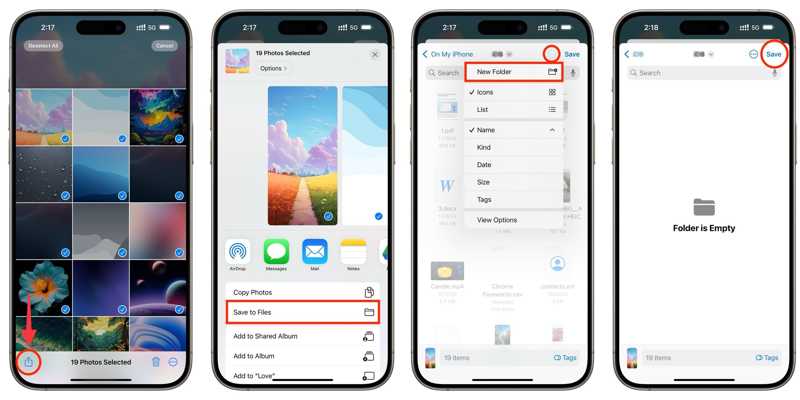
Stap 5. Druk op Delen knop en kies Opslaan naar bestanden.
Stap 6. Maak een nieuwe map aan of selecteer een bestaande map en tik erop. Opslaan.
Stap 7. Sluit vervolgens de externe schijf met een compatibele kabel aan op je iPhone.
Stap 8. Ga vervolgens naar de Bestanden app, ga naar Bladeren zoek de map op.
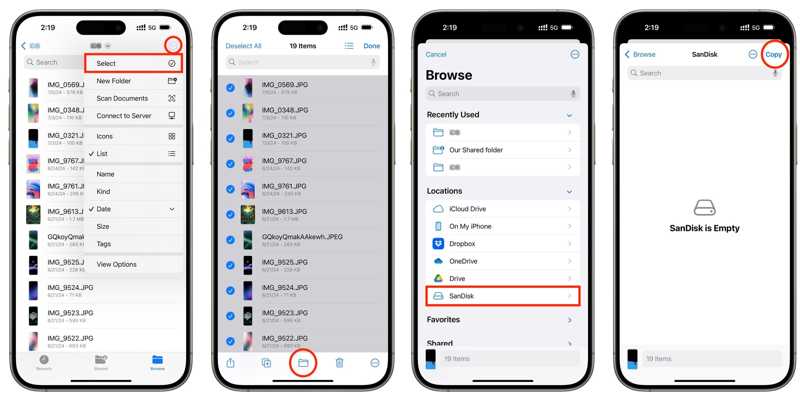
Stap 9. Druk op Meer knop met een pictogram met drie stippen en selecteer kies.
Stap 10. Selecteer alle foto's en tik op de Map selecteer de externe schijf onder de knop. Locatiesen tik op Kopiëren.
Deel 5: Hoe je alle foto's van je iPhone verwijdert, maar niet die uit iCloud, met behulp van iPhone Eraser
Als een app om foto's te wissen voor iOS-apparaten. Apeaksoft iPhone Eraser Hiermee kun je alle foto's van je iPhone verwijderen, behalve die in iCloud. Je kunt er ook snel iPhone-foto's mee beheren via een computer zonder wifi-verbinding.
Een snelle manier om alle foto's van je iPhone te verwijderen, maar niet van iCloud.
- Verwijder alle of meerdere foto's van je iPhone met één klik.
- Bekijk iPhone-foto's op je computer.
- Maak ruimte vrij en verbeter de prestaties.
- Ondersteuning voor de nieuwste versies van iOS en iPadOS.
Veilige download
Veilige download

Hoe verwijder ik alle foto's van mijn iPhone, behalve die in iCloud?
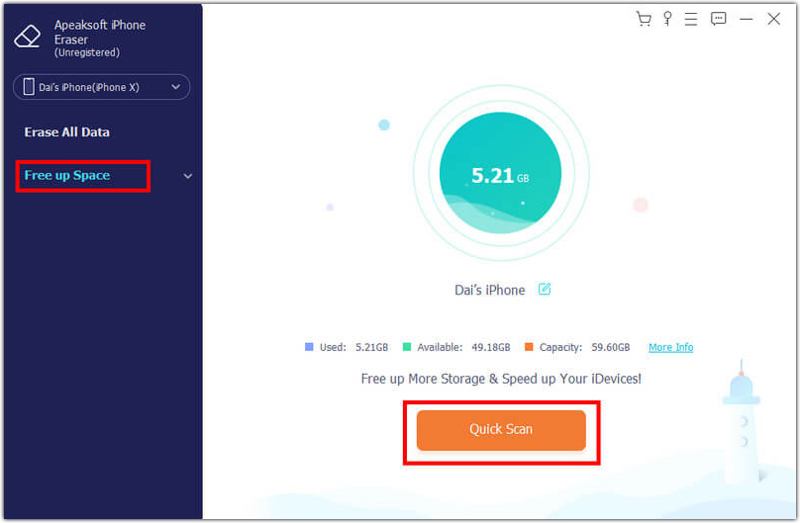
Stap 1. Scan je iPhone
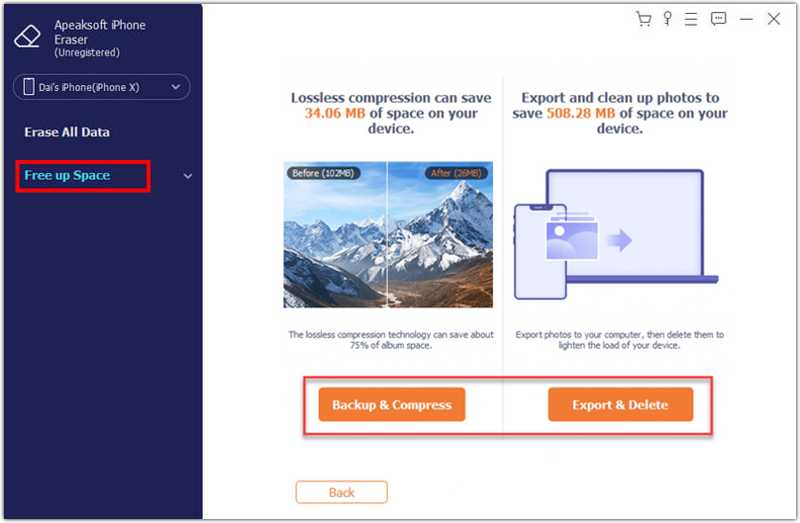
Start de fotowisser voor iPhone zodra je deze op je computer hebt geïnstalleerd. Sluit je iPhone met een Lightning-kabel aan op je computer. Klik Maak ruimte vrijen druk op Quick Scan om uw apparaat te scannen.
Stap 2. Bekijk foto's vooraf
Klik vervolgens op de Wissen knop naast Foto's opschonenen kies Exporteren en verwijderenBlader door je foto's en selecteer de items die je niet wilt hebben.
Stap 3. Verwijder iPhone-foto's
Klik desgewenst op Exporteren klik op de knop om een back-up van je foto's naar je harde schijf te maken. Klik vervolgens op de Verwijdering knop om geselecteerde foto's te verwijderen.
Conclusie
Deze gids vertelde je Hoe verwijder je foto's van je iPhone, maar niet van iCloud?Je kunt iCloud Foto's uitschakelen en je foto's van je iPhone verwijderen. Of log in op een ander iCloud-account en verwijder vervolgens je foto's. Maak een back-up van je foto's naar een andere cloudopslag of een externe schijf als je die hebt. Apeaksoft iPhone Eraser is een alles-in-één oplossing om snel een back-up van je iPhone-foto's te maken en ze van je toestel te verwijderen.
Gerelateerde artikelen
Weet jij hoe je dubbele bestanden in iTunes kunt verwijderen of meerdere contacten op de iPhone kunt verwijderen? Lees dit artikel en krijg deze beste manieren.
Heb je je ooit afgevraagd hoe je documenten en gegevens op je iPhone/iPad kunt verwijderen? Hier is hoe je documenten en gegevens op iPhone 17/16/15/14/13/12 kunt wissen.
Voordat je je iPhone inruilt, legt onze handleiding je het hele proces uit om je iPhone te wissen voor verkoop zonder je gegevens te verliezen.
Hieronder vindt u de 6 beste apps voor het opschonen van gegevens op de iPhone. Deze apps helpen u om alle gegevens op uw iPhone 16/15/14/13/12/11/XS/XR volledig te wissen, ruimte vrij te maken en de snelheid te verhogen.



