

Optimaliseer de prestaties van je Mac: een stapsgewijze handleiding voor beginners

"Hoe los ik een trage Mac op? Help!"
Veel gebruikers ondervinden dit probleem wel eens: hun Mac wordt plotseling traag, apps openen erg traag, het draaiende strandballetje verschijnt te vaak en blijft te lang zichtbaar, en het Mac-systeem loopt zonder duidelijke reden vast.
Een trage Mac kan frustrerend zijn, vooral als je hem gebruikt voor werk of studie. Gelukkig zijn er verschillende manieren om dit te verhelpen. optimaliseer de Mac-prestaties! Volg deze handleiding om praktische en effectieve manieren te ontdekken om een trage Mac te verhelpen en de algehele prestaties te verbeteren.
PAGINA-INHOUD:
Deel 1: Waarom is je Mac zo traag?
Er zijn veel redenen waarom je Mac na verloop van tijd trager wordt. In de meeste gevallen is het geen hardwareprobleem. Hieronder vind je een lijst met veelvoorkomende oorzaken ter referentie en voor het oplossen van problemen:
- Er starten te veel programma's automatisch op wanneer je je Mac aanzet.
- Systeemrommel zoals tijdelijke bestanden, logbestanden en cachegegevens hopen zich in de loop der tijd op en nemen opslagruimte in beslag.
- Er zijn grote bestanden die niet zichtbaar zijn, maar wel schijfruimte in beslag nemen.
- Er zijn dubbele bestanden die onnodig opslagruimte in beslag nemen.
- Uw systeem is niet bijgewerkt naar de nieuwste versie.
- ...
Deel 2: Hoe u de prestaties van uw Mac handmatig kunt verbeteren
Het optimaliseren van de opslagruimte op je Mac hoeft niet ingewikkeld te zijn. De prestaties van je Mac zullen merkbaar verbeteren door een paar simpele handmatige stappen te volgen, zoals het wissen van caches, het beheren van de opslagruimte, enzovoort. In dit gedeelte worden deze stappen in detail uitgelegd.
Let op: Sommige menunamen of knoplocaties kunnen er in verschillende macOS-versies iets anders uitzien. Maar geen zorgen, de algehele procedure blijft grotendeels hetzelfde.
Systeemcache wissen
Door de cachebestanden van je Mac te wissen, verwijder je tijdelijke systeem- en appgegevens die de prestaties kunnen vertragen.
Stap 1. Open vinder en klik op Go In het bovenste menu.
Stap 2. Selecteren Ga naar map ... en ga naar binnen ~ / Library / Caches.
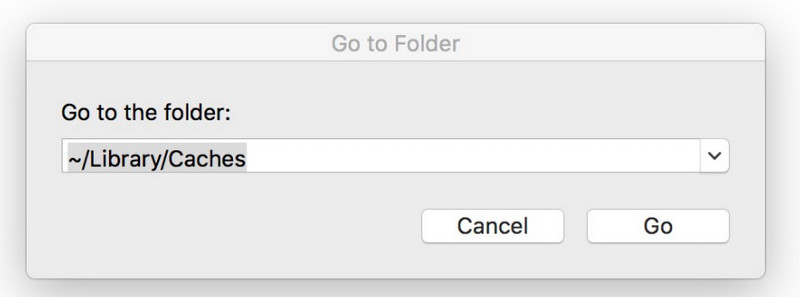
Tips: Je kunt ook de sneltoetscombinatie gebruiken. Shift + Command + G Om het dialoogvenster 'Ga naar map' direct te openen en het mappad in te voeren.
Stap 3. Selecteer en verwijder de cachebestanden.
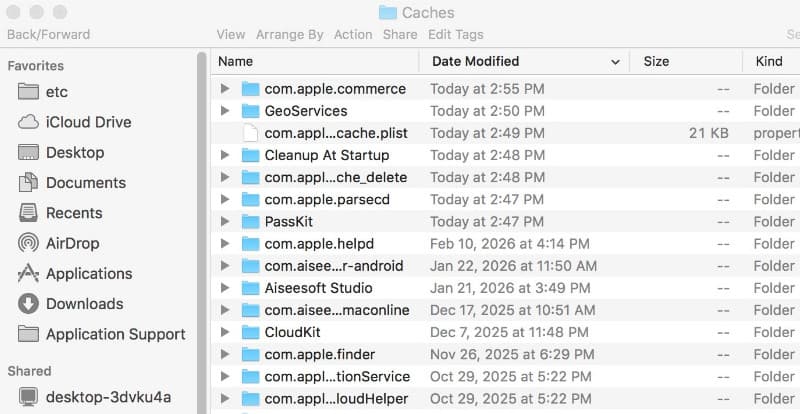
Tips: Media Command + A Om alle cachebestanden in één keer te selecteren. Voorkom dat bestanden worden verwijderd met de com.apple Voeg een voorvoegsel toe, aangezien dit mogelijk vereist is door macOS.
Verwijder inlogitems
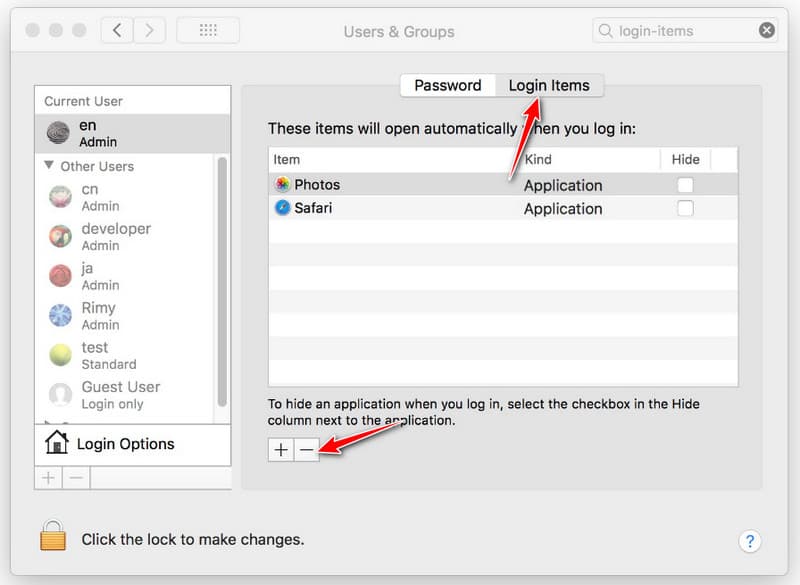
Door het aantal onnodige opstartitems te verminderen, voorkom je dat er te veel apps automatisch starten wanneer je Mac opstart, waardoor de opstarttijd wordt verkort.
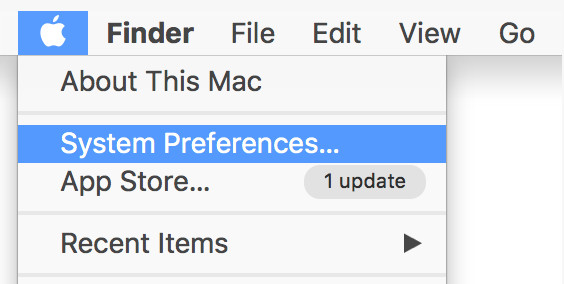
Stap 1. Klik op de Appel menu in de linkerbovenhoek en selecteer Systeemprestaties.
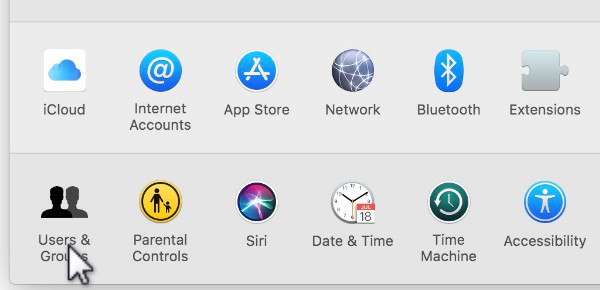
Stap 2. Selecteren Gebruikers & groepen in het promptvenster.
Stap 3. Ga naar uw Inloggen Items Selecteer de gewenste optie en kies de apps die u niet wilt gebruiken.
Stap 4. Klik op de minus (-) knop.
Verwijder ongebruikte apps
Mac-apps verwijderen Door functies die je niet meer gebruikt vrij te maken, kun je opslagruimte vrijmaken en achtergrondprocessen die geheugen verbruiken verminderen.
Maak opslagruimte vrij
Stap 1. Open vinder aan de kade.
Stap 2. Selecteer het Toepassingen optie in het linkerdeelvenster.
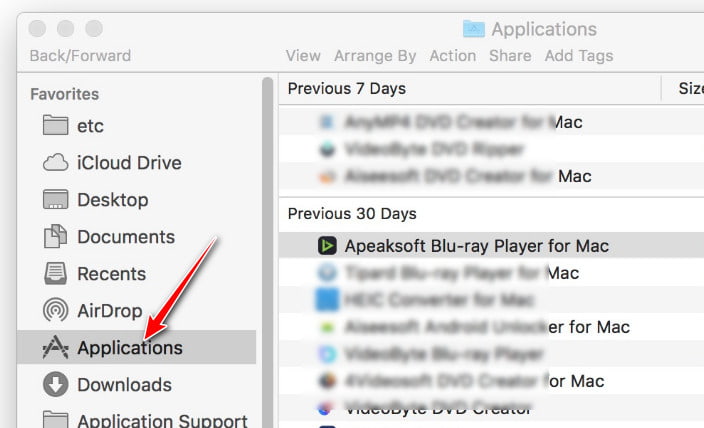
Stap 3. Selecteer de app die u niet meer gebruikt.
Stap 4. Sleep het naar de uitschot en leeg de prullenbak. Of je kunt er met de rechtermuisknop op klikken en kiezen voor Ga naar prullenbak.
Update macOS
Door macOS up-to-date te houden, profiteert uw systeem van de nieuwste prestatieverbeteringen, bugfixes en beveiligingspatches.
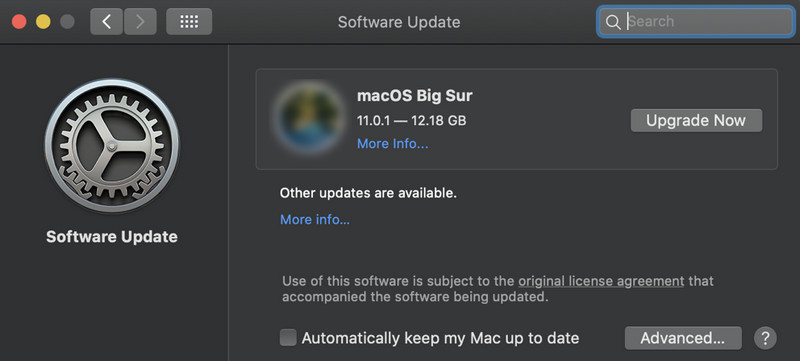
Stap 1. Ga naar het Apple-menu in de linkerbovenhoek en open het. Systeem instellingen.
Stap 2. Klik Algemeen - Opslag.
Stap 3. Klik Update nu als er een nieuwe versie beschikbaar is.
Schoon bureaublad
Door je bureaublad te organiseren en ongebruikte widgets te verwijderen, kun je de systeembelasting verlagen en de reactiesnelheid verbeteren.
Stap 1. Bekijk de bestanden op uw bureaublad.
Stap 2. Maak mappen aan om documenten en afbeeldingen te ordenen.
Stap 3. Verplaats overbodige bestanden naar de prullenbak.
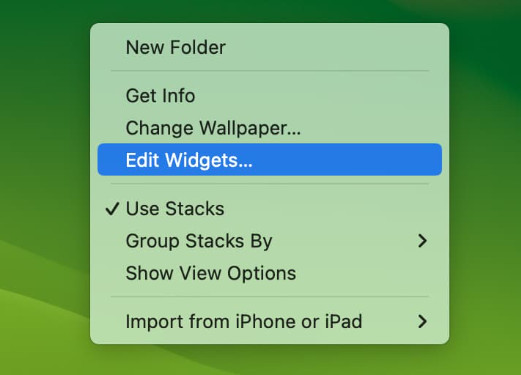
Stap 4. Klik met de rechtermuisknop op het bureaublad en kies Widgets bewerken, En klik op de knop min (–) Klik op de knop op een ongebruikte widget om deze te verwijderen.
Maak opslagruimte vrij
Door opslagruimte te beheren en te optimaliseren, voorkomt u dat de schijf vol raakt, zorgt u voor voldoende vrije ruimte zodat macOS efficiënt kan draaien en verbetert u de algehele prestaties.
Stap 1. Ga naar de linkerbovenhoek en klik op het Apple-logo.
Stap 2. Selecteren Over deze Mac.
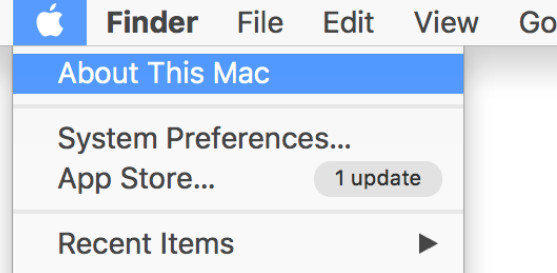
Stap 3. Selecteer het Opslag Optie en klik op Beheren.
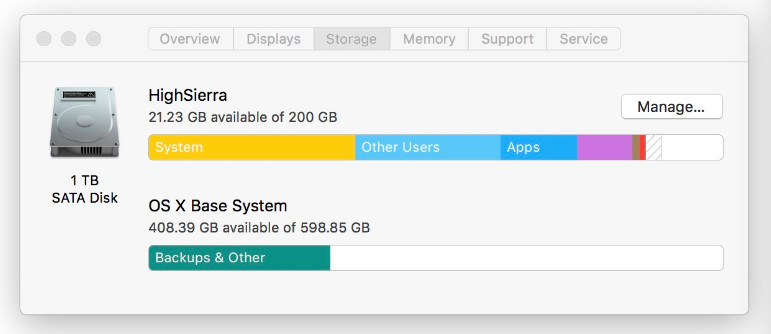
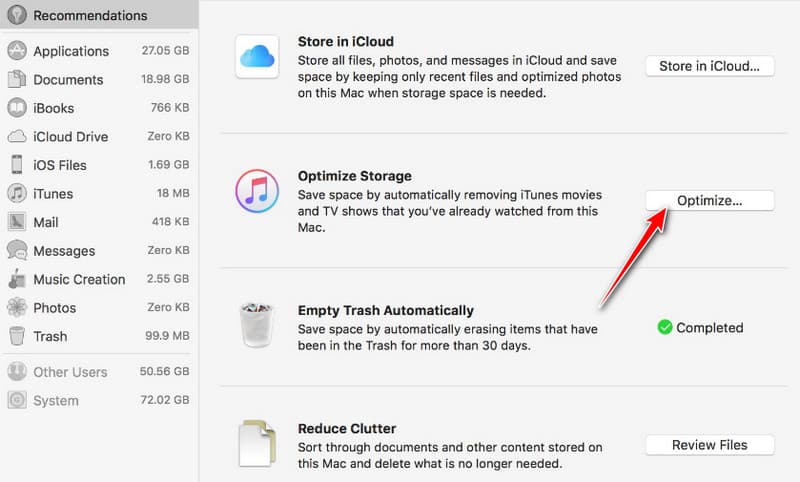
Stap 4. Druk op de Optimaliseer knop na Optimaliseer opslag.
Deel 3: Een totaaloplossing voor het optimaliseren van je Mac
Als je op zoek bent naar een snellere en eenvoudigere manier om de opslagruimte van je Mac te optimaliseren, dan is een professionele Mac-cleaner zoals Apeaksoft Mac Cleaner is een ideale keuze.
Een alles-in-één Mac-optimalisator
- Scan en verwijder ongewenste/grote/oude/verborgen/dubbele bestanden van het systeem.
- Verwijder de cache op je Mac op een veilige manier.
- Met één klik ongewenste apps verwijderen.
- Monitor het CPU-, geheugen- en schijfgebruik.
- Veilig, snel en beginnersvriendelijk.
Veilige download

Stap 1. Download deze krachtige Mac-optimalisator naar uw computer via de knop hierboven.
Stap 2. Om de status van je Mac te controleren, kun je de eerste optie kiezen. Status optie.
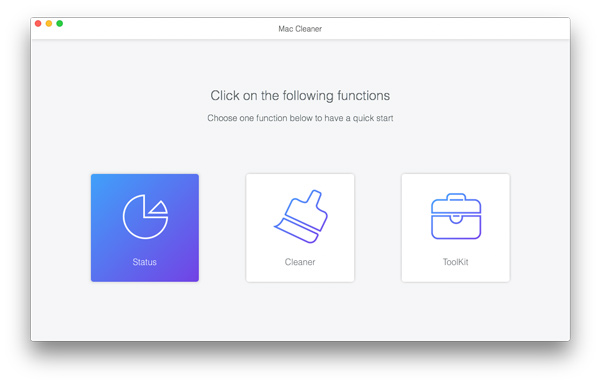
Hier kunt u de status van uw CPU, geheugen en schijf op uw Mac controleren.
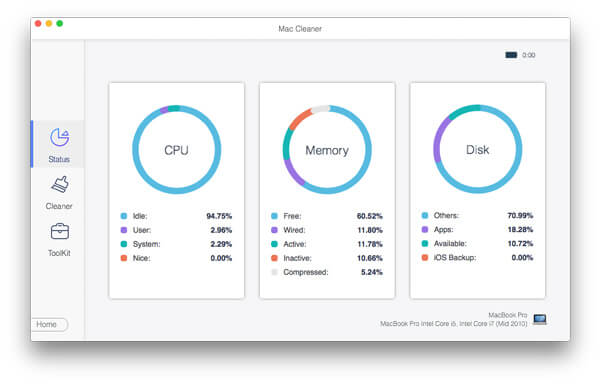
Stap 3. Om de opslagruimte op een Mac te optimaliseren, kunt u de tweede optie kiezen. schoonmaakster optie.

Hier kunt u snel en eenvoudig ongewenste/grote/oude/verborgen/dubbele bestanden verwijderen.

Tips: Deze software kan ook van pas komen wanneer je het nodig hebt wis cache op Mac.
Deel 4: Veelgestelde vragen over het optimaliseren van je Mac
Is het veilig om de cache van een Mac te wissen?
Ja. Het is over het algemeen veilig om cachebestanden op een Mac te wissen, aangezien cachebestanden tijdelijke gegevens zijn die door het systeem en apps worden opgeslagen om de prestaties te verbeteren, en het verwijderen ervan zal uw Mac niet beschadigen.
Hoe vaak moet ik mijn Mac optimaliseren?
Voor de meeste gebruikers is eens per maand voldoende om hun Mac soepel te laten draaien.
Wat is de beste Mac-cleaner?
Onder de verschillende Mac-opschoonprogramma's, Apeaksoft Mac Cleaner Het wordt ten zeerste aanbevolen vanwege de eenvoud en de krachtige scanengine.
Conclusie
In dit artikel worden de redenen uitgelegd waarom je Mac traag wordt en hoe je dit kunt verhelpen. Mac-opslag optimaliseren Op verschillende handige manieren, zowel handmatig als automatisch. Hopelijk vind je dit artikel nuttig en kun je de snelheid van je Mac naar wens verbeteren!
Gerelateerde artikelen




