

Stapsgewijze handleiding voor het veilig verwijderen van League of Legends

Voor veel spelers was League of Legends vroeger een vast onderdeel van het dagelijks leven, maar naarmate de interesse in de game verandert, de opslagruimte beperkt wordt of er problemen met de systeemprestaties optreden, is het volledig verwijderen van de game een noodzaak geworden. League of Legends is echter niet zo eenvoudig te verwijderen als gewone apps, en veel gebruikers merken dat er na verwijdering veel gerelateerde bestanden op het systeem achterblijven, wat de prestaties beïnvloedt en zelfs opslagruimte in beslag neemt. Om u te helpen dit probleem volledig op te lossen, biedt dit artikel een gedetailleerde handleiding over Hoe League of Legends te verwijderen Schoon en efficiënt. Of u nu een Windows- of macOS-gebruiker bent, u vindt altijd een geschikte reinigingsmethode.
PAGINA-INHOUD:
Deel 1. Waarom League of Legends verwijderen?
Hoewel League of Legends een zeer populaire online tactische competitieve multiplayergame is, is niet elke speler bereid om het lang te blijven spelen. Sommige gebruikers ondervinden technische problemen tijdens het spelen, zoals frequente lag, crashes van de client of mislukte updates; anderen besluiten de game tijdelijk of permanent te verlaten vanwege veranderingen in persoonlijke interesses of toegenomen studie- en werkdruk. Daarnaast zoeken sommige gebruikers actief naar manieren om League of Legends te verwijderen om schijfruimte vrij te maken door ongebruikte software te verwijderen.
Belangrijker nog, als er tijdens de installatie van League achtergebleven bestanden of registerproblemen optreden, heeft dit niet alleen invloed op de prestaties van de computer, maar kan het ook conflicten veroorzaken met andere software. Daarom is het volledig verwijderen van de gamebestanden belangrijker dan het simpelweg naar de prullenbak slepen van het pictogram. Of u nu wilt opruimen of technische problemen wilt oplossen, het correct verwijderen van League of Legends is een belangrijke stap die u niet mag negeren.
Deel 2. Waarom League of Legends niet verwijderd kan worden
Veel gebruikers stuiten op verschillende onverwachte obstakels bij het verwijderen van League of Legends. Een van de meest voorkomende foutmeldingen is: "League of Legends kan niet worden verwijderd, Riot Client is nog steeds actief". Dit komt doordat de Riot Client, als launcher, nog steeds op de achtergrond draait, en zelfs als u de hoofdinterface hebt gesloten, kunnen er nog steeds resterende processen zijn die niet volledig zijn beëindigd.
Daarnaast zijn er een aantal veelvoorkomende redenen waarom League of Legends niet goed kan worden verwijderd:
• Achtergrondservices niet gesloten: Services zoals Riot Vanguard zijn mogelijk niet gestopt, waardoor het systeem het wijzigen of verwijderen van bestanden blokkeert.
• Onvoldoende systeemrechten: Als het verwijderingsproces niet als beheerder wordt uitgevoerd, kan het systeem weigeren de opschoonopdrachten uit te voeren.
• Abnormale register- of bestandsresten: Fouten tijdens de installatie of update kunnen abnormale paden of beschadigde componenten achterlaten, wat kan leiden tot een mislukte verwijdering.
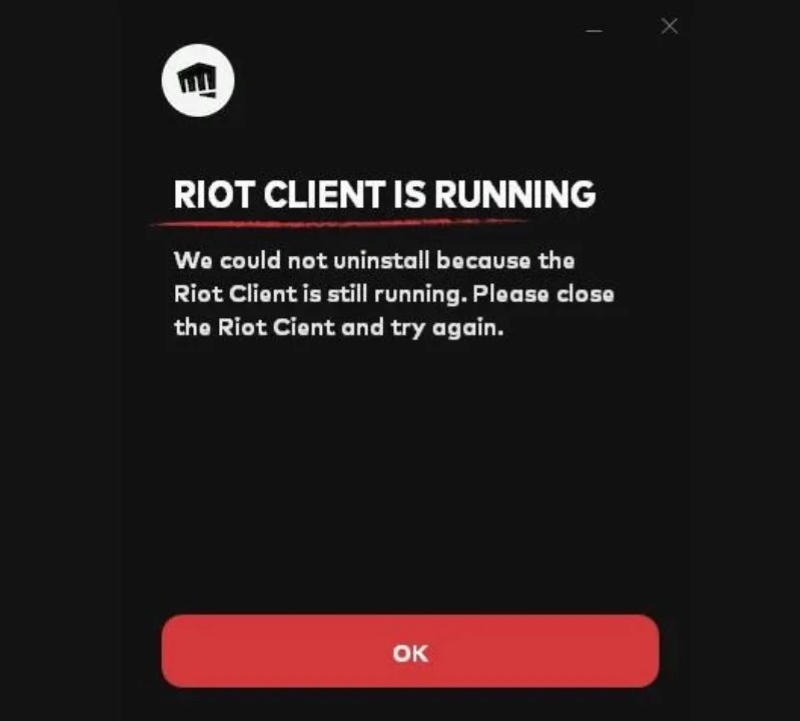
Veel gebruikers zoeken naar "waarom kan League of Legends niet worden verwijderd" of "hoe los ik lol-verwijderfouten op", maar de oplossingen zijn vaak eenvoudiger dan je zou denken. De verwijdering kan worden voltooid, zolang de processen correct worden beëindigd en de restanten handmatig worden verwijderd. Hieronder introduceren we het volledige verwijderingsproces voor zowel Windows- als macOS-platforms om je te helpen League of Legends volledig te verwijderen.
Deel 3. League of Legends verwijderen op Windows
Als je League of Legends op Windows wilt verwijderen, kun je met de volgende methoden de gamebestanden en overgebleven content volledig verwijderen. Zelfs als je de gegevens per ongeluk hebt verwijderd, hoef je je geen zorgen te maken. Je kunt de volgende methode gebruiken: Windows Hersteltool om het op te halen.
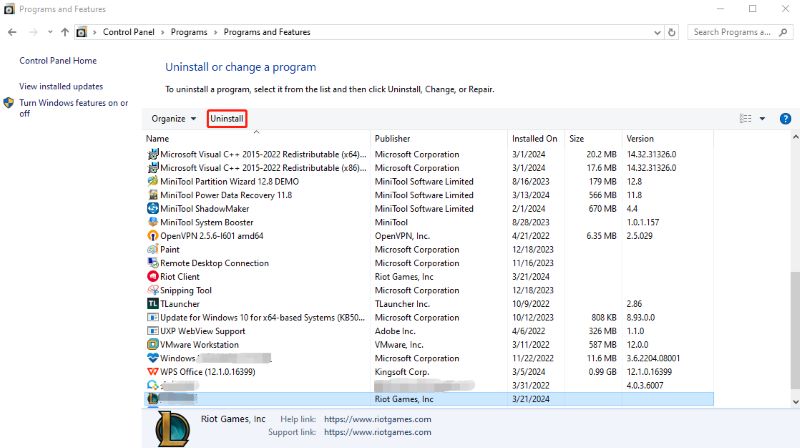
control panel
Stap 1. Druk op de Win + R om het dialoogvenster Uitvoeren te openen, typ control en druk op Enter.
Stap 2. Klik op Programma's > Programma's en onderdelen.
Stap 3. Zoek League of Legends in de programmalijst, klik met de rechtermuisknop en selecteer Installatie ongedaan maken.
Stap 4. Volg de wizard voor het verwijderen om het proces te voltooien en start uw computer vervolgens opnieuw op.
Als u het bericht "Riot Client is nog steeds actief" ziet, opent u Taakbeheer en beëindigt u de gerelateerde processen handmatig.
Windows-instellingen
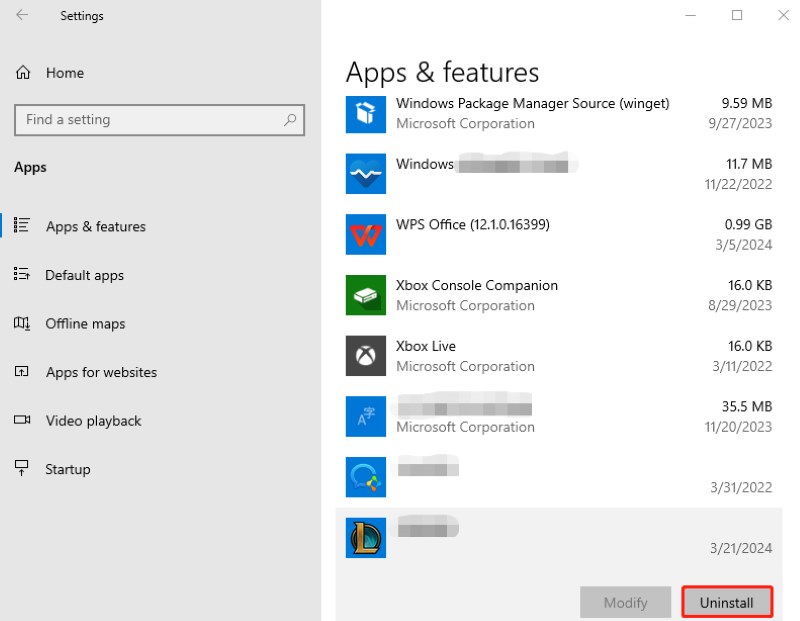
Stap 1. Klik op de Start menu en selecteer Instellingen.
Stap 2. Ga naar Apps> Apps en functies.
Stap 3. Zoek League of Legends of Riot Client, klik erop en selecteer de Installatie ongedaan maken Tab.
Stap 4. Volg de instructies om het verwijderingsproces te voltooien. Deze methode is geschikt voor Windows 10 en 11; de interface is relatief intuïtief.
Handmatige registeropschoning
Zelfs als u bovenstaande verwijdering hebt voltooid, kunnen er nog steeds LOL-configuratiebestanden of registervermeldingen in het systeem aanwezig zijn. U kunt deze als volgt handmatig wissen:
Stap 1. Media Win + Rtype % AppData% en druk op Enter, controleer of er een Riot Games-map is en verwijder deze.
Stap 2. Controleer op vergelijkbare wijze of er een Riot Games-map onder %localappdata% staat en verwijder deze.
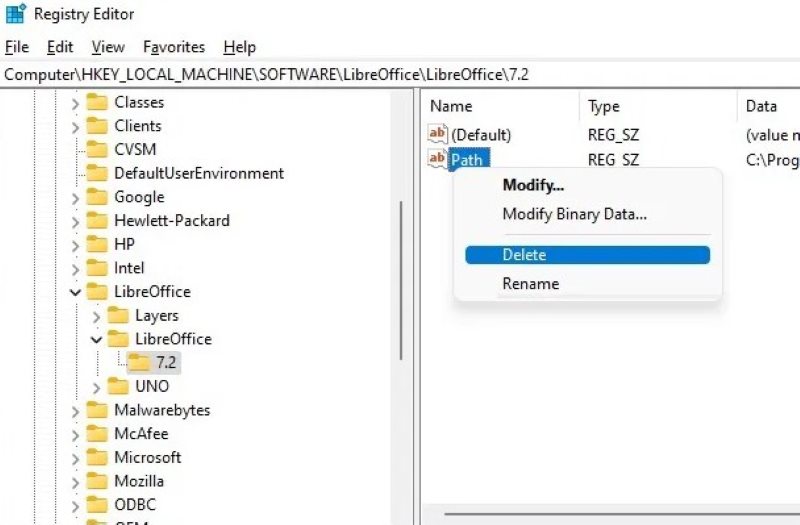
Stap 3. Open de register-editor (druk op Win + R en typ regedit), navigeer naar het volgende pad en verwijder de relevante vermeldingen:
HKEY_LOCAL_MACHINESOFTWAREriot Games
HKEY_CURRENT_USERSoftwareRiot Games
Stap 4. Start uw computer opnieuw op en controleer of alle Riot- en League of Legends-gerelateerde programma's en mappen zijn gewist.
Dit is het volledige proces voor het verwijderen van League of Legends op Windows. Als je nog steeds problemen ondervindt, zoals "waarom wil League of Legends niet worden verwijderd", is het ten zeerste aan te raden om eerst achtergrondprocessen te beëindigen om er zeker van te zijn dat er geen Riot-applicaties actief zijn.
Deel 4. League of Legends verwijderen van Mac
Veel macOS-gebruikers zoeken ook naar manieren om LOL van Mac te verwijderen, maar het simpelweg naar de prullenbak slepen is niet voldoende, net als op Windows. Dit komt doordat de gegevens van League verspreid zijn over meerdere verborgen paden, en als ze niet grondig worden opgeschoond, nemen ze nog steeds schijfruimte in beslag of beïnvloeden ze de systeemprestaties. Hier zijn drie effectieve manieren om het te verwijderen:
Verwijder de applicatie
Stap 1. Open vinder en ga naar de Toepassingen map.
Stap 2. Zoek het League of Legends-pictogram, klik er met de rechtermuisknop op en selecteer Verplaatsen naar Prullenbak.
Stap 3. Tik ten slotte op Prullenbak legen om de basis-verwijdering te voltooien.
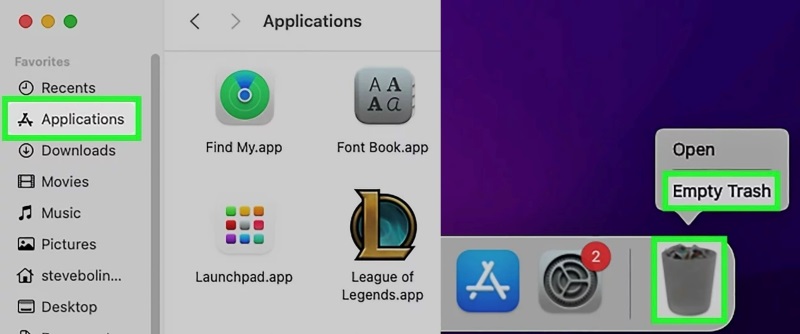
Het is belangrijk om te weten dat hiermee alleen de hoofdprogrammabestanden worden verwijderd; u moet ook cache op Mac wissen en andere configuratiebestanden.
Ga naar map
Stap 1. Klik in Finder op Ga> Ga naar map, voer vervolgens de volgende paden één voor één in en verwijder de overeenkomstige mappen:
~/Bibliotheek/Toepassingsondersteuning/Riot Games
~/Bibliotheek/Logs/Diagnostische rapporten
~/Bibliotheek/Caches/com.riotgames.LeagueofLegends
~/Bibliotheek/Voorkeuren/com riotgames.League of Legends.plist
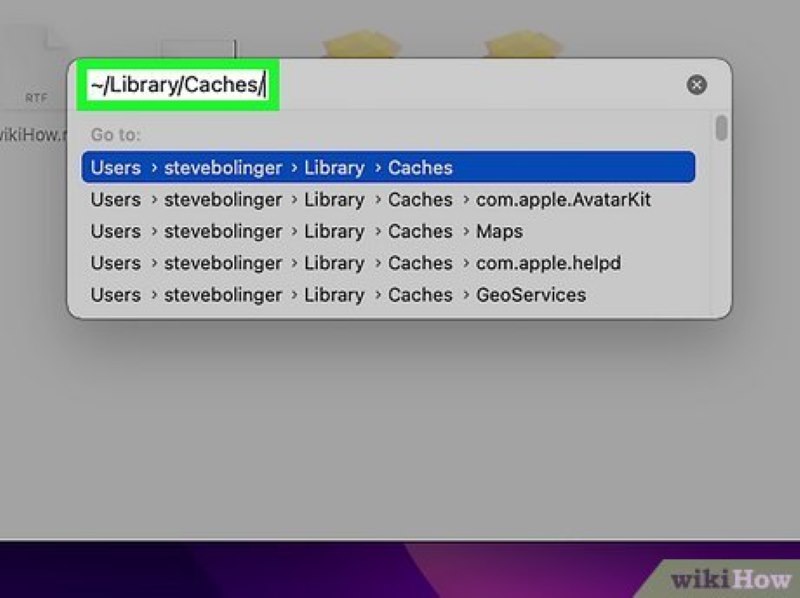
Stap 2. Als u de Riot Client hebt gebruikt, moet u de bijbehorende cachepaden zoeken en verwijderen.
Stap 3. Start ten slotte uw computer opnieuw op om te bevestigen dat de bestanden zijn gewist.
Tool van derden
Hoewel handmatig verwijderen de meeste bestanden kan opschonen, kan het soms verborgen inhoud missen. Om systeemresten efficiënter op te ruimen, kunt u een professionele tool gebruiken: Apeaksoft Mac CleanerDeze opschoningstool is speciaal geoptimaliseerd voor macOS en ondersteunt het snel vinden en verwijderen van achtergebleven applicatiegegevens, waardoor deze geschikt is voor het grondig verwijderen van League of Legends.
Beste tool voor het verwijderen van LOL
- Ondersteunt intelligent scannen van alle caches, logs en servicebestanden met betrekking tot League om omissies te voorkomen.
- Het opschoonproces vereist geen handmatige bewerking van meerdere mappen.
- Kan gelijktijdig gekoppelde gegevens van Riot Client en League detecteren en met één klik verwijderen.
- Uitgerust met diverse praktische modules zoals garbage cleaning, systeemoptimalisatie en privacyverwijdering.
Veilige download

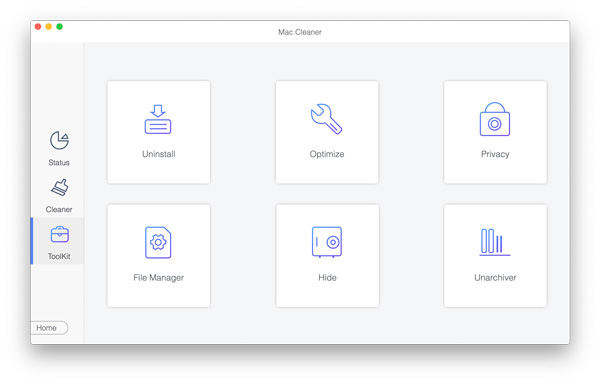
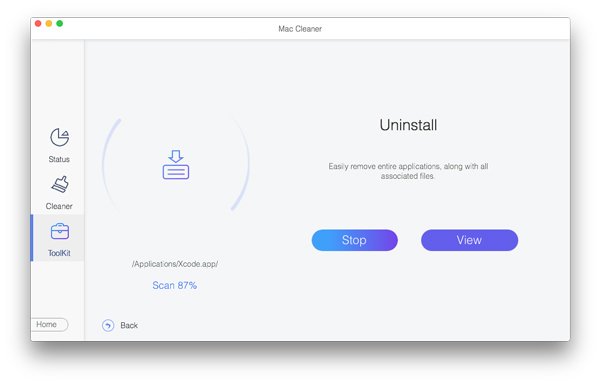
Stap 1. Download de nieuwste versie van Mac Cleaner en volg de aanwijzingen om deze naar de Toepassingen map om de installatie te voltooien. Nadat u het programma hebt geopend, selecteert u de Toolkit sectie in het midden van de hoofdpagina. Klik vervolgens op de Installatie ongedaan maken knop.
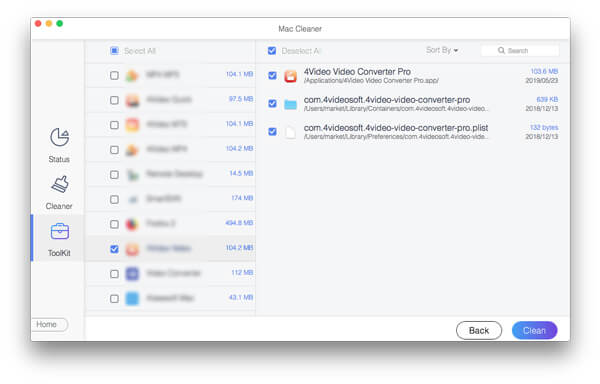
Stap 2. Op de Installatie ongedaan maken pagina op aftasten, en de software scant automatisch alle op je Mac geïnstalleerde applicaties. Zodra het scannen is voltooid, scrol je naar beneden in de applicatielijst aan de rechterkant om League of Legends en Riot Client te vinden en klik je op de Schoon knop. Mac Cleaner begint onmiddellijk met het opschonen van alle bestanden die verband houden met League of Legends, inclusief overgebleven items in verborgen paden.
Stap 3. Nadat het opschonen is voltooid, verschijnt de melding 'Verwijderen voltooid' op het systeem. U kunt de computer direct opnieuw opstarten om te controleren of de systeemstatus volledig is bijgewerkt.
Conclusie
Het verwijderen van League of Legends is niet ingewikkeld; de sleutel is of het volledig verwijderd wordt. Dit artikel biedt gedetailleerde methoden voor hoe League of Legends te verwijderen op Windows en Mac, waarmee u eventuele resterende problemen grondig kunt verwijderen. Stel dat u een snelle en grondige reiniging wilt. In dat geval kunt u het volgende proberen: Apeaksoft Mac Cleaner, dat op intelligente wijze alle gerelateerde bestanden kan scannen en verwijderen, waardoor het verwijderen zorgeloos en betrouwbaar verloopt.
Gerelateerde artikelen
Mensen passen graag een beltoon aan vanuit de iTunes/iTunes Store en stellen deze in als iPhone-beltoon. Maar hoe verwijder je een aangepaste beltoon? Een oplossing vind je hier.
Is GamePigeon veilig? Hoe verwijder je Game Pigeon? Hoe de Game Pigeon-app op de iPhone te verwijderen? Hier kun je 2 manieren leren om Game Pigeon van de iPhone te verwijderen.
Hier is een bruikbare tutorial om je te vertellen hoe je Snapchat-chatgeschiedenis op de iPhone kunt verwijderen om je privacy en belangrijke informatie te beschermen.
Om BlueStacks Android-emulatorplatform volledig van Mac te verwijderen zonder restjes, kunt u onze gids lezen en volgen.



