

Hoe u YouTube-video's of lokale video's naar MP3 converteert

Er zijn een paar redenen waarom je een video-naar-MP3-converter nodig hebt. Bijvoorbeeld, als je een film, een lezing of een e-learning op de achtergrond wilt afspelen terwijl je andere taken uitvoert. De beelden zijn nutteloos en MP3 neemt minder bronnen in beslag. Bovendien is MP3 compatibeler dan videobestandsformaten. Sommige apparaten kunnen alleen MP3 afspelen, maar geen videobestanden, zoals audioapparatuur in auto's. Deze handleiding beschrijft de beproefde methoden om video's naar MP3 veranderen offline en online.
PAGINA-INHOUD:
Deel 1: Video naar MP3 converteren op Windows/Mac
Hoe u de beste video-naar-MP3-converter gebruikt
Wanneer u op zoek bent naar de beste MP3-videoconverter, kunt u met een aantal factoren rekening houden, zoals de uitvoerkwaliteit, invoerformaten, gebruiksgemak en meer. Apeaksoft Video Converter Ultimate kan aan al deze behoeften voldoen. Het maakt gebruik van AI om de kwaliteit van de audio-uitvoer te behouden en te verbeteren. Bovendien ondersteunt het een breed scala aan videoformaten. De gebruiksvriendelijke interface maakt navigeren eenvoudig.
Veilige download
Veilige download
Wat we leuk vinden
1. Converteer elke video met één klik naar MP3.
2. Ondersteuning voor meer dan 1,000 video- en audioformaten.
3. Verwerk een onbeperkt aantal videobestanden tegelijk in batch.
4. Bescherm de audiokwaliteit met geavanceerde technologie.
5. Bied bonusfuncties aan, zoals een video bijsnijden in clips.
Wat we niet leuk vinden?
1. Het converteren van meerdere grote videobestanden kan even duren.
Hier zijn de stappen om video's naar MP3 te converteren op uw desktop:
Stap 1. Voeg video's toe
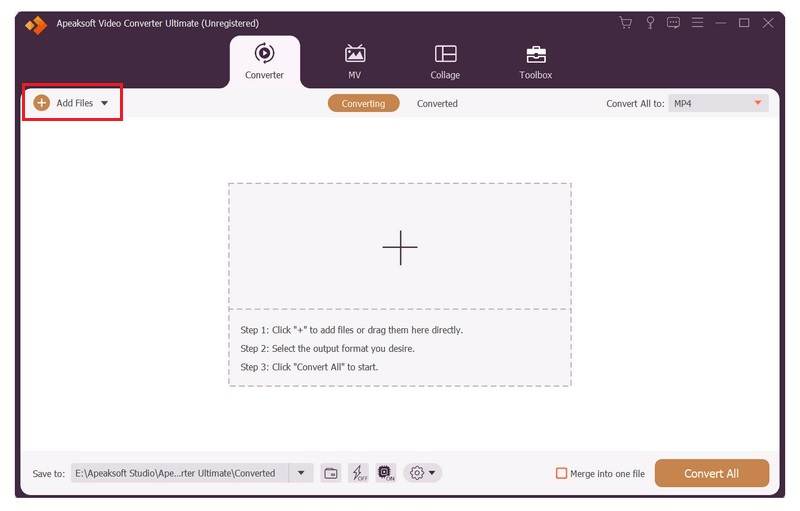
Download en installeer de beste video-naar-MP3-converters op je pc. Er is een andere versie voor Mac-gebruikers. Start de software wanneer je MP3 uit videobestanden wilt extraheren. Klik op Bestanden toevoegen Zoek in het menu de video's die u wilt verwerken en open ze.
Stap 2. Stel MP3 in als uitvoerformaat
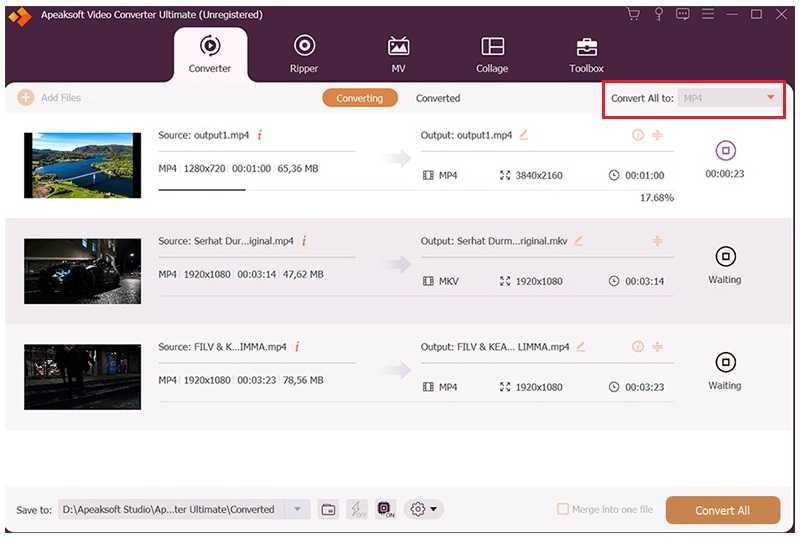
Nadat de video's zijn geladen, klikt u op formaat optie om het profieldialoogvenster te openen. Ga naar het Audio tabblad, kies MP3 in de zijbalk en kies een preset. Als u de encoder, samplefrequentie en meer wilt aanpassen, klikt u op settings knop.
Tips: Als u een fragment van de video wilt converteren, klikt u op de Snijden Klik op de knop om het in een nieuw venster te openen. Verwijder vervolgens ongewenste clips.
Stap 3. Converteer video's naar MP3
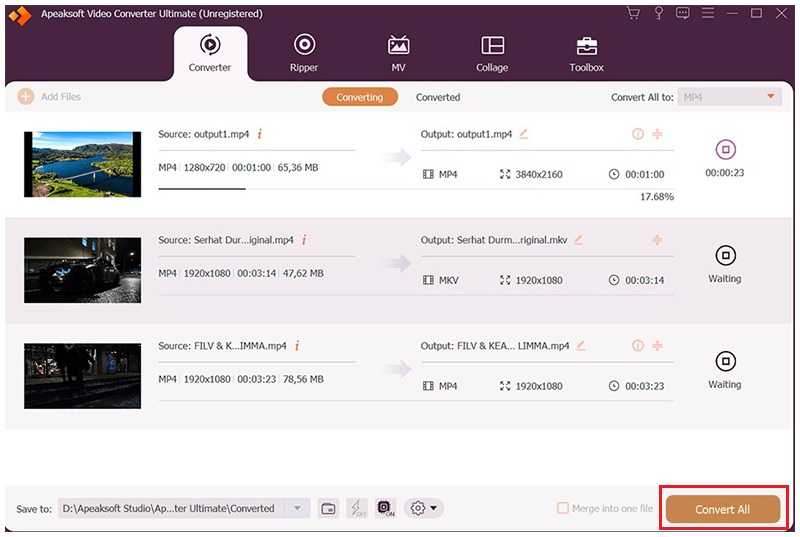
Klik op een leeg gebied om terug te gaan naar de hoofdinterface. Klik op de Map Klik op de knop 'Alles converteren' en stel een uitvoermap in. Klik ten slotte op de knop 'Alles converteren' rechtsonder om direct te beginnen met het converteren van video's naar MP3.
Hoe u video naar MP3 converteert met VLC
Als populaire mediaspeler, VLC Media Player is beschikbaar voor Windows, macOS en Linux. Vergeleken met andere mediaspelers wordt VLC geleverd met een breed scala aan bonustools, waaronder een gratis video-naar-MP3-converter. Als je VLC al op je desktop hebt staan, probeer het dan direct.
- Open source en volledig gratis te gebruiken.
- Converteer meerdere video's naar MP3.
- Bekijk lokale video's en videostreams.
- Integreer een groot pakket codecs.
- Het is al jaren niet meer bijgewerkt.
- De uitvoerkwaliteit is mogelijk niet goed.
Hier zijn de stappen om gratis een MP4-video naar MP3 te converteren:
Stap 1. Open VLC vanaf je bureaublad. Als je VLC niet hebt, installeer het dan vanaf de officiële website of een vertrouwde bron.
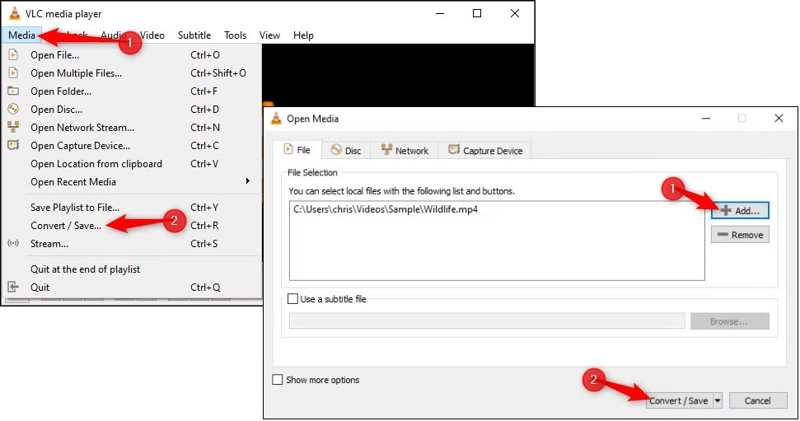
Stap 2. Ga naar uw Media menu en kies Convert / Save.
Stap 3. Nu worden u twee scenario's aangeboden:
Scenario 1: Lokale MP4 converteren
Klik op de Toevoegen en open een MP4-video die u wilt converteren vanaf uw harde schijf.
Scenario 2: YouTube naar MP3 converteren
Ga naar het tabblad Netwerk en kopieer en plak de URL van de YouTube-video in het vak.
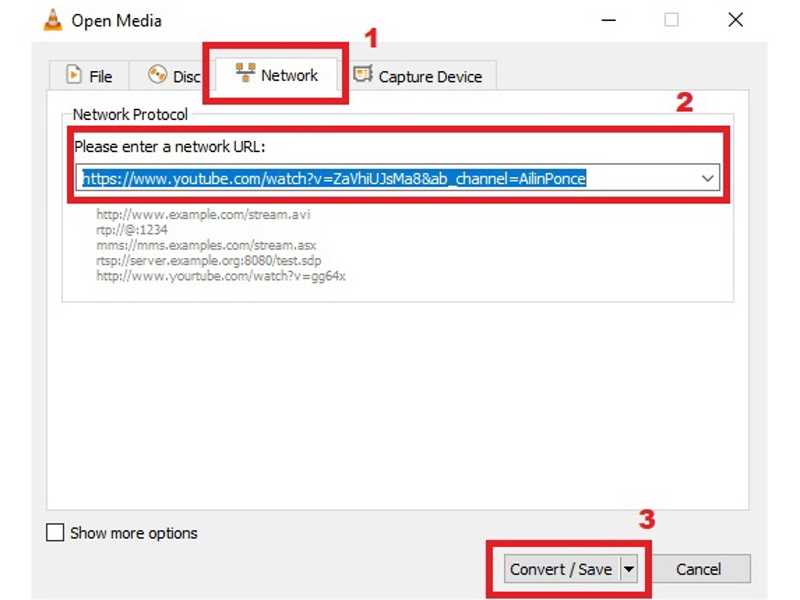
Stap 4. Klik op de Convert / Save knop om naar het volgende dialoogvenster te gaan.
Stap 5. Trek de Profiel optie, scroll naar beneden en kies Audio-mp3.

Tips: Als u de codec wilt instellen, klikt u op de Profieleditie knop. Maak een nieuwe profielnaam, selecteer MP3, en zet het in de Audio codec tab. Klik Opslaan om de instelling te bevestigen. Selecteer vervolgens het nieuwe profiel uit Profiel.
Stap 6. Klik op de Blader en selecteer een doelmap.
Stap 7. Klik ten slotte op het Start knop om te beginnen met het converteren van de video naar MP3.
Hoe u gratis online video naar MP3 kunt converteren
Een online video-naar-MP3-converter is een andere optie om uw videobestanden naar MP3-formaat te converteren. Apeaksoft gratis video-omzetteris bijvoorbeeld een van de eenvoudigste manieren om videobestanden gratis online naar MP3, AAC en andere formaten te converteren. Hoewel het geen geavanceerde functies integreert, is het de moeite waard om te gebruiken.
- Converteer video online naar MP3.
- Gratis en gemakkelijk te gebruiken.
- Jouw video's worden niet op servers opgeslagen.
- Biedt opties voor het wijzigen van codecs, samplefrequentie en meer.
- Er is geen videobewerking mogelijk.
Hier zijn de stappen om de gratis online video naar MP3 converter te gebruiken:
Stap 1. Bezoek https://www.apeaksoft.com/free-online-video-converter/ in uw web browser.
Stap 2. Klik op de Bestanden toevoegen om te converteren Klik op de knop en download de launcher volgens de aanwijzingen.
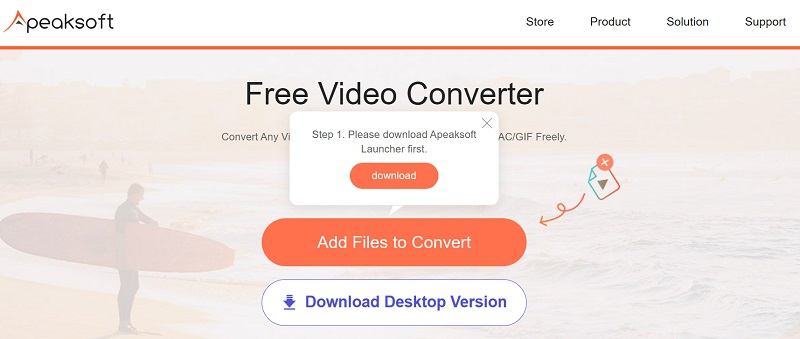
Stap 3. Druk op de Bestand toevoegen Zodra de launcher verschijnt, drukt u op de knop. Voeg vervolgens de videobestanden toe die u wilt verwerken.
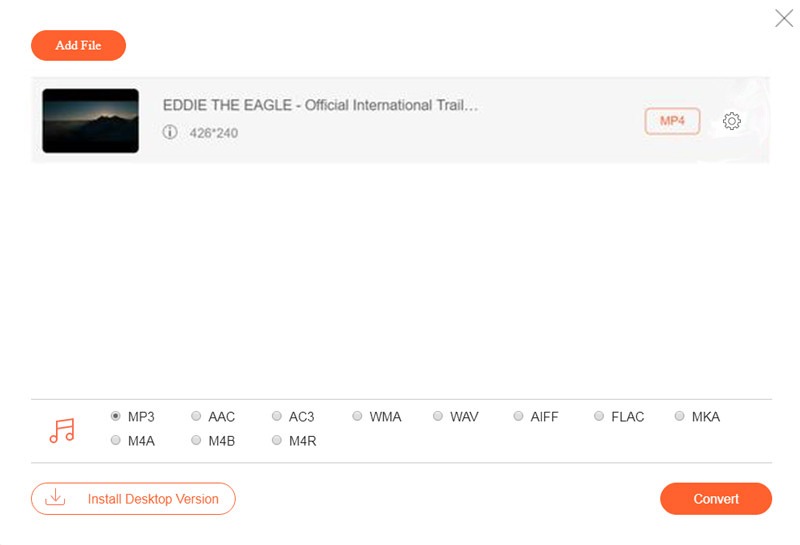
Stap 4. Ga vervolgens naar het audiovenster onderaan en selecteer MP3.
Tips: Om aangepaste opties aan te passen, klikt u op settings knop.
Stap 5. Als u klaar bent met instellen, klikt u op Converteren knop om de video gratis online naar MP3 te converteren.
Deel 2: Hoe u video naar MP3 converteert op Android
Als je video naar MP3 wilt converteren op je Android-telefoon, heb je een app van derden nodig, zoals Video to MP3 Converter, MP3 Video Converter, enzovoort. Deze apps zijn meestal gratis te downloaden in de Play Store, maar je moet wel een abonnement afsluiten om advertenties te verwijderen of alle functies te ontgrendelen.
Hoe u video naar MP3 converteert met Video naar MP3 Converter
- Gratis te downloaden in de Play Store.
- Bekijk advertenties om videoconversie uit te wisselen.
- Video bijsnijden tijdens het converteren.
- Luister eerst naar de MP3.
- Het kan geen grote videobestanden verwerken.
- U moet betalen voor het verwijderen van advertenties.
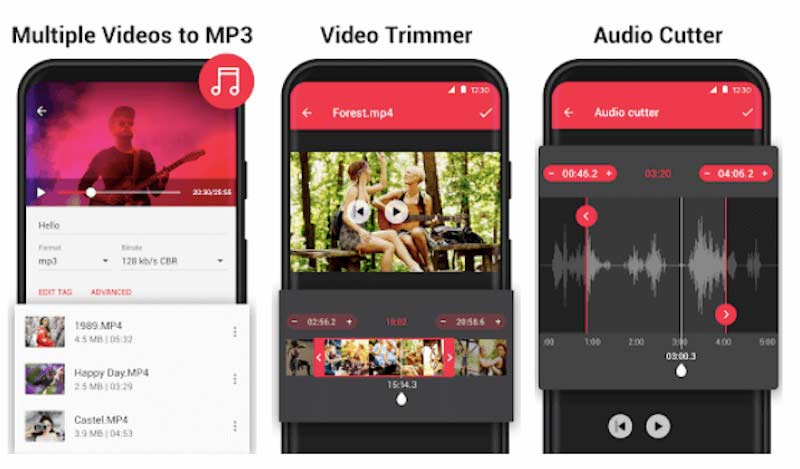
Stap 1. Open de video-naar-MP3-converter-app op uw Android-apparaat.
Stap 2. Als u daarom wordt gevraagd, geeft u toestemming om uw galerij te openen.
Stap 3. Kies VIDEO NAAR AUDIOen selecteer vervolgens een video uit je geheugen.
Stap 4. Tik vervolgens op de CONVERTEREN knop.
Hoe u video naar MP3 converteert met behulp van MP3 Video Converter
- Converteer video naar MP3 zonder computer.
- Ondersteunt populaire video- en audioformaten.
- Stel de codec in voordat u MP3 exporteert.
- Sla MP3 op een SD-kaart op.
- Er zijn vervelende advertenties.
- Gebruikers kunnen de video niet vooraf bekijken voordat ze deze exporteren.
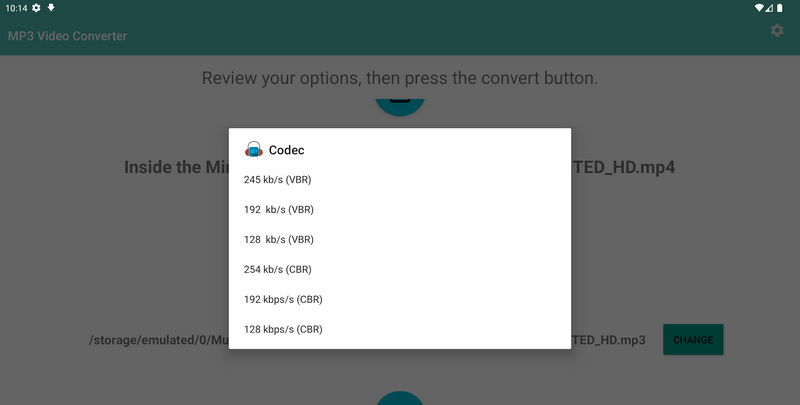
Stap 1. Installeer de videoconverter vanuit de Play Store en voer deze uit nadat u deze naar MP3 hebt geconverteerd.
Stap 2. Ga vervolgens naar uw geheugen en importeer een videobestand.
Stap 3. Standaard converteert het de video naar MP3. Je kunt op MP3 om het uitvoerformaat te wijzigen.
Stap 4. Pas de codec en tags aan of snijd de video bij.
Stap 5. Om de uitvoerlocatie te wijzigen, tikt u op Veranderen.
Stap 6. Tik ten slotte op Converteren om te beginnen met het converteren van de video naar MP3 op uw Android-apparaat.
Deel 3: Hoe u video naar MP3 converteert op de iPhone
Voor iPhone-gebruikers biedt de App Store een aantal video-naar-MP3 converter-apps. Sommige kunnen MP3's uit video's halen, maar andere veranderen alleen de bestandsextensie. Wij noemen Media Converter en MP3 Converter de beste video-naar-MP3 converters voor de iPhone.
Hoe u video naar MP3 converteert via Media Converter
- Converteer video's naar MP3 op iPhones.
- Ondersteunt tientallen multimediaformaten.
- Maak ringtones van video's.
- Ingebouwde videospeler.
- Het is groot en traag.
- De interface ziet er rommelig uit.
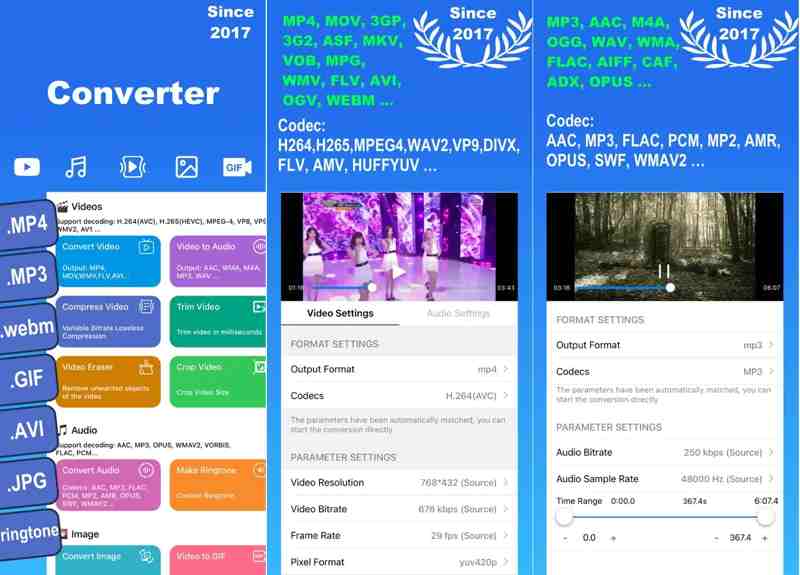
Stap 1. Open de app nadat u deze op uw iPhone hebt gedownload.
Stap 2. Kies Video naar audio en importeer een video uit je filmrol.
Stap 3. Tik Output Format En kies mp3.
Stap 4. Stel andere opties in en converteer de video.
Hoe u video naar MP3 converteert met een MP3 Converter
- Importeer een video uit verschillende bronnen.
- Snel en gemakkelijk te gebruiken.
- Ondersteunt de meeste video- en audioformaten.
- Integreer audio-denoising.
- Er is geen professionele ondersteuning.
- Voor geavanceerde functies is een abonnement vereist.
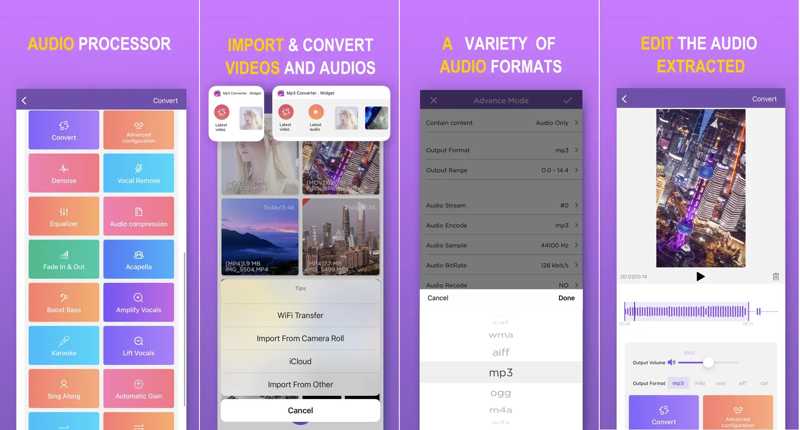
Stap 1. Start uw video-naar-MP3-converterapp.
Stap 2. Kies Converteren, selecteer een bron en importeer een video.
Stap 3. Knip de video op de tijdlijn bij, stel het volume in en kies mp3 besteld, Output Format.
Stap 4. Druk op Converteren knop om de conversie van video naar mp3 te starten.
Stap 5. Luister naar het resultaat en tik Opslaan als u tevreden bent.
Deel 4: Hoe YouTube online naar MP3 converteren
Tegenwoordig delen veel sterren hun nieuwste albums op YouTube. Als je YouTube-video's online naar MP3 wilt converteren, is onze gids nuttig. Houd er rekening mee dat de meeste online converters geen auteursrechtelijk beschermde YouTube-video's kunnen verwerken. Hieronder vind je de beste online converters voor YouTube naar MP3.
Hoe YouTube naar MP3 converteren met EzConv
- Analyseer snel YouTube-URL's.
- Converteer YouTube online naar MP3.
- Open source en gratis.
- Geen advertenties op de webpagina.
- Gebruikers kunnen de audiokwaliteit niet kiezen.
- Het mist aangepaste opties.
Stap 1. Ga naar https://ezconv.com/ in een browser.
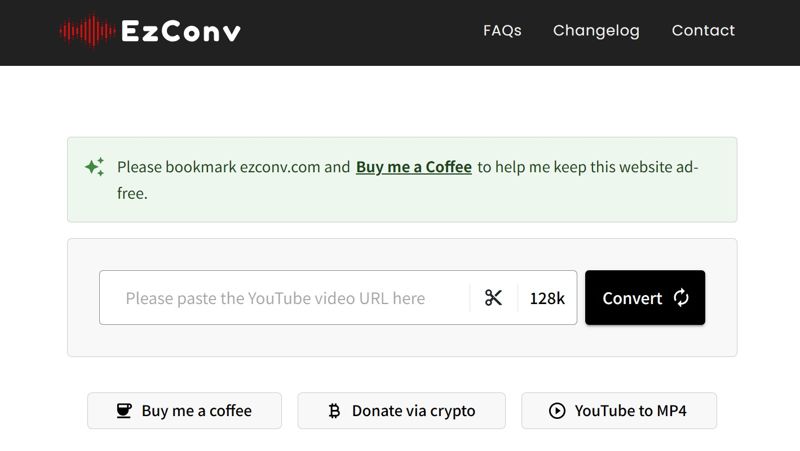
Stap 2. Kopieer en plak de YouTube-URL in het vak.
Stap 3. Klik op de Converteren knop.
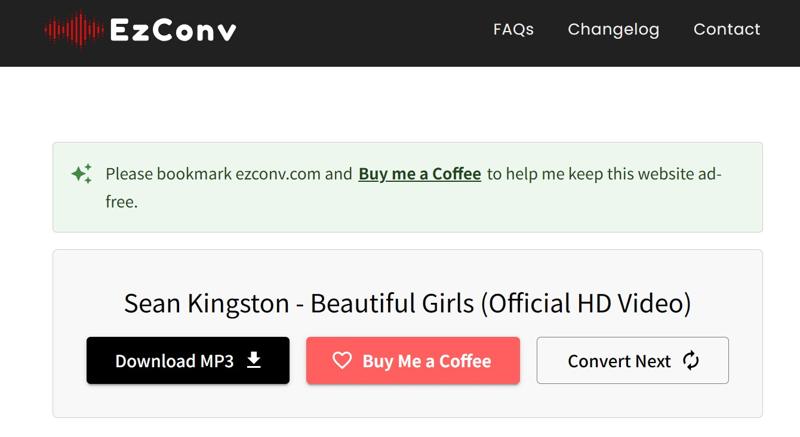
Stap 4. Als het klaar is, klikt u op de MP3 downloaden knop om het op te slaan.
Hoe YouTube naar MP3 converteren met FreePlayerMP3
- Omzeil auteursrechtbescherming.
- Converteer YouTube-video online naar MP3.
- Produceer meerdere audiokwaliteiten.
- Geen extra kosten.
- Er kan slechts één YouTube-video per keer worden verwerkt.
- Het is alleen beschikbaar in het Engels en Pools.
Stap 1. Open uw browser en ga naar https://freeplayermp3.online/youconvert/ in een nieuw tabblad.
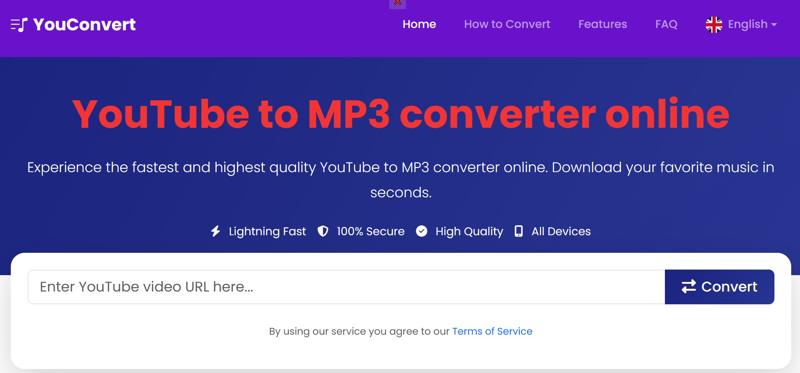
Stap 2. Voer het YouTube-videoadres in dat u wilt converteren in het vak.
Stap 3. Klik op de Converteren knop om YouTube online naar MP3 te converteren.
Stap 4. Wanneer de conversie is voltooid, selecteert u een kwaliteit uit de vervolgkeuzelijst.
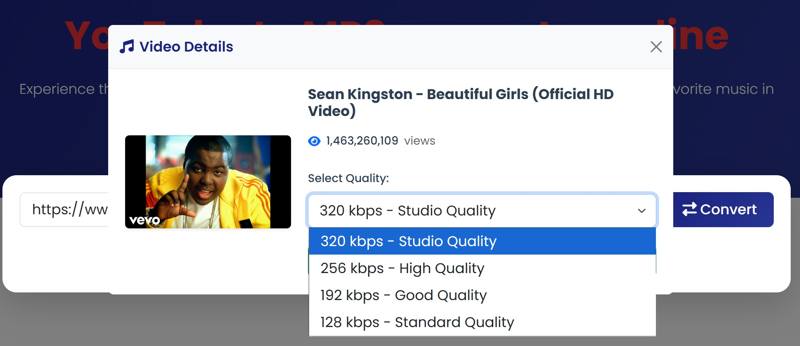
Stap 5. Klik vervolgens op de MP3 downloaden en sla het op uw computer op.
Conclusie
Deze gids identificeerde de beste video naar MP3-converters voor Windows, macOS, Linux, Android en iPhone. Sommige zijn volledig gratis te gebruiken, zoals VLC. Voor andere heb je een abonnement nodig om alle functies te ontgrendelen. Je kunt de juiste kiezen voor jouw apparaat. Bovendien hebben we online effectieve YouTube naar MP3 converters gevonden. Apeaksoft Video Converter Ultimate is een flexibele optie voor video-naar-MP3-conversie op uw desktop. Apeaksoft Free Video Converter is de beste optie voor beginners om gratis online MP3's uit hun videobestanden te halen.
Gerelateerde artikelen




