

[2025] Hoe u eenvoudig spraakmemo's op de iPhone/iPad kunt bewerken

Het is noodzakelijk om te weten hoe je spraakmemo's bewerken, mits u het vaak nodig hebt. Of het nu gaat om het vastleggen van ideeën, toespraken of notulen van vergaderingen, de originele opname kan wat bijgeschaafd moeten worden, zoals het wegknippen van onnodige delen, het aanpassen van het audioniveau of het verbeteren van de helderheid. Begrijpen hoe u spraakmemo's effectief kunt bewerken, kan u tijd besparen en de kwaliteit van de opname verbeteren.
Deze gids behandelt praktische methoden voor het bewerken van spraakmemo's op iPhone en iPad. Door deze tips te volgen, kunt u uw opnames transparanter en professioneler maken en volledig aan uw wensen laten voldoen.
PAGINA-INHOUD:
Deel 1: Hoe u specifiek spraakmemo's kunt bewerken
Het bewerken van spraakmemo's hoeft niet ingewikkeld te zijn. De ingebouwde app Spraakmemo's biedt diverse specifieke bewerkingstools. Je kunt ongewenste delen inkorten, delen van een memo vervangen, het volume aanpassen of de algehele audiokwaliteit verbeteren - allemaal zonder software van derden. Deze functies zijn perfect voor iedereen die snel opnames wil verbeteren voor persoonlijk gebruik, school of werk. In dit gedeelte worden de belangrijkste manieren besproken om spraakmemo's specifiek te bewerken, zodat je je audio overzichtelijker, bondiger en professioneler kunt maken.
1. Een spraakmemo bijsnijden
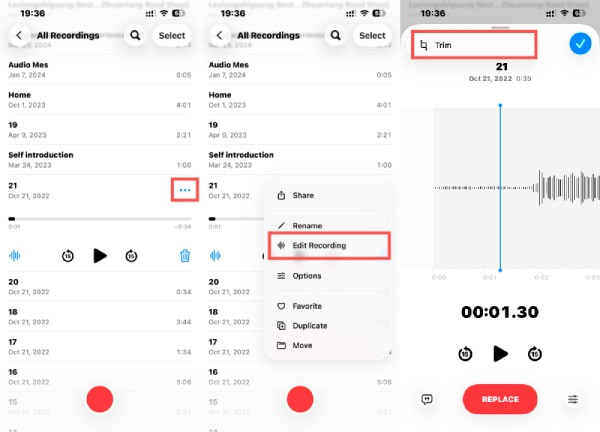
Een spraakmemo bijsnijden is vaak de eerste stap om een opname beknopt te maken. Met de bewerkingsfunctie kunt u snel ongewenste delen verwijderen, terwijl de essentiële inhoud intact blijft. Dit is ideaal voor het opschonen van lezingen, interviews of persoonlijke aantekeningen, waardoor u een gepolijste opname krijgt zonder de oorspronkelijke audiokwaliteit aan te tasten.
Stap: Open Voice Memo op je iPhone en tik om de gesproken memo te selecteren die je wilt inkorten. Tik vervolgens op Meer en Bewerk opname om verder te gaan. Tik in de linkerbovenhoek van het scherm op trimmen om te beginnen met het bewerken van uw spraakmemo.
2. Vervang een spraakmemo
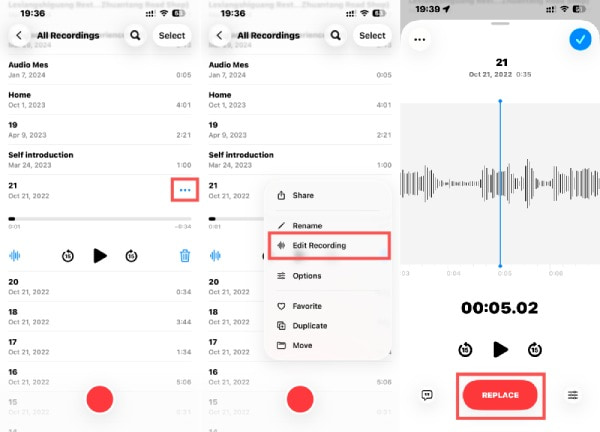
Soms moet een deel van je opname opnieuw worden gedaan. Met de vervangingsfunctie kun je een specifiek deel van je voicememo overnemen zonder helemaal opnieuw te hoeven beginnen. Deze gerichte aanpak bespaart tijd en zorgt voor continuïteit, zodat je fouten kunt corrigeren of informatie kunt bijwerken terwijl de rest van je opname intact blijft.
Stap: Open Voice Memo op je iPhone en tik om de gesproken memo te selecteren. Tik vervolgens op Meer en Bewerk opname. Veeg om een deel van de spraakmemo te selecteren dat u wilt vervangen door de nieuwe inhoud. Tik VERVANGEN en start een voice-over opnemen om een spraakmemo te bewerken.
3. Een spraakmemo aanpassen
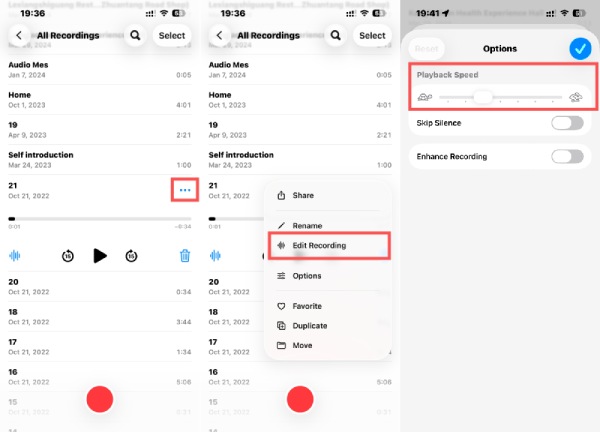
Volumeniveaus of afspeelsnelheid kunnen een groot verschil maken in de luisterkwaliteit. Het aanpassen van een spraakmemo helpt bij het balanceren van audio, het normaliseren van rustige passages of het vertragen van snelle spraak voor betere verstaanbaarheid. Deze eenvoudige aanpassingen verbeteren de luisterervaring, vooral bij opnames met wisselende volumes of snelle dialogen.
Stap: Open Voice Memo op je iPhone en tik om de spraakmemo te selecteren waarvan je de snelheid wilt wijzigen. Tik vervolgens op Meer en Bewerk opname. Kraan opties om toegang te krijgen tot een nieuw venster, tikt u lang Afspeelsnelheiden schuif om de snelheid van uw spraakmemo te wijzigen.
4. Verbeter een spraakmemo
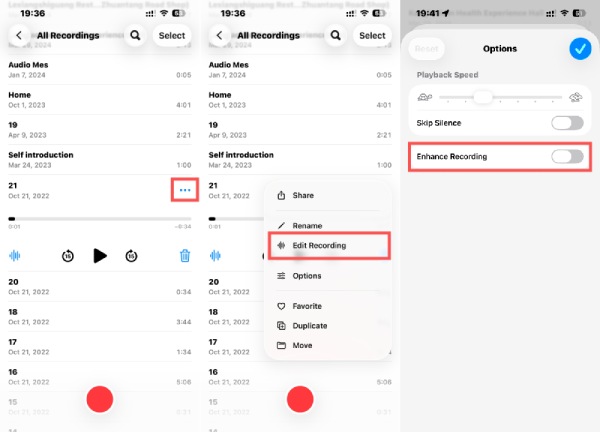
Met de verbeteringstools kunt u de algehele audiokwaliteit van uw opnamen verbeteren. Door achtergrondgeluid te verminderen, klinken uw spraakmemo's professioneler. Dit is vooral handig voor lezingen, vergaderingen of andere opnames. Volg de onderstaande stappen om uw spraakmemo's te verbeteren tijdens het bewerken.
Stap: Open Voice Memo op je iPhone en tik om de spraakmemo te selecteren die niet duidelijk is om te beluisteren. Tik Meer en Bewerk opname. Kraan opties om een nieuw venster te openen, tikt u op Opname verbeteren om ruis uit Voice Memo te verwijderen, zodat u beter kunt luisteren.
Deel 2: Hoe u spraakmemo's nauwkeurig kunt bewerken
Voor gebruikers die meer controle willen bij het bewerken van hun spraakmemo's, is een professionelere tool nodig. Apeaksoft Video Converter Ultimate is een betrouwbare oplossing. Deze krachtige software biedt ook robuuste audiobewerkingsfuncties. U kunt ongewenste segmenten verwijderen, audioformaten wijzigen, de helderheid verbeteren en zelfs het volume of de toonhoogte aanpassen - allemaal met een paar klikken.
Stap 1. Download en installeer Apeaksoft Video Converter Ultimate van de officiële website. Start het programma vervolgens om verder te gaan.
Veilige download
Veilige download
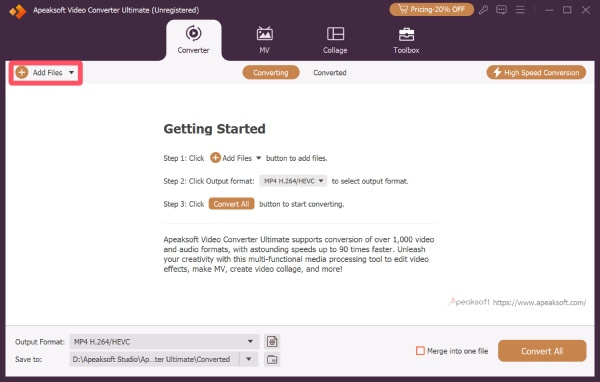
Stap 2. Klik Bestanden toevoegen om uw spraakmemo te importeren en te bewerken. U kunt meerdere audiobestanden tegelijk toevoegen.
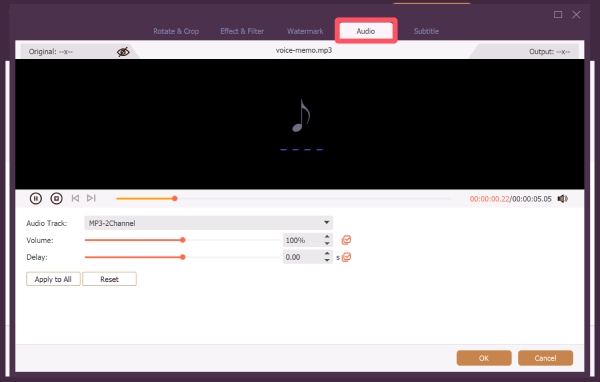
Stap 3. Klik Edit, en er verschijnt een nieuw venster. Onder de Audio tabblad, kunt u uw spraakmemo naar wens bewerken. Als u klaar bent, klikt u op OK.
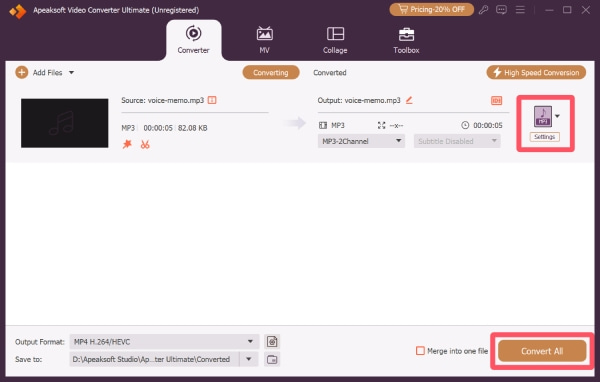
Stap 4. Voordat u uw bewerkte spraakmemo opslaat, kunt u op Formaat om een nieuw uitvoerformaat voor uw spraakmemo te selecteren. Klik ten slotte op Alles omzetten knop om het spraakmemo op te slaan.
Deel 3: Veelgestelde vragen over het bewerken van spraakmemo's
Kun je delen uit een spraakmemo knippen?
Jazeker! Met Apeaksoft Video Converter Ultimate kunt u eenvoudig elk deel van een spraakmemo knippen.
Kan ik een spraakmemo bewerken nadat ik deze heb opgenomen?
Natuurlijk! Ja! Je kunt een spraakmemo na de opname eenvoudig bewerken. Met Apeaksoft Video Converter Ultimate kun je je spraakmemo's moeiteloos inkorten, knippen, samenvoegen of verbeteren.
Kun je een spraakmemo inkorten zonder dat dit ten koste gaat van de kwaliteit?
Ja, het simpelweg inkorten of opsplitsen van een memo heeft geen invloed op de oorspronkelijke geluidskwaliteit.
Conclusie
Spraakmemo's bewerken was nog nooit zo eenvoudig, of u nu de ingebouwde iPhone-tools gebruikt of een professionele oplossing zoals Apeaksoft Video Converter Ultimate. Door de juiste technieken toe te passen, kunt u ervoor zorgen dat elke voicememo perfect is afgestemd op persoonlijk gebruik, werk of delen.
Gerelateerde artikelen




