

Hoe vergroot u een afbeelding om deze online en offline af te drukken?

Wil je je dierbare foto's op je mobiel afdrukken en als poster aan de muur plakken? Is het resultaat niet goed omdat de pixelkwaliteit te laag is? Geen zorgen! Dit artikel helpt je op weg. hoe vergroot je een foto om af te drukken in hoge kwaliteit, of het nu gaat om de heldere weergave van een enkele foto of om het vergroten van een afbeelding en het afdrukken op meerdere pagina's.
PAGINA-INHOUD:
- Deel 1: Waarom moet je een foto vergroten om af te drukken?
- Deel 2: Waarom kan ik een afbeelding niet eenvoudigweg verkleinen voor het afdrukken?
- Deel 3: Een foto vergroten voor afdrukken zonder kwaliteitsverlies
- Deel 4: Een foto professioneel vergroten voordat u hem afdrukt met behulp van Photoshop
Deel 1: Waarom moet je een foto vergroten om af te drukken?
Wanneer we digitale afbeeldingen omzetten in fysieke foto's, is het vergrotingsproces een cruciale stap om de kwaliteit van de afdrukken te waarborgen. Dit komt voornamelijk door de volgende twee redenen:
Verschillende resolutienormen
Een digitaal scherm heeft slechts 72-100 ppi nodig om de helderheid te behouden, terwijl voor professioneel drukwerk een pixeldichtheid van 300 ppi nodig is. Dit betekent dat de nauwkeurigheidsnormen voor het bekijken van hetzelfde beeld op een scherm en voor het afdrukken ervan op papier totaal verschillend zijn.
Tips: PPI, Pixels Per Inch, verwijst naar het aantal pixels per inch van een foto. Het wordt gebruikt om de dichtheid of helderheid van een digitale afbeelding te meten. Hoe hoger de PPI van een foto, hoe scherper de afbeelding zal zijn.
Beperkingen van de fysieke afmetingen
Laten we een foto van 4000×3000 pixels als voorbeeld nemen.
Wanneer het op het scherm wordt weergegeven, worden de details volledig weergegeven.
Als het echter direct volgens de 300 PPI-standaard wordt afgedrukt, kan alleen een scherpe afbeelding van 13 x 10 centimeter worden verkregen. Wilt u het echter op A4-formaat (29.7 x 21 centimeter) afdrukken, dan moeten de pixels worden aangevuld door middel van vergroting.
Deel 2: Waarom kan ik een afbeelding niet eenvoudigweg verkleinen voor het afdrukken?
Waarom kunnen we de afbeelding niet gewoon op de computer verkleinen? Omdat simpelweg vergroten pixeldiffusie en vervaging veroorzaakt, wat een destructieve vergroting is:
1. Door het formaat aan te passen worden de pixels alleen maar uitgerekt, in plaats van dat er meer details worden toegevoegd. Door simpelweg het formaat aan te passen, worden de oorspronkelijke pixelpunten van de afbeelding omgezet in grotere kleurblokken. De afbeelding wordt wazig en krijgt rafelige randen. Dit is vergelijkbaar met het vergroten van een mozaïekmuurschildering; u ziet alleen dikkere mozaïekvierkanten.
2. Er kan niet worden voldaan aan de vereisten voor afdruknauwkeurigheid. Voor afdrukken van hoge kwaliteit is een resolutie van minimaal 300 dpi vereist. Het handmatig aanpassen van de resolutie van een afbeelding met weinig pixels zal resulteren in een verlaging van de werkelijke dpi - ver onder de norm voor heldere afdrukken, waardoor de afbeelding wazig of vervormd kan worden.
Daarom moeten we vertrouwen op professionele vergrotingshulpmiddelen.
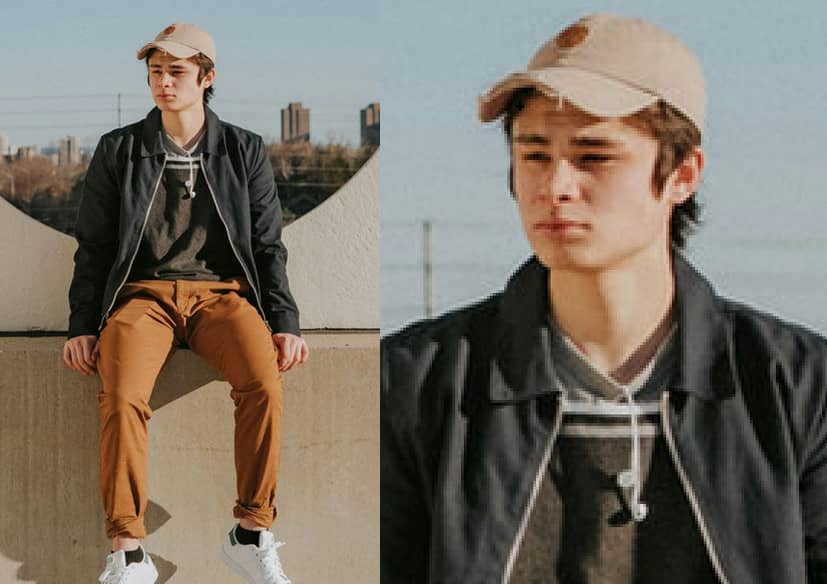
Deel 3: Een foto vergroten voor afdrukken zonder kwaliteitsverlies
Er zijn online veel professionele tools beschikbaar waarmee u afbeeldingen zonder kwaliteitsverlies kunt vergroten. We willen u hier graag een gratis online tool voorstellen: Apeaksoft Gratis Afbeelding Upscaler om de onderstaande redenen:
• Met behulp van AI-technologie wordt een foto automatisch vergroot met één klik.
• Het kan details op intelligente wijze voorspellen, waardoor vreemde, scherpe randen of wazigheid worden vermeden.
• Vergroot een foto voor afdrukken zonder kwaliteitsverlies.
• Vergroot foto's in batches om ze in één keer af te drukken.
• Geen advertenties, geen virussen, geen downloads nodig.
Hieronder vindt u gedetailleerde stappen om te laten zien hoe u een foto kunt vergroten om deze online af te drukken:
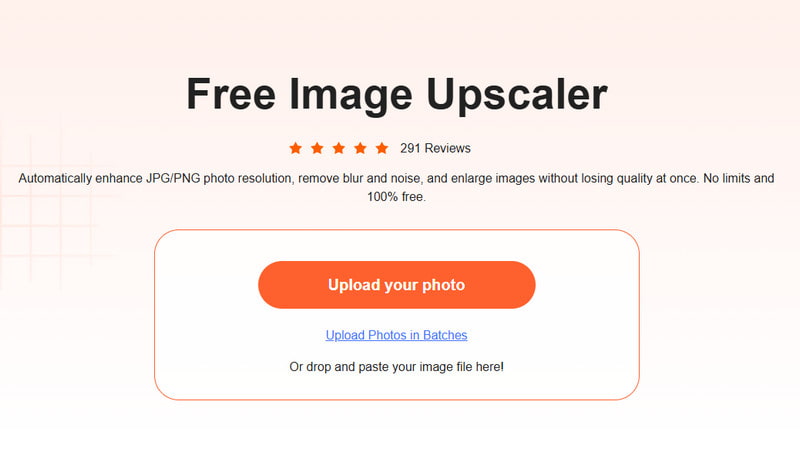
Stap 1. Bezoek Apeaksoft Gratis Afbeelding Upscaler's website.
Stap 2. Druk op de Foto's uploaden knop en kies uw foto's.
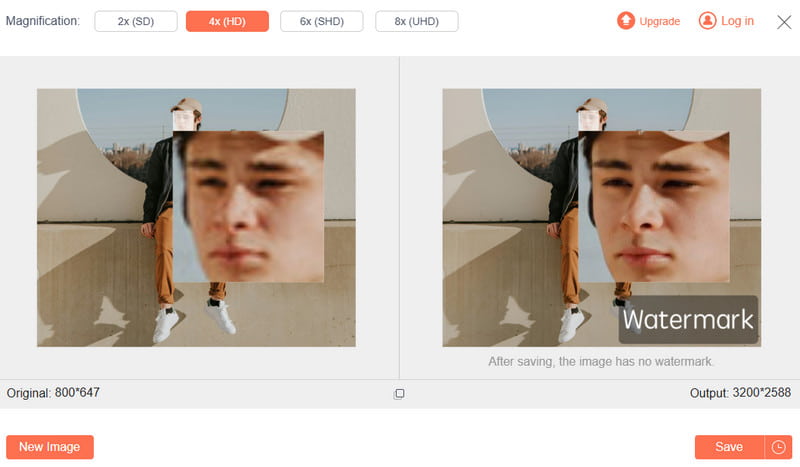
Stap 3. Kies de vergroting die het beste bij uw behoeften past.
Stap 4. Druk op de Opslaan knop om te voltooien.
Tips: Met deze tool kunt u ook oude foto's online herstellen.
Deel 4: Een foto professioneel vergroten voordat u hem afdrukt met behulp van Photoshop
Als u op zoek bent naar professionelere vergrotingsmethoden of als u gewend bent om Photoshop te gebruiken om afbeeldingen te bewerken, lees dan de volgende stappen over het vergroten van een afbeelding voor het afdrukken op Windows 10 of Mac:
Stap 1. Open de doelafbeelding in Photoshop.
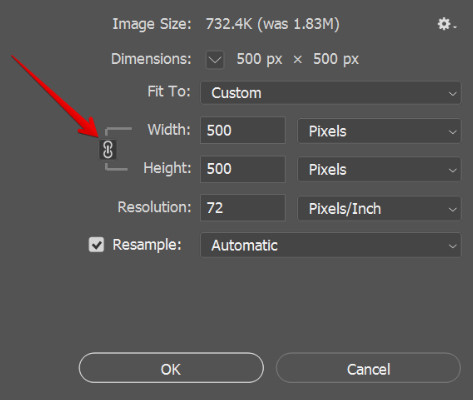
Stap 2. Klik Afbeelding - Afbeeldingsgrootte in de bovenste menubalk.
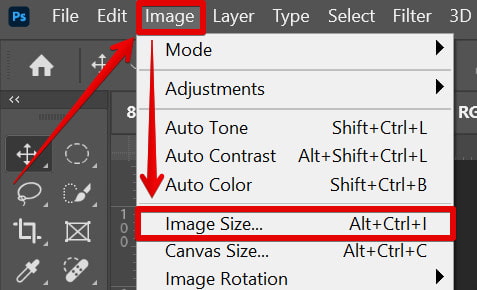
Stap 3. Klik op de resample optie in het pop-upvenster en kies Bewaar details in de vervolgkeuzelijst.
Stap 4. Voer de maat in het vakje in om formaat van afbeeldingpixels wijzigenEn klik op OK.
Conclusie
Het bovenstaande is alle inhoud over hoe je foto's vergroot om af te drukken zonder kwaliteitsverliesOf u nu kiest voor de handige online tool Apeaksoft Free Image Upscaler of de professionelere tool Photoshop, de kern is om AI te gebruiken om beelddetails en texturen intelligent te voorspellen en aan te vullen, waardoor de afbeelding helder blijft terwijl deze wordt vergroot. Probeer het nu en breng elke gekoesterde foto tot leven.
Gerelateerde artikelen




