

Hoe u het formaat van de afbeeldingspixel kunt wijzigen met de beste afbeeldingspixel-resizers

Als je ver genoeg inzoomt op de digitale foto, zie je dat het een mozaïek is van kleine tegels, die in de fotografie pixels worden genoemd. Het aantal pixels bepaalt de resolutie, kwaliteit en bestandsgrootte van je afbeelding. Soms moet je de pixels van een afbeelding aanpassen. Om bijvoorbeeld een betere kwaliteit te krijgen, kun je: vergroot afbeeldingpixels. Wanneer u een foto op internet plaatst, kunt u het beste de pixels van de foto verkleinen. Deze handleiding toont u de eenvoudigste methoden om de klus te klaren.
PAGINA-INHOUD:
- Deel 1. Hoe u online het aantal pixels in een afbeelding kunt vergroten [het gemakkelijkst]
- Deel 2. MS Paint - Beste pixelresizer voor afbeeldingen op Windows
- Deel 3: [Mac] Afbeeldingspixels wijzigen in het tabblad Voorvertoning
- Deel 4: Pixelgrootte van afbeeldingen wijzigen in Photoshop
- Deel 5. Veelgestelde vragen over het aanpassen van de grootte van afbeeldingpixels
Deel 1. Hoe u online het aantal pixels in een afbeelding kunt vergroten [het gemakkelijkst]
De gemakkelijkste manier om de fotokwaliteit te verbeteren is door online een goede pixelresizer voor afbeeldingen te gebruiken, zoals Apeaksoft Gratis Afbeelding Upscaler. In tegenstelling tot andere online foto-editors is deze app volledig gratis. Er wordt u niet gevraagd advertenties te bekijken of u aan te melden met uw persoonlijke gegevens.
BELANGRIJKSTE KENMERKEN
• Vergroot het aantal pixels van afbeeldingen online.
• Gratis te gebruiken zonder enige beperkingen.
• Ondersteuning voor populaire afbeeldingsformaten, zoals JPG, JPEG, PNG, BMP, enz.
• Bekijk een voorbeeld van de uitvoer voordat u deze downloadt.
Hier zijn de stappen om gratis online beeldpixels te vergroten:
Stap 1. Toegang Apeaksoft Gratis Afbeelding Upscaler, de beste online pixelresizer voor afbeeldingen in een webbrowser.
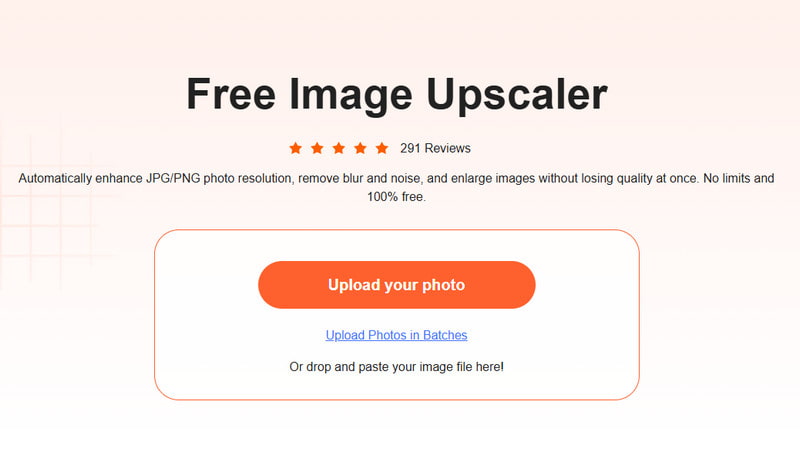
Stap 2. Klik op de Foto's uploaden knop en open de gewenste afbeelding vanaf uw harde schijf. Kies vervolgens een geschikte preset naast Vergroting.
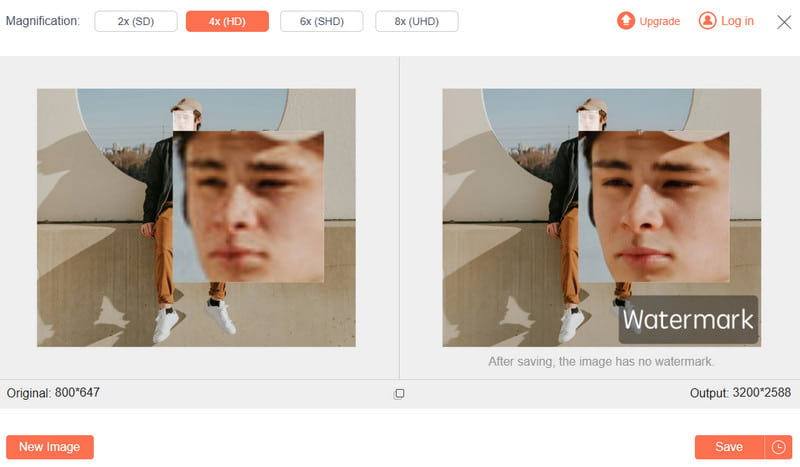
Stap 3. Bekijk het effect in de uitgang paneel. Bent u tevreden, klik dan op de Opslaan knop om het resultaat te downloaden.
Deel 2. MS Paint - Beste pixelresizer voor afbeeldingen op Windows
MS Paint is de ingebouwde foto-editor op Windows 11/10/8/7 en eerder. Veel mensen vinden het te eenvoudig om hun foto's te retoucheren. In feite is het voldoende om het formaat van de afbeeldingspixels op uw pc te wijzigen als u geen geavanceerde functies nodig heeft.
Hoe u de pixelgrootte van een afbeelding kunt wijzigen met MS Paint
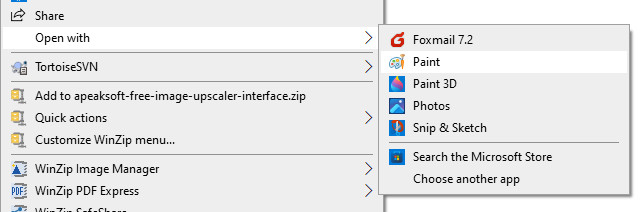
Stap 1. Zoek de afbeelding die u wilt bewerken in een Verkenner-venster, klik er met de rechtermuisknop op en kies openen metEn Select Schilder.
Stap 2. Druk op de resize menu in het Beeld paneel op de bovenste menubalk. Dat opent de Formaat wijzigen en scheeftrekken dialoogvenster.
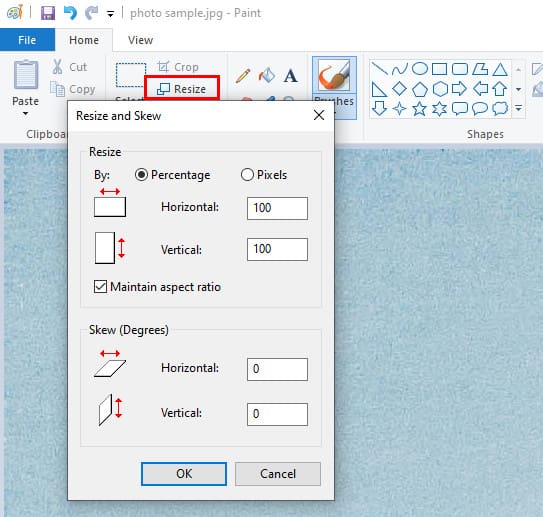
Stap 3. kies Pixels onder de resize sectie. Als u de afbeelding niet wilt vervormen, vinkt u het vakje naast aan Beeldverhouding behouden. Voer de nieuwe maat in het Horizontaal or Verticaal doos. Dan verandert de andere optie dienovereenkomstig.
Stap 4. Klik op de OK knop om het wijzigen van de pixels op de foto te bevestigen. Exporteer vervolgens de foto met het gewijzigde formaat in het Dien in menu.
Deel 3: [Mac] Afbeeldingspixels wijzigen in het tabblad Voorvertoning
Preview is de ingebouwde foto-editor van Mac OS X. Met andere woorden: u kunt de afbeeldingspixels wijzigen met de app zonder iets op uw computer te installeren. Hiermee kunt u verhogen of verklein de afbeeldingsgrootte snel.
Hoe u beeldpixels kunt wijzigen met Mac Preview
Stap 1. Zoek de gewenste afbeelding in de Finder-app en dubbelklik erop om de afbeelding te openen in de Voorvertoning-app. Als Voorvertoning niet de standaard fotoviewer op je Mac is, klik je met de rechtermuisknop op de afbeelding en kies je ervoor om deze te openen met Voorbeschouwing.
Stap 2. Klik op de Edit knop met a Pen pictogram op de bovenste werkbalk. Dat zal de foto-editorbalk uitbreiden. Klik vervolgens op de resize icoon. Of ga naar de Tools menu in de bovenste menubalk en kies Pas de grootte aan.
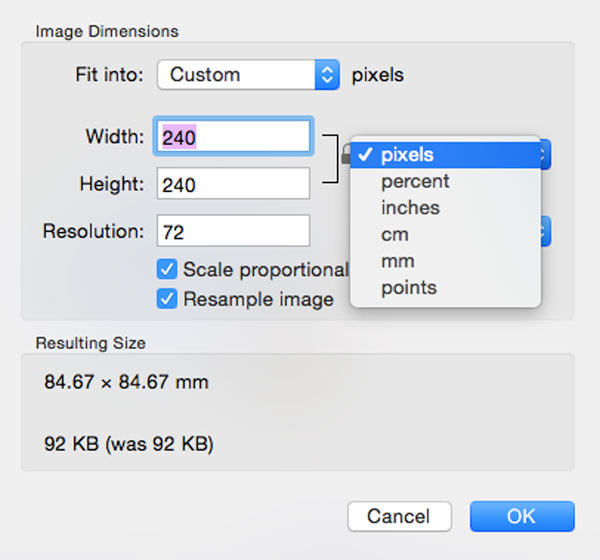
Stap 3. Zorg ervoor dat u de beeldverhouding vergrendelt als u de oorspronkelijke verhouding tussen breedte en hoogte wilt behouden. Trek de eenheidsoptie naar beneden en kies pixels.
Stap 4. Reset de Breedte or Hoogte optie op basis van uw behoeften. Druk op de OK knop om de wijzigingen te bevestigen. Sla vervolgens de afbeelding op.
Deel 4: Pixelgrootte van afbeeldingen wijzigen in Photoshop
Als professionele fotobewerker wordt Adobe Photoshop veel gebruikt door studio's en fotografen. Het wijzigen van de pixels van een afbeelding is slechts een basisfunctie van de software.
Pixels van een afbeelding in Photoshop wijzigen
Stap 1. Open een afbeelding in uw Photoshop.
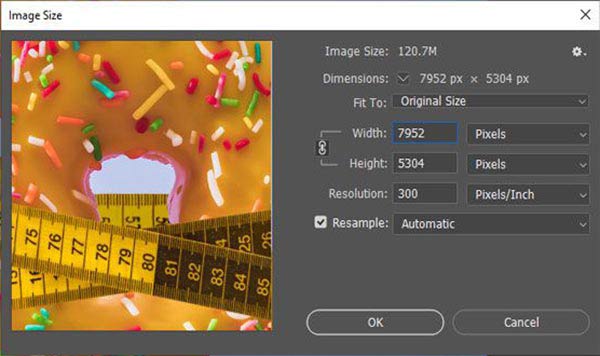
Stap 2. Ga naar uw Beeld menu op het bovenste lint en kies Beeld maat om de. te starten Beeld maat dialoogvenster.
Stap 3. Klik op de link pictogram voor Breedte en Hoogte om de beeldverhouding te vergrendelen. Trek de optie naast de naar beneden Breedte box en kies Pixels. Wijzig vervolgens de waarde van Breedte volgens uw behoeften.
Stap 4. Druk op de OK knop om de wijzigingen te bevestigen zodra u tevreden bent. Ga vervolgens naar de Dien in menu op de menubalk en kies Opslaan als. Voer een bestandsnaam in, selecteer de doelmap en kies een geschikt afbeeldingsformaat. Sla ten slotte het resultaat op.
Deel 5. Veelgestelde vragen over het aanpassen van de grootte van afbeeldingpixels
Is een grotere of kleinere pixelgrootte beter?
In theorie is het beter om meer kleinere pixels te hebben dan minder grote pixels. Een kleine pixel vangt minder fotonen op en het beeld bevat dus meer ruis. Met andere woorden, kleinere pixels produceren een betere beeldkwaliteit.
Wat is het beste afbeeldingsformaat voor het wijzigen van het formaat?
De meest voorkomende afbeeldingsformaten zijn JPEG, PNG, GIF en meer. Omdat PNG 24 bits per pixel en een RGB-kleurenpalet kan bevatten, wordt het beschouwd als het beste formaat voor het aanpassen van de grootte en het bewerken van afbeeldingen.
Zijn pixels hetzelfde als resolutie?
Nee. Pixels zijn het kleinste element in een digitale afbeelding, terwijl resolutie het aantal horizontale en verticale pixels in een afbeelding is. Je kunt resolutie op drie verschillende manieren meten: sample per inch, pixel per inch of dots per inch. Ze zijn verschillend, maar wel gerelateerd.
Conclusie
In deze handleiding wordt uitgelegd hoe u dit kunt doen de grootte van afbeeldingen in pixels wijzigen Online en op je desktop. De voorgeïnstalleerde fotobewerkingsprogramma's MS Paint en Preview zijn de eenvoudigste pixelaanpassingsprogramma's om pixels in Windows en Mac OS X aan te passen. Adobe Photoshop is de professionele optie om dit te doen. Apeaksoft Gratis Afbeelding Upscaler is een draagbare manier om het aantal pixels in een afbeelding te vergroten.
Gerelateerde artikelen
Dit artikel introduceert ResizePixel als een online afbeeldingseditor en hoe je de pixels van afbeeldingen kunt vergroten met behulp van gratis en veilige tools.
Als u grote afbeeldingsbestanden hebt die veel ruimte in beslag nemen, leert u hoe u de bestandsgrootte van afbeeldingen met 6 effectieve methoden kunt verkleinen.
Kun je een gewone foto opschalen naar 4K-resolutie? Is er een gratis 4K-beeld-upscaler? Haal 3 beste beeld-upscalers uit dit bericht om je foto te veranderen in 4K.
Hoe maak je een wazige afbeelding minder pixels? Download de gratis online image unpixelator in dit bericht, samen met drie andere handige tools om afbeeldingen offline te depixelen.



