

Hoe Getty Images Watermark online en offline te verwijderen

Als toonaangevende leverancier van visuele content biedt Getty Images een grote bibliotheek met hoogwaardige foto's, video's en illustraties. Veel mensen zoeken naar gratis afbeeldingen voor niet-commercieel gebruik, educatieve doeleinden of non-profitorganisaties. Deze gratis afbeeldingen bevatten echter vaak watermerken. Met de juiste redenen kunt u watermerken uit deze afbeeldingen verwijderen. Deze tutorial deelt vier methoden om dit te doen. verwijder het Getty-afbeeldingswatermerk op Windows-, macOS-, iOS- en Android-apparaten.
PAGINA-INHOUD:
Deel 1: Getty Image-watermerk online verwijderen
Apeaksoft Gratis watermerkverwijderaar is een eenvoudige manier om het watermerk van Getty Images online te verwijderen. Je hoeft niets op je computer te installeren of een account aan te maken met je persoonlijke gegevens.
De gemakkelijkste manier om het watermerk van Getty Images online te verwijderen
1. Verwijder snel watermerken uit afbeeldingen online.
2. Absoluut gratis te gebruiken.
3. Ondersteunt populaire afbeeldingsformaten, zoals JPG, PNG en BMP.
4. Integreer AI om het verwijderen van watermerken te verfijnen.
Hoe u het watermerk van Getty-afbeeldingen online verwijdert
Stap 1. Ga naar https://www.apeaksoft.com/watermark-remover/ in een browser.
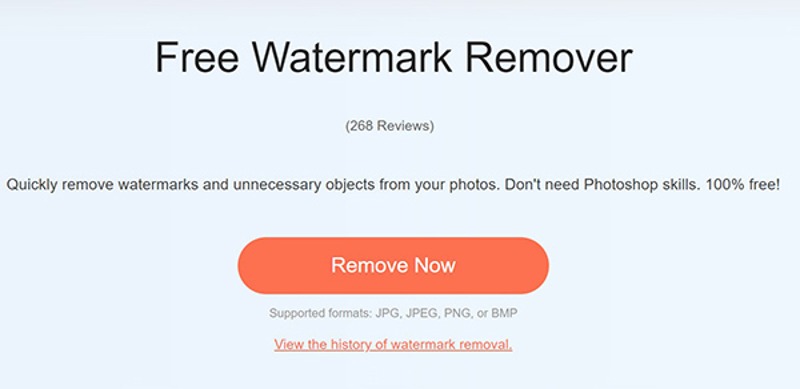
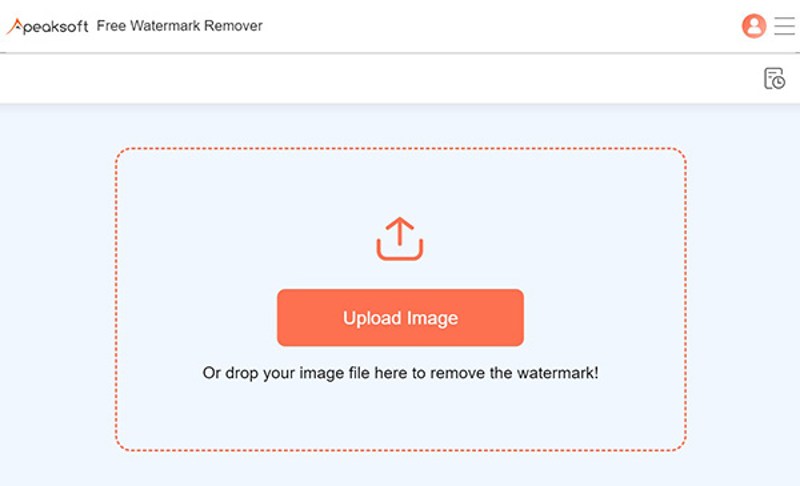
Stap 2. Klik op de Nu verwijderen knop, en raak Afbeelding uploaden om een Getty-afbeelding te uploaden.
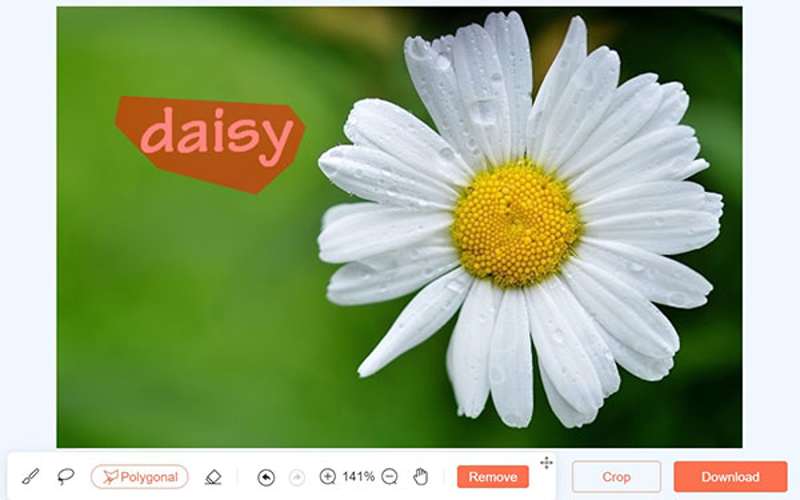
Stap 3. Gebruik de Penseel om het watermerk te tekenen en klik op verwijderen.
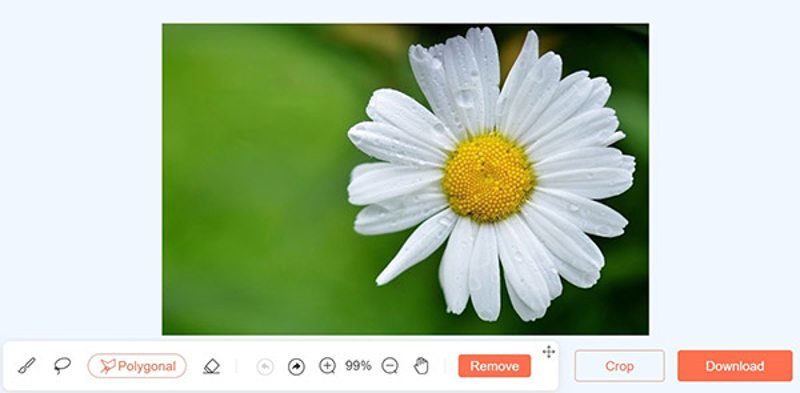
Stap 4. Download ten slotte het resultaat door op de knop te klikken Download knop.
Deel 2: Het Getty-afbeeldingswatermerk verwijderen in Photoshop
Er zijn verschillende manieren om het watermerk van Getty-afbeeldingen in Photoshop te verwijderen, zoals Content-Aware Fill, Generative Fill en meer. Een nadeel is de hoge prijs. Een ander nadeel is de ingewikkelde workflow. Hieronder leggen we uit hoe Content-Aware Fill en Generative Fill werken:
Hoe u het watermerk van een Getty-afbeelding verwijdert met behulp van Content-Aware Fill
Stap 1. Open de Getty-afbeelding in Photoshop.
Stap 2. Dupliceer de afbeeldingslaag.
Stap 3. Gebruik de Lasso-tool om rond het watermerk te tekenen.
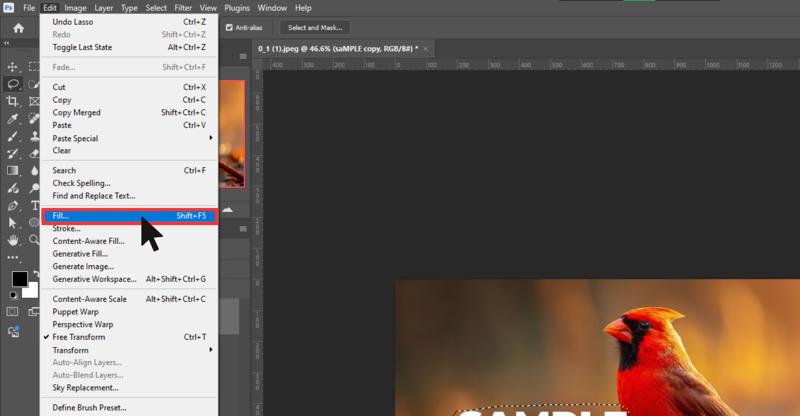
Stap 4. Ga naar uw Bewerken menu en kiezen Vulling.
Stap 5. Pick Inhoudsbewust van Inhoud.
Stap 6. Kies Normaal modus en aanpassen Dekking tot 100%.
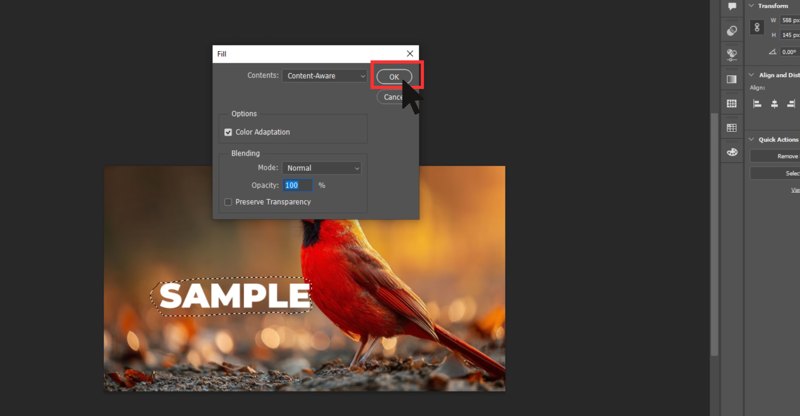
Stap 7. Klik Oké om het watermerk van Getty-afbeeldingen te verwijderen met AI.
Stap 8. Druk vervolgens op Ctrl + D knoppen op uw toetsenbord om de selectie op te heffen.
Stap 9. Controleer het resultaat. Als u niet tevreden bent, verfijn het gebied dan met behulp van de Herstelpenseel voor vlekken.
Hoe u het watermerk van een Getty-afbeelding verwijdert met behulp van generatieve vulling
Stap 1. Open uw Getty-afbeelding in Photoshop 2024 of later.
Stap 2. Gebruik de Selectie gereedschap om het watermerkgebied te selecteren.
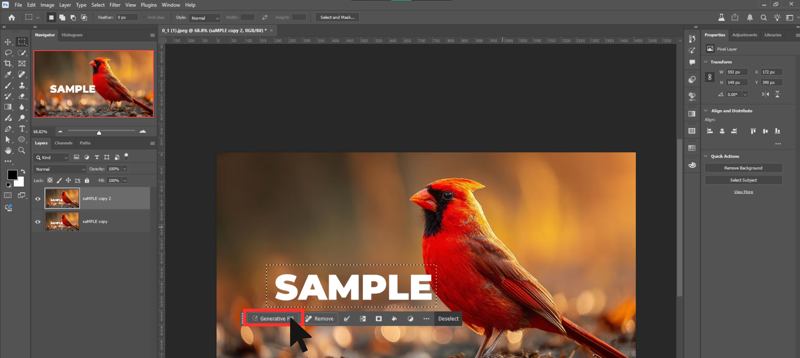
Stap 3. Vervolgens ziet u een werkbalk onder het selectiegebied. Klik op de Generatieve vulling knop.
Stap 4. Laat het opdrachtvenster leeg of typ een eenvoudige opdracht.
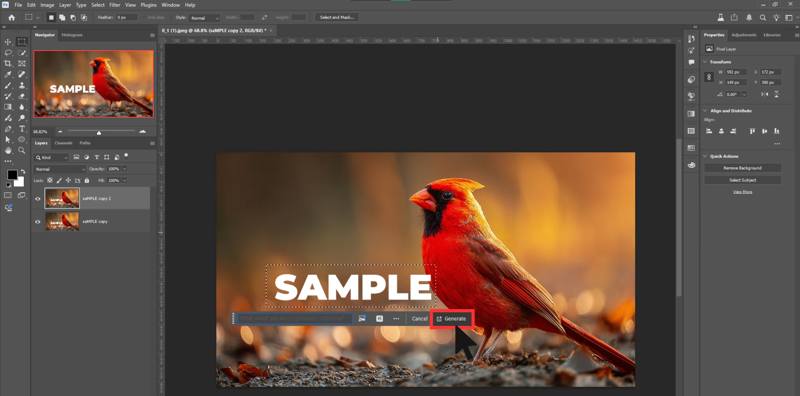
Stap 5. Klik vervolgens op de Genereer een knop om het watermerk van een Getty-afbeelding met AI te verwijderen.
Deel 3: Getty Image-watermerk verwijderen op iPhone/Android
Hoe het Getty Image-watermerk op de iPhone te verwijderen
De ingebouwde Cleanup-tool is een eenvoudige manier om het watermerk van een Getty-afbeelding op je iPhone of iPad te verwijderen. Deze functie is beschikbaar op iOS 18 en iPadOS 18 of hoger. De AI van Apple maakt hiervoor gebruik. Deze functie kan ook object van een foto verwijderen.
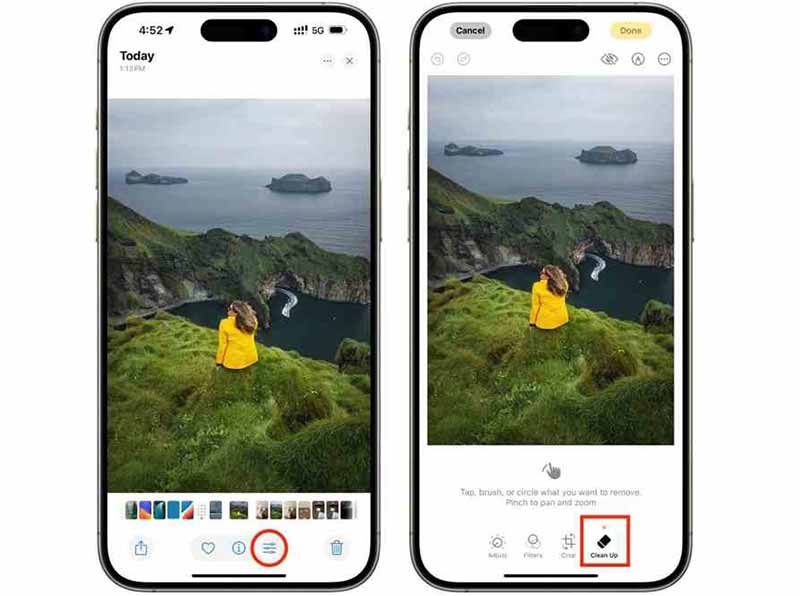
Stap 1. Open de Foto's-app op uw iPhone.
Stap 2. Selecteer en open de Getty-afbeelding.
Stap 3. Druk op Edit knop en kies Gewas & Opruimen.
Stap 4. Verf het watermerkgebied met uw vinger. De visuele AI van Apple analyseert en verwijdert vervolgens het watermerk van de Getty-afbeelding.
Stap 5. Tik Klaar om de afbeelding zonder watermerk op te slaan.
Hoe het Getty Image-watermerk op Android te verwijderen
Voor Android-gebruikers is een fotobewerkingsprogramma van derden een goede optie om het watermerk van een Getty-afbeelding te verwijderen. De Snapseed-app heeft bijvoorbeeld de Retoucheer-tool, waarmee je watermerken kunt verwijderen. De app is volledig gratis en beschikbaar voor zowel Android als iOS.
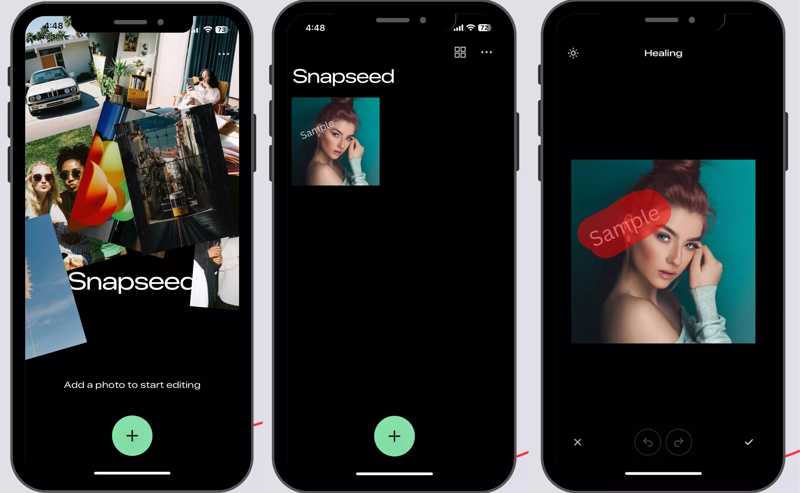
Stap 1. Installeer de gratis foto-editor op uw Android-telefoon.
Stap 2. Open het en geef het toegang tot uw camerarol.
Stap 3. Tik vervolgens op de Toevoegen Klik op de knop om de Getty-afbeelding te openen. Je moet deze downloaden naar je filmrol.
Stap 4. Druk op Gereedschap knop en kies de Genezing en vermijd negatieve reviews.
Stap 5. Zoom in op het watermerkgebied voor nauwkeurige verwijdering.
Stap 6. Veeg met uw vinger over het watermerkgebied en de fotobewerker de app zal de omringende pixels mengen.
Stap 7. Tik vervolgens op de Delen knop en kies Bewaar een kopie om de afbeelding als een nieuwe afbeelding op te slaan.
Conclusie
Deze gids heeft meerdere Watermerkverwijderaars voor Getty Images Online en offline, voor computers en mobiele apparaten. Je kunt leren hoe je de klus kunt klaren met behulp van AI in Photoshop. De ingebouwde Cleanup-tool kan watermerken verwijderen op de iPhone 15 Pro en nieuwer. Snapseed kan je helpen een watermerk van elke afbeelding op mobiele apparaten te verwijderen. Als het lastig is om apps te installeren, Apeaksoft Gratis watermerkverwijderaar laat u gratis online watermerken verwijderen.
Gerelateerde artikelen
Weet jij hoe je een watermerk uit een afbeelding verwijdert met Inpaint? Leer deze tool en het gratis alternatief op deze pagina.
Weet jij wat iStock is? Weet jij hoe je iStock-beelden kunt downloaden zonder irritante watermerken? Ga naar iStock en leer drie methoden in deze heldere gids.
Bent u op zoek naar een hulpmiddel om watermerken te verwijderen, lees dan deze recensie en kies er een uit de top 15 watermerkwissers voor online en offline gebruik.
WatermarkRemover.io is een best beoordeelde app voor het verwijderen van watermerken voor mobiel en desktop. Bekijk de gedetailleerde recensie ervan voordat u het wilt gebruiken.



