

Objecten uit een foto verwijderen, online en offline

Stel je voor dat je net een perfecte foto hebt gemaakt met een digitale camera of smartphone, maar er is iets ongewensts, zoals lelijk afval, een willekeurige voorbijganger, een wegwijzer die je privacy schendt, enzovoort. In plaats van de foto te verwijderen, is het beter om ongewenste objecten te wissen. Het goede nieuws is dat je snel... objecten uit een foto verwijderen op uw computer of mobiele apparaat met de juiste tool. Deze gids deelt zes effectieve methoden.
PAGINA-INHOUD:
Deel 1: Een object online uit een foto verwijderen
Als het lastig is om een foto-editor op uw computer of mobiele apparaat te installeren, kunt u een webgebaseerde app gebruiken, zoals Apeaksoft Gratis watermerkverwijderaar, kan aan uw behoeften voldoen. Hiermee kunt u elk object online uit een foto verwijderen zonder iets op uw bureaublad te installeren.
Wat we leuk vinden
1. Verwijder objecten online uit een foto.
2. Volledig gratis te gebruiken.
3. Bekijk het resultaat in realtime.
4. Maak onjuiste bewerkingen ongedaan.
5. Bied een verscheidenheid aan nuttige hulpmiddelen aan.
Wat we niet leuk vinden?
1. Een stabiele internetverbinding is vereist.
Hoe verwijder je gratis een object uit een foto online
Stap 1. Ga naar https://www.apeaksoft.com/watermark-remover/ in een browser.
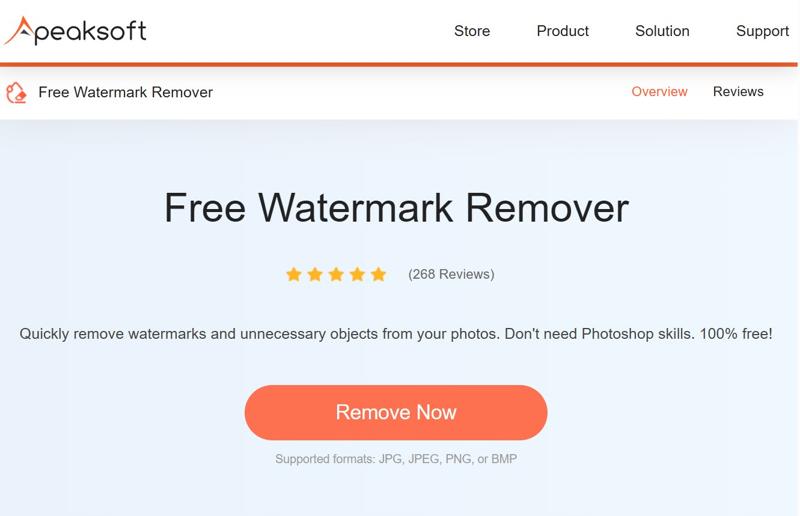
Stap 2. Klik op de Nu verwijderen knop om verder te gaan.
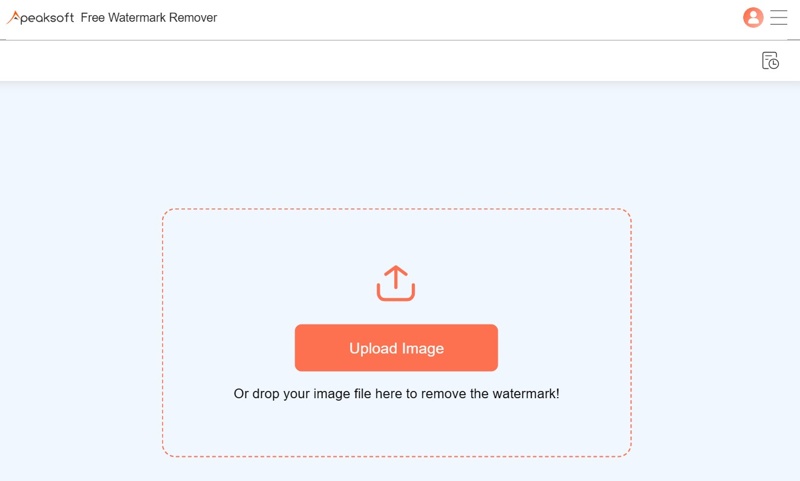
Stap 3. Druk op de Afbeelding uploaden Klik op de knop en importeer de gewenste afbeelding. Het ondersteunt JPG, PNG, BMP en meer.
Stap 4. Kies vervolgens een hulpmiddel om het ongewenste object te selecteren, zoals Lasso or Polygonal. Of kies Borstel en teken op het ongewenste object.
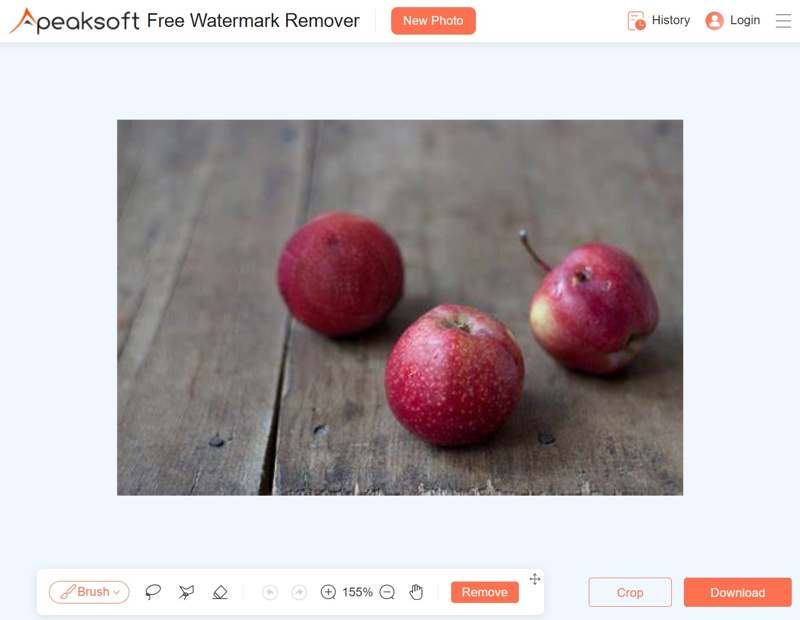
Tips: Als u het verkeerde object selecteert, kies dan gom en de selectie ongedaan maken.
Stap 5. Klik op de verwijderen Knop om het object gratis online van de foto te verwijderen. Download vervolgens het resultaat.
Deel 2: Een object uit een foto verwijderen in Photoshop
Photoshop biedt meerdere opties om ongewenste objecten uit een foto te verwijderen op Windows of macOS. De AI-gestuurde Generative Fill-functie vereenvoudigt bijvoorbeeld de workflow. Bovendien kun je met Content-Aware Fill handmatig een geselecteerd object verwijderen.
Een object uit een foto verwijderen met generatieve vulling
Wat we leuk vinden
1.Gemakkelijk te gebruiken.
2. Vind nieuwe pixels met AI.
3. Laat de nieuwe pixels overvloeien in de achtergrond.
4. Verwijderen van objecten zonder destructie.
Wat we niet leuk vinden?
1. Beperkte aangepaste opties.
2.Minder controle over het effect.
Stap 1. Open de afbeelding die u wilt bewerken in Photoshop.
Stap 2. Gebruik de Lasso-tool om de ongewenste objecten te selecteren.
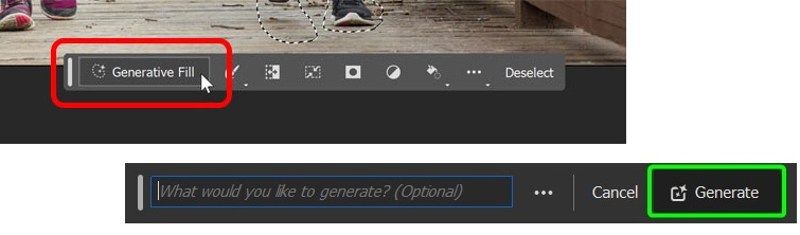
Stap 3. Klik Generatieve vulling in de Contextuele taakbalk.
Stap 4. Klik vervolgens op de Genereer een -knop en AI verwijdert objecten uit de foto in Photoshop.
Stap 5. Kies er een die geschikt is onder de Variaties sectie in de Aanbod paneel.
Een object uit een foto verwijderen met behulp van de functie Inhoudsbewuste vulling
Wat we leuk vinden
1. Controle over vervangende pixels.
2. Creëer natuurresultaten.
3. Bied aangepaste opties aan.
4. Verwijder objecten snel.
Wat we niet leuk vinden?
1.Kan niet werken met complexe scènes.
2.Niet beschikbaar voor kleine objecten.
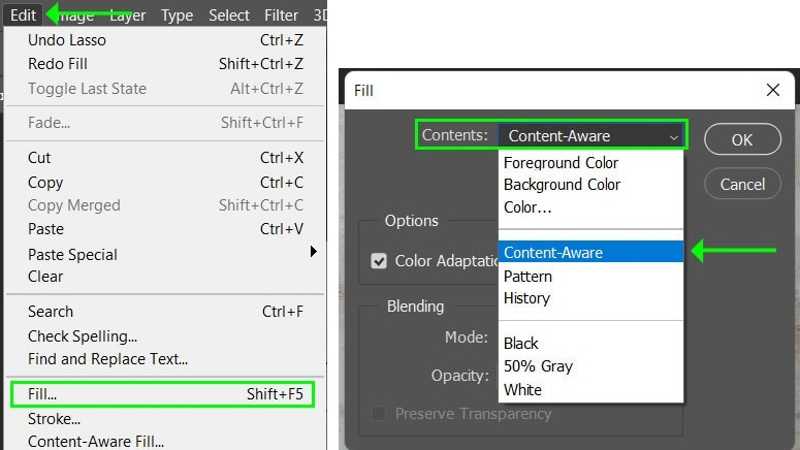
Stap 1. Open de gewenste foto met Photoshop.
Stap 2. Kopieer de afbeeldingslaag voor niet-destructieve bewerking.
Stap 3. Kies de Lasso-tool or Objectselectiegereedschap om het ongewenste object te selecteren. U kunt deze functie ook gebruiken om watermerk verwijderen in Photoshop.
Stap 4. Ga naar uw Bewerken menu, kiezen Vullingen kies Inhoudsbewust aan de hand van de Beschrijving optie op de Vulling dialoogvenster.
Stap 5. Zodra Inhoudsbewuste vulling actief is, verschijnt er een werkbalk. U kunt het bemonsteringsgebied aanpassen met de Bemonsteringspenseel en Lasso-tool.
Stap 6. Bekijk het resultaat in het voorbeeldvenster. Als het er goed uitziet, klik dan op Pas onderaan en druk op OK om het object uit de foto in Photoshop te verwijderen.
Deel 3: Een object uit een foto op een iPhone verwijderen
Een object uit een foto verwijderen met de opschoontool
Apple heeft een opschoontool toegevoegd aan de Foto's-app in iOS 18 en iPadOS 18 of hoger. Het is onderdeel van Apple Intelligence. Gebruikers kunnen het eenvoudig gebruiken om objecten uit foto's te verwijderen of een persoon uit de foto verwijderen op een iPhone zonder app.
Wat we leuk vinden
1. Vooraf geïnstalleerd op iOS 18 en iPadOS 18 of hoger.
2. Verwijder objecten snel van de foto.
3.Gratis.
4. Kleine foutjes in de foto's corrigeren.
Wat we niet leuk vinden?
1.Gebrek aan aangepaste opties.
2. Live Photos kunnen niet worden verwerkt.
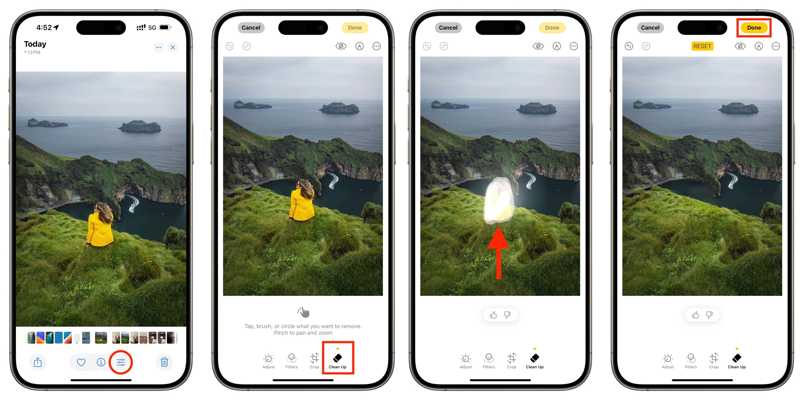
Stap 1. Open de Foto's-app op uw iPhone.
Stap 2. Selecteer de foto die u wilt bewerken en tik op Edit knop onderaan.
Stap 3. Kies de Clean Up gereedschap op de werkbalk.
Stap 4. Gebruik vervolgens uw vinger om het ongewenste object te tekenen.
Stap 5. Zodra u uw vinger loslaat, verwijdert Apple Intelligence het object van de foto op uw iPhone.
Stap 6. Tik ten slotte op de knop Gereed om de wijziging te bevestigen.
Objecten uit foto's verwijderen met TouchRetouch
Als je oudere versies van iOS en iPadOS gebruikt, moet je objecten uit een foto verwijderen met een app van derden. TouchRetouch is bijvoorbeeld een uitstekende iOS-app waarmee je objecten kunt verwijderen en oneffenheden kunt corrigeren.
Wat we leuk vinden
1. Verwijder het object met één tik van de foto.
2. Compatibel met iOS 14 en iPadOS 14 of hoger.
3. Beschikbaar in verschillende talen.
4. Creëer resultaten van hoge kwaliteit.
Wat we niet leuk vinden?
1. Minimaal 932 MB vereist.
2. Er zijn in-app aankopen.
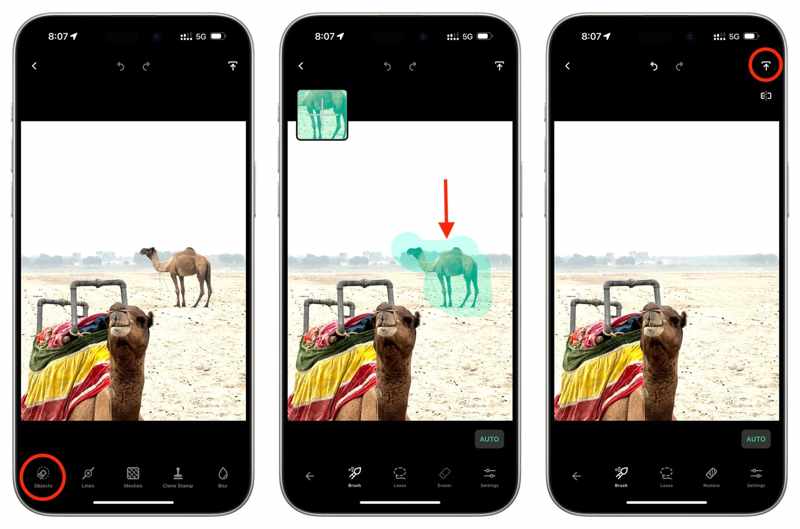
Stap 1. Installeer de fotobewerkingsapp en open deze.
Stap 2. Ga naar je camerarol en selecteer de gewenste foto.
Stap 3. Kies de Objecten gereedschap en kies Borstel or Lasso om het ongewenste object te selecteren.
Stap 4. Vervolgens verwijdert de app het object.
Stap 5. Tik ten slotte op de Delen knop en kies Opslaan als kopie or Origineel wijzigen om het op te slaan.
Deel 4: Een object uit een foto verwijderen op Android
Een object uit een foto verwijderen op een Samsung
Hoewel Samsung-telefoons en -tablets op Android draaien, voegt het bedrijf handige tools toe aan zijn producten. Zo is de Object Eraser-tool ingebouwd in de Samsung Galerij-app. Hiermee kun je eenvoudig objecten uit een foto op een Samsung-apparaat verwijderen.
Wat we leuk vinden
1.Eenvoudig in gebruik.
2. Wis het object snel van de foto.
3. Beschikbaar voor de meeste Samsung-apparaten.
4.Deel uw resultaten direct.
Wat we niet leuk vinden?
1. Geen aangepaste opties beschikbaar.
2.Kan geen complexe afbeeldingen verwerken.
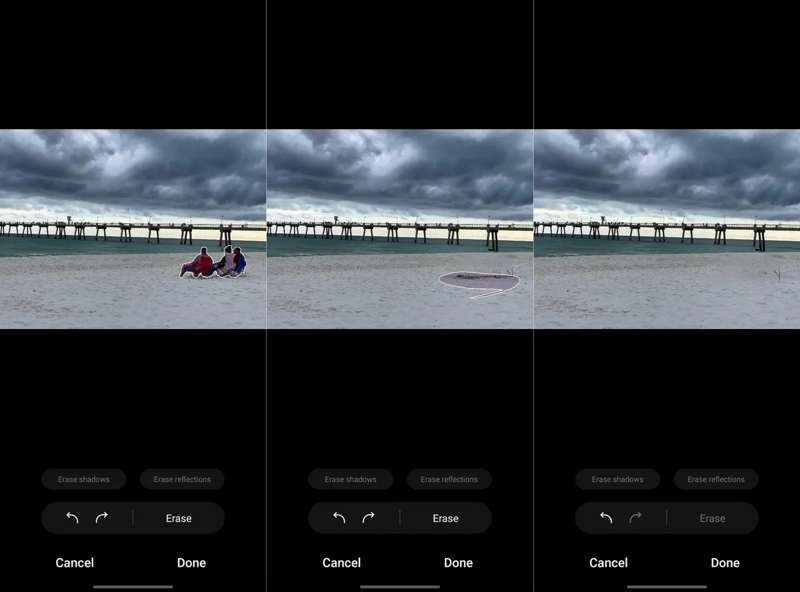
Stap 1. Open de app Galerij en selecteer de gewenste foto.
Stap 2. Druk op Edit knop en druk op de Meer knop met een pictogram met vier cirkels.
Stap 3. Kies de Objectgum.
Stap 4. Verwijder het ongewenste object door eromheen te tekenen.
Stap 5. Tik Klaar Als u tevreden bent, sla dan het resultaat op.
Een object uit een foto verwijderen met Google Foto's
Als je Google Foto's gebruikt om een back-up van je foto's te maken op een Android-apparaat, kun je ongewenste objecten uit foto's verwijderen met de Magic Eraser. Deze tool is gebaseerd op de AI-technologie van Google.
Wat we leuk vinden
1. Verwijder eventuele voorwerpen zo snel mogelijk.
2. Wis objecten met AI.
3. Werk offline.
4.Ondersteunt verschillende Android-apparaten.
Wat we niet leuk vinden?
1. Je moet je foto's uploaden.
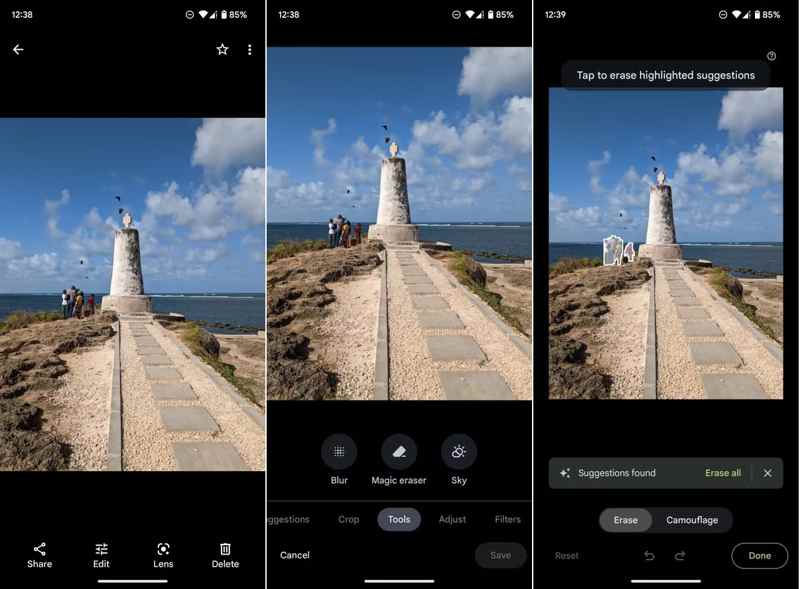
Stap 1. Meld u aan bij uw account in de Google Foto's-app.
Stap 2. Zoek en open de gewenste foto.
Tips: Als u de foto niet kunt vinden, upload deze dan handmatig.
Stap 3. Tik Edit onderaan, kies Toolsen kies Magic Eraser.
Stap 4. Google Foto's vindt en verwijdert automatisch ongewenste objecten.
Stap 5. Tik ten slotte op Klaar en bewaar een kopie.
Conclusie
Deze gids deelt zes objectverwijderaars van een foto op Windows, macOS, iPhone of Android-apparaten. Lees onze review, kies de juiste methode voor uw situatie en volg onze stappen om ongewenste objecten uit uw foto's te verwijderen. Apeaksoft Free Watermark Remover is de makkelijkste optie voor beginners.
Gerelateerde artikelen
Dit artikel laat zien hoe u met slechts een paar klikken afbeeldingsachtergronden in Illustrator kunt verwijderen en geeft u ook enkele alternatieven om dat te bereiken.
Dit artikel laat zien hoe je met slechts een paar klikken afbeeldingsachtergronden in Lightroom kunt bewerken en geeft je ook enkele alternatieven om dat te bereiken.
Deze handleiding demonstreert vier manieren om de achtergrond van afbeeldingen efficiënt te verwijderen of een transparante achtergrond te maken in GIMP voor beginners.
Weet jij hoe je een watermerk uit een afbeelding verwijdert met Inpaint? Leer deze tool en het gratis alternatief op deze pagina.



