

Hoe voeg je muziek toe aan een video met 5 effectieve methoden?

Bij het maken en bewerken van video's speelt achtergrondmuziek een belangrijke rol. Muziek kan textuur, kleur en diepte aan je video toevoegen en de belangrijkste elementen versterken. Als je je video's wilt opfleuren en boeiende video's wilt maken voor sociale media, is het toevoegen van muziek een goed idee. Deze handleiding deelt beproefde methoden om... Voeg muziek toe aan een video op je iPhone., Android-telefoon, computer of online zonder kwaliteitsverlies.
PAGINA-INHOUD:
Deel 1: Een snelle manier om muziek toe te voegen aan een video op een computer
Apeaksoft Video Converter Ultimate is een geweldige applicatie om muziek aan een video op je computer toe te voegen. Sterker nog, het is een complete toolkit voor videobewerking. Hiermee kun je video's retoucheren zonder technische kennis, inclusief het toevoegen van achtergrondmuziek.

Gedownload door meer dan 1,000,000 gebruikers
- Voeg in drie stappen muziek toe aan video's.
- Bescherm de videokwaliteit tijdens het proces.
- Het programma biedt een breed scala aan functies voor videobewerking.
- Ondersteunt bijna alle video- en audioformaten.
- Bekijk het resultaat alvast met de ingebouwde mediaspeler.
Veilige download
Veilige download

Hoe voeg je muziek toe aan video's op je computer?
Stap 1. Importeer video's
Start de videobewerkingssoftware zodra u deze op uw pc hebt geïnstalleerd. Er is ook een versie beschikbaar voor Mac OS X 10.12 of hoger. Klik op de Bestanden toevoegen Ga naar het menu en importeer de videobestanden die u wilt bewerken vanaf uw harde schijf.
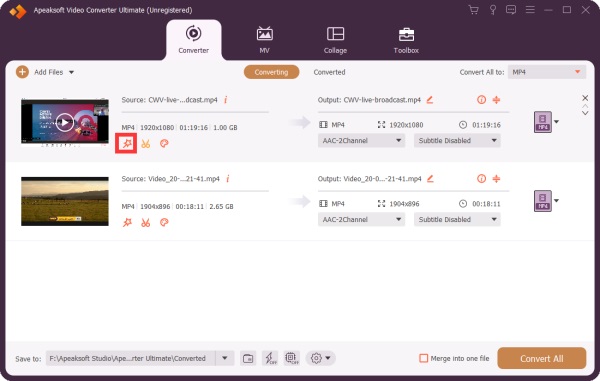
Stap 2. Voeg muziek toe aan video's
Klik op de Edit Klik op de knop in een video om deze in de video-editor te openen. Ga naar het tabblad Audio. Klik op de Toevoegen Voeg de muziek toe aan de video met de knop. Pas de instellingen aan. Volume en Vertraging volgens de afbeeldingen. Klik op de Play Klik op de knop om het resultaat te bekijken. OK om het te bevestigen.
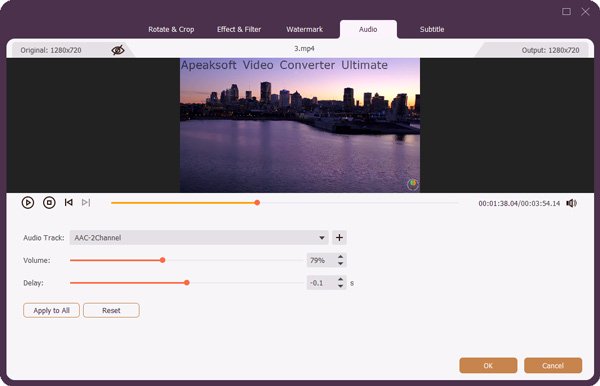
Tips: Als je muziek aan alle video's wilt toevoegen, klik dan hier. Toepassen op alle.
Stap 3. Resultaten exporteren
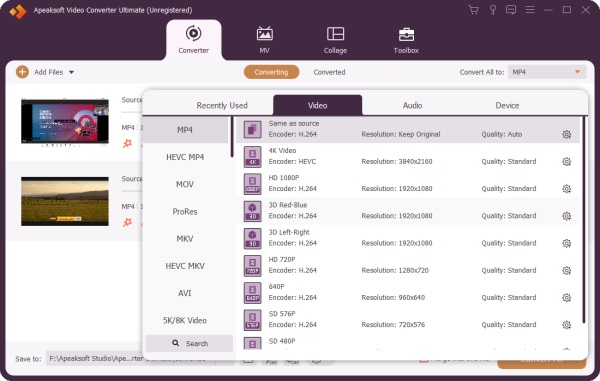
Klik op de settings knop naast Output Format Onderaan om het profieldialoogvenster te openen. Ga naar de Video Ga naar het tabblad, selecteer het juiste formaat en kies een voorinstelling. Als u de parameters wilt wijzigen, klikt u op de settings knop met een tandwielpictogram. Stel een uitvoermap in in de Opslaan in Klik ten slotte op het veld. Alles omzetten knop om alle video's te exporteren.
Deel 2: Muziek toevoegen aan een online video
Een andere optie is om gratis online muziek aan een video toe te voegen zonder watermerk. Het voordeel hiervan is dat je dit kunt doen zonder iets te installeren. Deze methode is echter niet geschikt voor lange video's. Bovendien heb je een stabiele internetverbinding nodig.
Hoe voeg je muziek toe aan een video in Adobe Express?
Stap 1. Ga in een browser naar www.adobe.com/express/login.
Stap 2. Log in met een account.
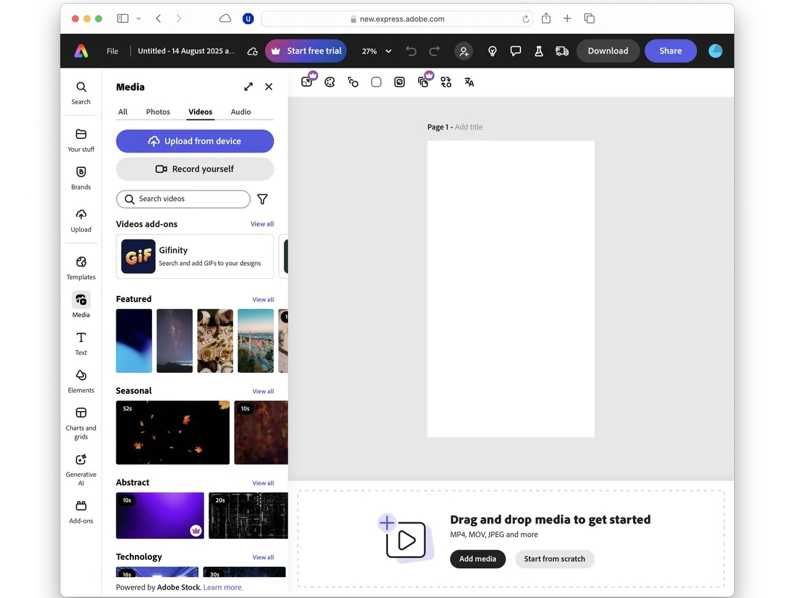
Stap 3. Ga naar uw Video's tab en klik Uploaden vanaf apparaat om een video te uploaden.
Stap 4. Sleep het videobestand naar het storyboard.
Stap 5. Klik vervolgens op Voeg audio toe Onderaan kun je een audiotrack importeren om muziek aan de video toe te voegen in Adobe Express.
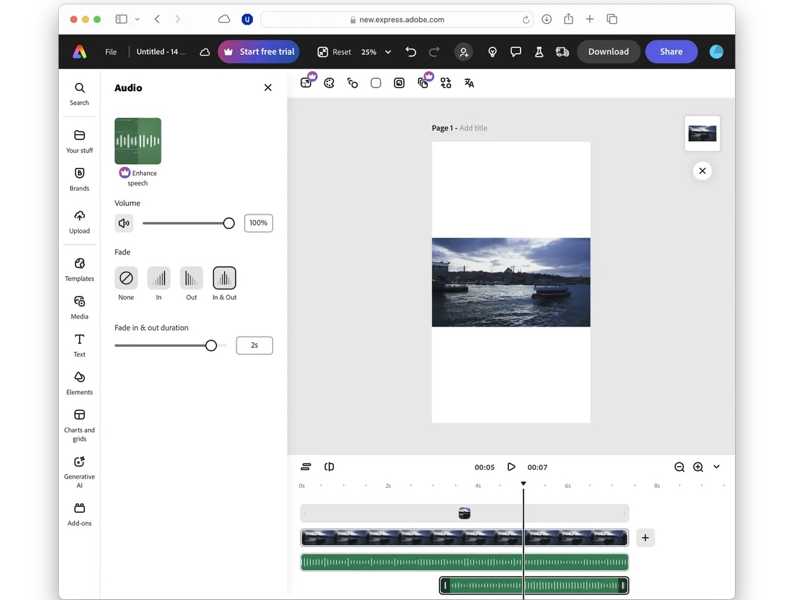
Stap 6. Klik op de Downloaden knop.
Hoe voeg je muziek toe aan een video in Canva?
Stap 1. Ga naar www.canva.com in uw browser.
Stap 2. Log in met uw account en wachtwoord.
Stap 3. Klik op de Uploaden menu in de zijbalk.
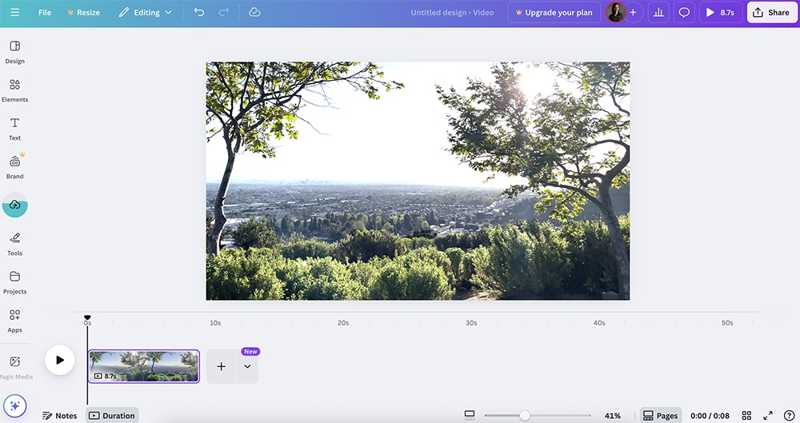
Stap 4. Klik op de Upload bestanden Klik op de knop en importeer de video- en audiotrack die je wilt bewerken.
Stap 5. Sleep de videoclip naar de tijdlijn.
Stap 6. Ga naar uw Audio Tabblad, sleep en plaats de audiotrack op de tijdlijn om muziek aan de video in Canva toe te voegen.
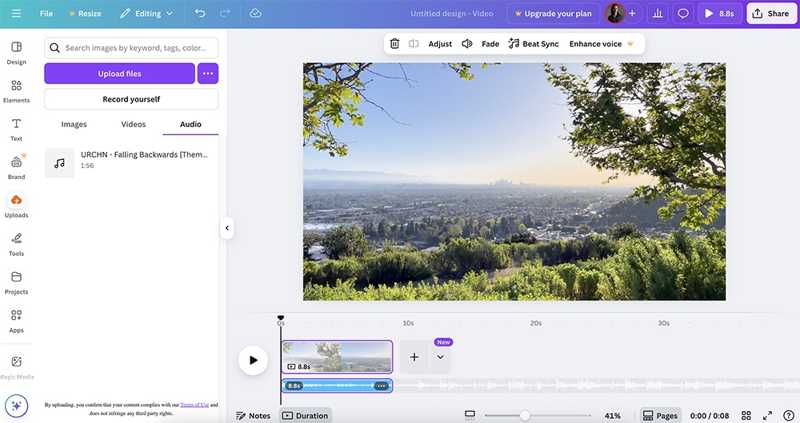
Stap 7. Klik op de Play knop om het resultaat te bekijken.
Stap 8. Sla het videobestand ten slotte op en download het.
Deel 3: Muziek toevoegen aan een video op een iPhone
Als je muziek aan een video op je iPhone wilt toevoegen, is iMovie van Apple een goede optie. Deze video-editor-app is beschikbaar voor de meeste iPhones en is gratis te gebruiken. Je kunt er een videobestand mee bewerken op de tijdlijn.
Stap 1. Voer de ... uit iMovie app op je iPhone.
Stap 2. Kies de Film optie onder de Nieuw project starten menu.
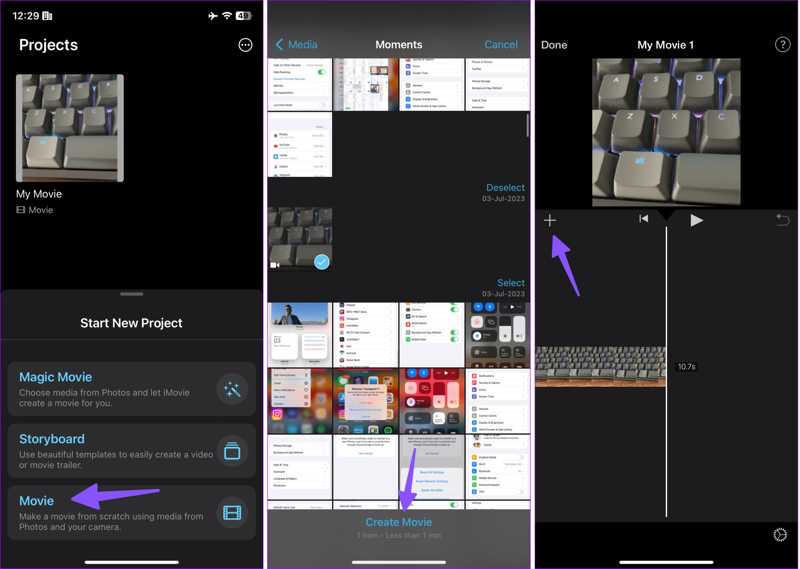
Stap 3. Selecteer de gewenste video en tik op de Maak film knop onderaan.
Stap 4. Druk op Toevoegen klik op de knop onder de mediaspeler en kies Audio.
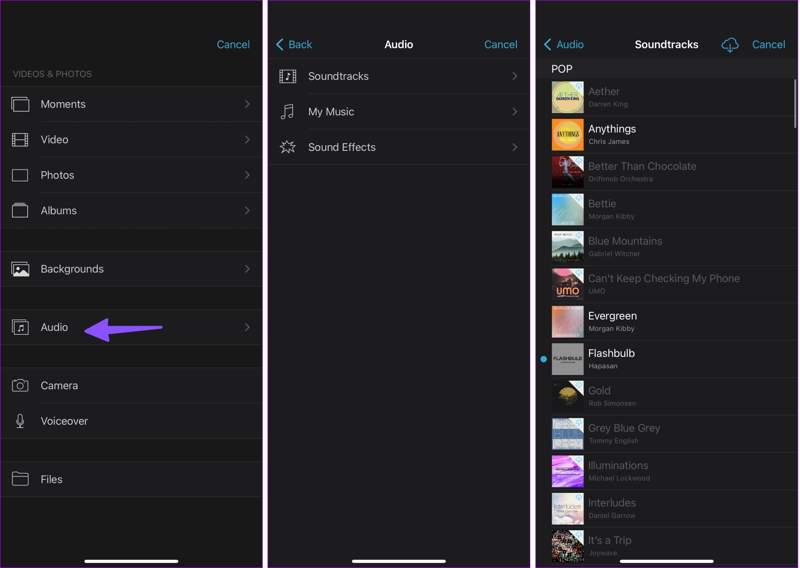
Stap 5. Selecteren Soundtracks, mijn muziekof Geluidseffectenen kies een geschikt nummer.
Stap 6. Zodra iMovie de muziek aan de video op de iPhone heeft toegevoegd, tik je op de Play om een voorbeeld te bekijken.
Stap 7. Als je tevreden bent, tik dan op de Delen knop en kies Video opslaan.
Stap 8. Je kunt het resultaat vervolgens terugvinden in je Foto's-app.
Verder lezen
Deel 4: Muziek toevoegen aan een video op Android
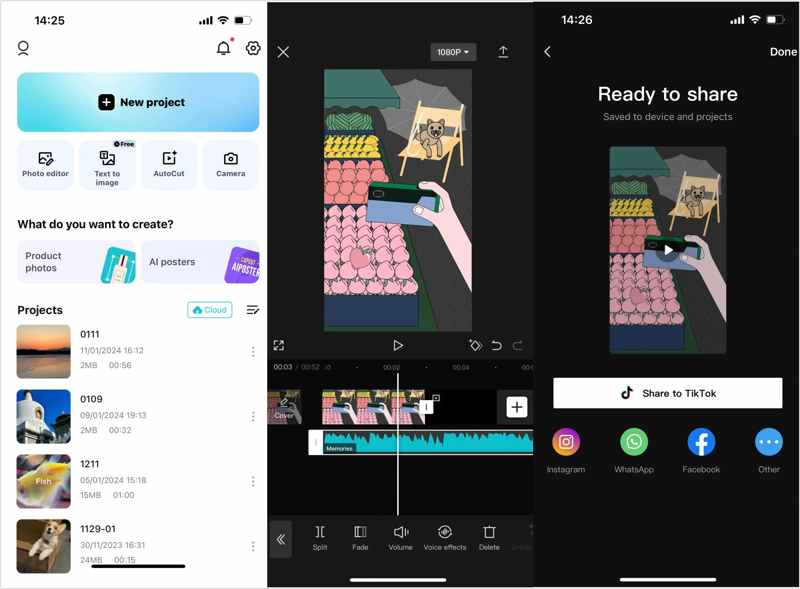
Android wordt niet standaard geleverd met ingebouwde video-editor-apps. Je kunt echter wel een video-editor-app vinden in de Google Play Store waarmee je muziek aan een video op je Android-apparaat kunt toevoegen. CapCut is bijvoorbeeld een volwaardige video-editor-app waarmee je snel achtergrondmuziek kunt toevoegen.
Stap 1. Installeer de video-editor-app op je telefoon vanuit de Play Store.
Stap 2. Open het en tik op de Nieuw project Met deze knop kun je een nieuw project aanmaken om muziek aan een video toe te voegen in CapCut.
Stap 3. Selecteer vervolgens de gewenste video en tik erop. Toevoegen verder gaan.
Stap 4. Kies de Audio menu onderaan.
Stap 5. Kies een geschikt nummer of audiofragment.
Als je de ingebouwde bibliotheek wilt gebruiken, tik je op de Downloaden knop naast het gewenste nummer.
Om je nummer te gebruiken, tik je op de Van apparaat knop.
Stap 6. Tik ten slotte op Delen klik op de knop en kies de bestemming.
Tips: De meeste videobewerkingsapps voor Android zijn gratis te downloaden, maar je moet een in-app-aankoop doen om toegang te krijgen tot geavanceerde functies, zoals HD-uitvoer.
Conclusie
Nu moet je de vijf manieren leren om muziek aan een video toevoegen Op een computer, online, op een iPhone en op een Android-apparaat. Je kunt de methode kiezen die het beste bij jouw situatie en platform past en de gedetailleerde stappen volgen om aantrekkelijke video's met achtergrondmuziek te maken. Apeaksoft Video Converter Ultimate Dit is de ultieme manier om je video's te bewerken zonder kwaliteitsverlies. Bovendien vereenvoudigt de overzichtelijke interface het proces, vooral voor de gemiddelde gebruiker.
Gerelateerde artikelen




