


Hoe maak je online, op pc en mobiel, video's met een beeld-in-beeld-effect?

Wil je laten zien hoe je reageert op of commentaar geeft bij een andere video die wordt afgespeeld? Dan is een picture-in-picture video precies wat je zoekt. In dit artikel worden verschillende manieren beschreven om... maak beeld-in-beeld video'sgevolgd door enkele tips voor het oplossen van problemen, zodat u perfectie kunt bereiken.
PAGINA-INHOUD:
Deel 1: Wat is beeld-in-beeld videobewerking?
Wat is beeld-in-beeld video?
Om te beginnen, wat is een picture-in-picture video? Het is, ook wel afgekort tot PiP, een kleinere video die over een andere video heen wordt geprojecteerd en ernaast wordt afgespeeld. Je hebt dit soort video's waarschijnlijk wel eens gezien: bijvoorbeeld reactievideo's, waarbij de webcam van de reagerende persoon wordt overlapt met de gameplay of filmfragmenten die ze bekijken; en online cursussen, waarbij meestal het gedeelde scherm van de docent en diens camera tegelijkertijd worden opgenomen.
Professionele tips voor verbluffende PiP-video's
Wil je zelf PiP-video's maken, maar weet je niet waar je moet beginnen? Geen zorgen, wij helpen je op weg met eenvoudige tips om de basisprincipes te begrijpen en aan de slag te gaan.
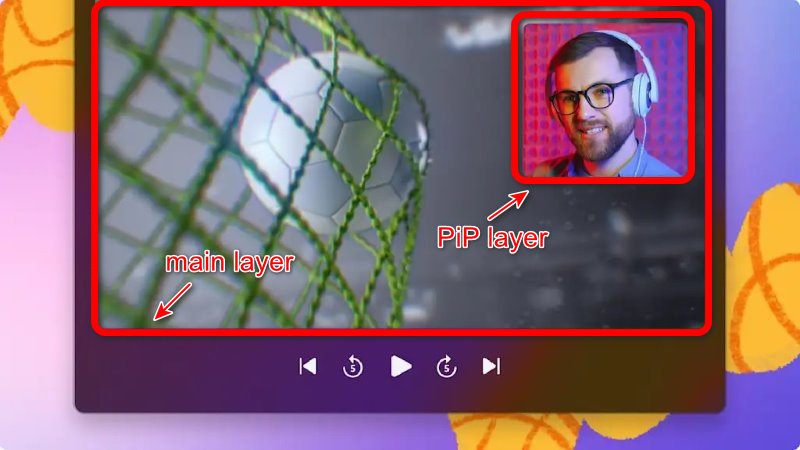
Waaruit bestaat een PiP-video? Meestal bestaande uit 2 delen: de hoofdlaag en PiP-laagDe hoofdlaag bevindt zich op de achtergrond, is groter van formaat en bevat de meeste informatie (gameplay, demonstratie, enz.). Het PiP-venster wordt vaak in de hoek geplaatst en biedt extra reactie- of parallelle content.
Plan en streef naar succes. Maak opnames met een hoge resolutie voor beide lagen. 1080p or 4K wordt aanbevolen. Hoge originele kwaliteit maakt het bewerkingsproces eenvoudiger.
Plaats de PiP op de juiste plek. De sleutel is om te voorkomen dat belangrijke inhoud van de hoofdlaag wordt geblokkeerd. Veelvoorkomende posities van het PiP-venster zijn: rechts onder, rechtsbovenen linksonderDe linkerbovenhoek wordt meestal vermeden omdat Engelstalige kijkers, die van links naar rechts en van boven naar beneden lezen, gemakkelijk worden afgeleid door dingen die linksboven worden weergegeven.
Ontwerp het in de juiste maat. Voor een PiP-laag, 20-30% van het scherm Dat is goed. Als het te klein is, gaan er details verloren; als het daarentegen te groot is, blokkeert het de belangrijkste inhoud op de achtergrond.
Deel 2: Hoe maak je beeld-in-beeld-video's op je computer?
Apeaksoft Video Converter Ultimate gebruiken op Windows
Apeaksoft Video Converter Ultimate is een geweldige beeld-in-beeld videobewerkingssoftware. Het beschikt over allerlei videobewerkingsfuncties, waaronder: Collage, waar de truc zal worden uitgevoerd.

Gedownload door meer dan 1,000,000 gebruikers
- Converteer video's, audio naar meer dan 1,000 formaten.
- Spiegelen, spiegelen, knippen, samenvoegen, bijsnijden, filteren, watermerk en video-effecten aanpassen.
- Verbeter video om de videokwaliteit op 4-manieren te verbeteren.
- Maak 3D-video's, maak GIF, comprimeer video en bewerk ID3-tag.
Veilige download
Veilige download

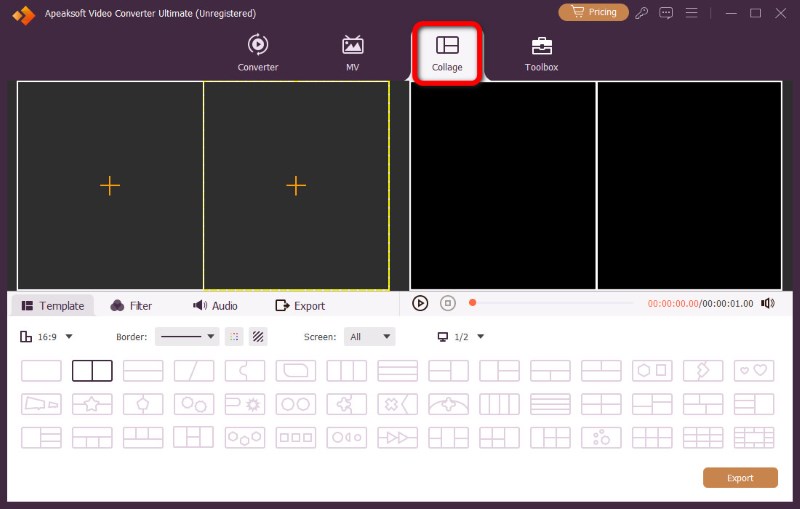
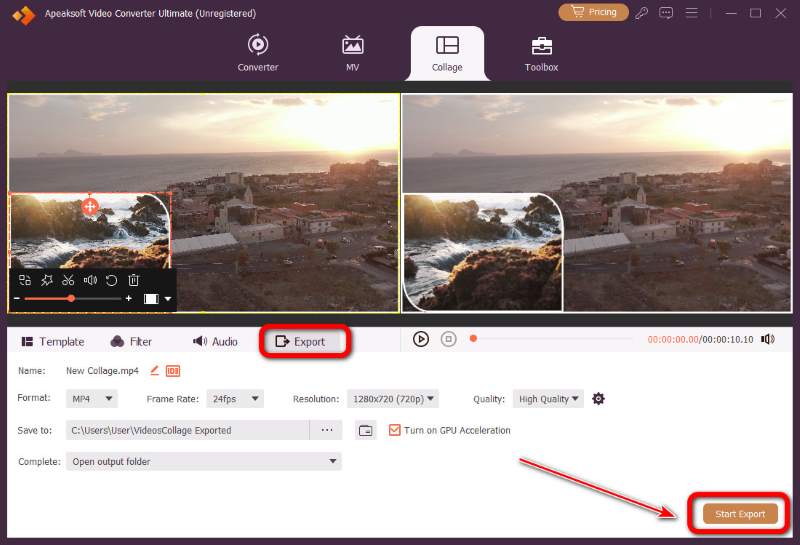
Stap 1. Nadat de software is geïnstalleerd en gestart, klikt u op de Collage optie.
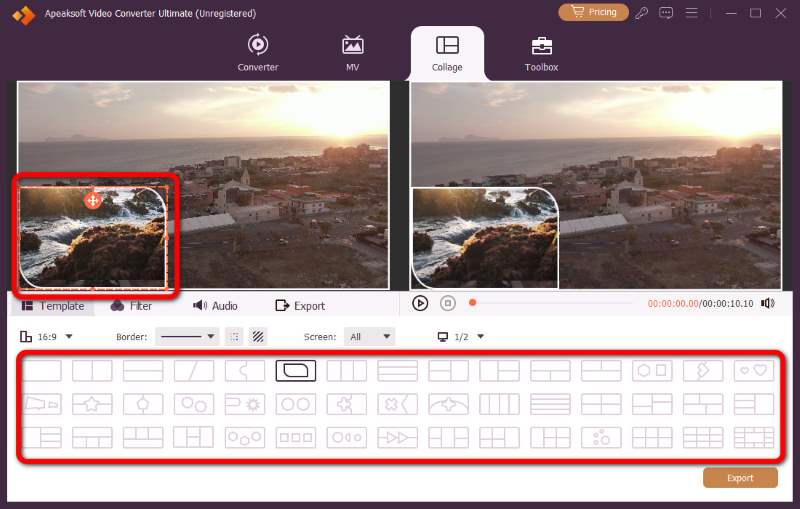
Stap 2. Selecteer vervolgens een voorkeur SjabloonJe kunt de grootte van de video's aanpassen door de randen te verslepen, of hun positie wijzigen door de randen te verslepen. Plus icoon.
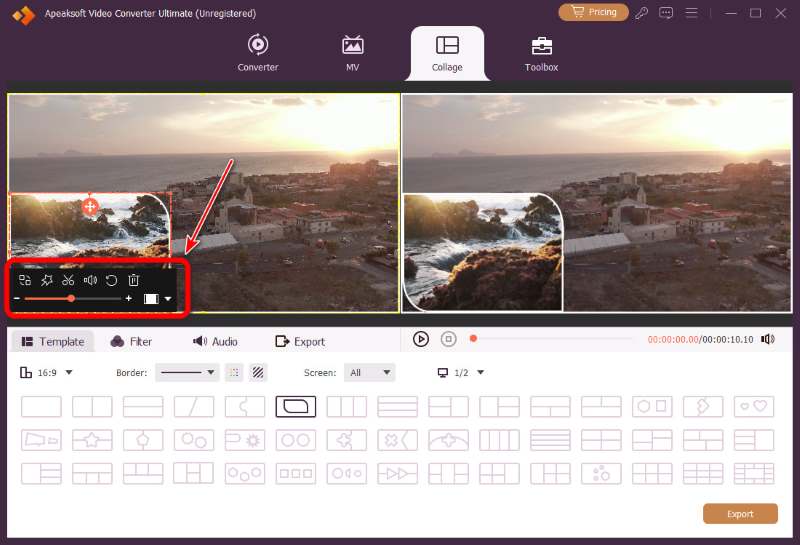
Stap 3. Je kunt de video's bewerken voordat je ze exporteert. Klik op het videovenster waaraan je wilt werken en breng vervolgens de nodige aanpassingen aan op het werkblad dat onderaan verschijnt.
Stap 4. Klaar met bewerken? Klik hier Exporteren Ga door naar de laatste stap. Pas het uitvoerformaat, de framesnelheid, de resolutie, de kwaliteit en de opslaglocatie aan. Zodra alles is ingesteld, klikt u op Start Export om je video razendsnel te renderen.
iMovie gebruiken op een Mac
iMovie is een gratis videobewerkingsapp ontwikkeld door Apple. Het is tevens gebruiksvriendelijke beeld-in-beeld-software voor video's.
Stap 1. Open iMovie op je Mac en klik Maak Nieuwedan Film.
Stap 2. Importeer je hoofdvideo en de PiP-clip.
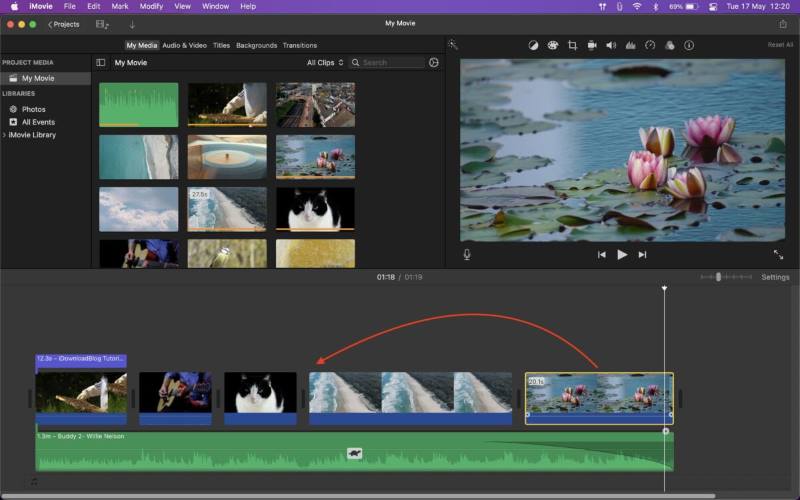
Stap 3. Sleep eerst de hoofdvideo naar de tijdlijn. Sleep daarna de PiP-video en laat deze daar los. boven De hoofdclip, zodat ze elkaar overlappen.
Stap 4. Selecteer de bovenste clip. Klik in de viewer. Instellingen voor video-overlayen kies vervolgens uit het keuzemenu Picture in PictureJe bovenste clip krimpt direct tot een verplaatsbaar overlayvakje.
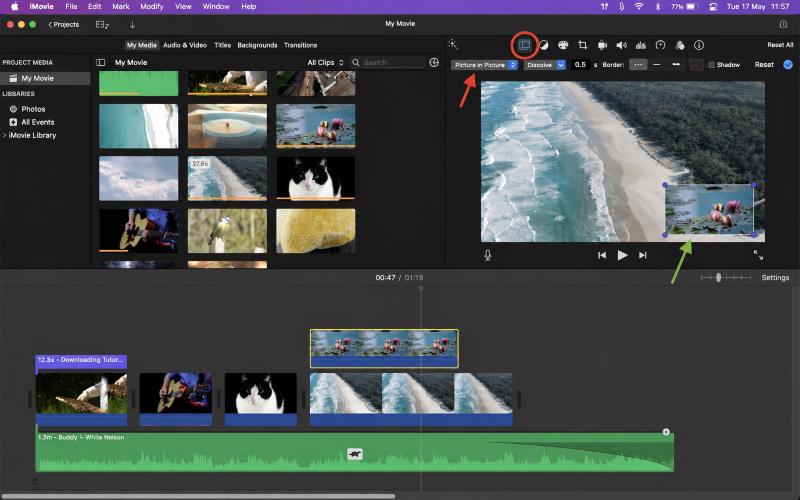
Stap 5. Nu kunt u de positie, grootte, timing en meer van de PiP-video aanpassen.
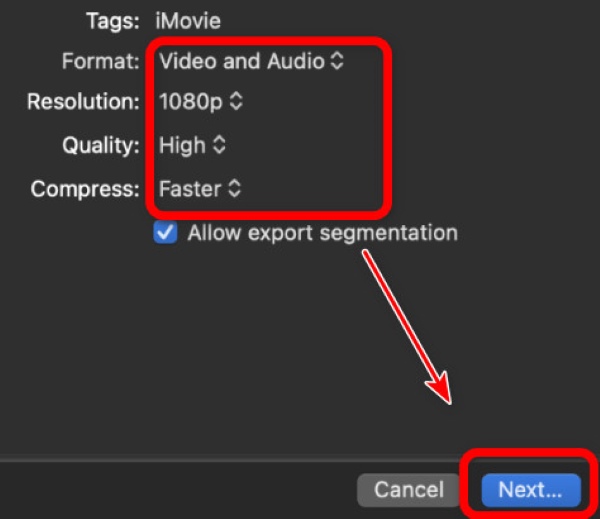
Stap 6. Doorloop de tijdlijn om het effect te bekijken: Is de grootte perfect? Verschijnt het op de juiste momenten en met de juiste snelheid? Klinkt het geluid goed? Als alles in orde is, klik dan. Delen → Bestand. Pas de exportinstellingen aan en klik Volgende ..., En vervolgens Opslaan.
Tips: U kunt ook kiezen Gesplitst scherm in iMovie Bij stap 4. Op deze manier wordt het scherm in twee gelijke, naast elkaar gelegen delen verdeeld.
Deel 3: Hoe maak je online beeld-in-beeldvideo's?
ZIEN en Flexier Dit zijn veelzijdige online tools voor het bewerken van video's. Je kunt beeld-in-beeld-video's maken zonder software te installeren. In de gratis versie bevatten de video's echter een watermerk dat moeilijk te negeren is en dat alleen wordt verwijderd als je betaalt voor een upgrade.
VEED.io
Stap 1. Open VEED.io en upload de videobeelden die je nodig hebt.
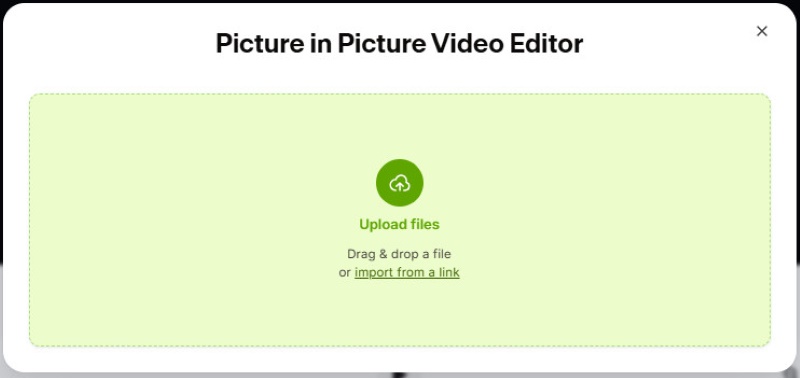
Stap 2. Sleep de hoofdvideo naar de tijdlijn onderaan en sleep de PiP-video daarheen. een nieuw spoor erboven.
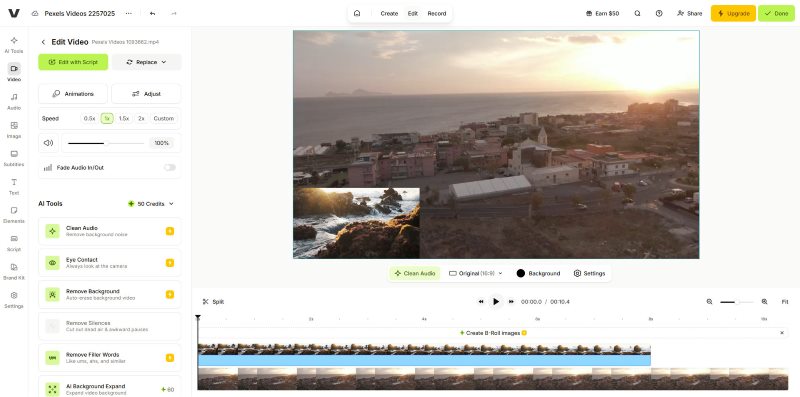
Stap 3. Klik op de bovenste slip om deze te selecteren en breng vervolgens aanpassingen aan, zoals het wijzigen van de grootte en de positie.
Stap 4. Klik zodra het klaar is. Exporterenen kies je formaat, kwaliteit en resolutie. Klik vervolgens op ExporterenJe kunt het nu downloaden of direct delen op sociale media.
Flexier
Stap 1. Ga naar flixier.com en klik Begin met bewerken een nieuw project starten.
Stap 2. Upload je hoofdachtergrondvideo en de clip die je als Picture-in-Picture wilt gebruiken.
Stap 3. Sleep, net als eerder, de twee video's naar de tijdlijn. de PiP boven de hoofd-PiP.
Stap 4. Klik op de PiP-clip en pas deze aan. Klik vervolgens op de volgende link. Exporteren rechtsboven. Kies de instellingen en klik Video exporteren.
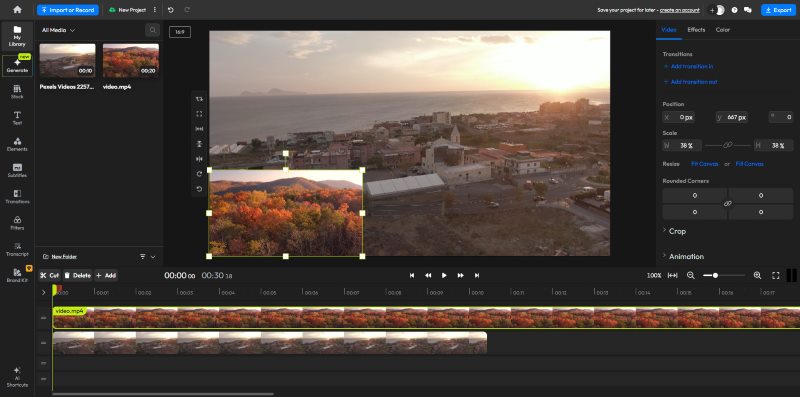
Tips: Als je deze gratis online video-editors prettig vindt, maar een hekel hebt aan het watermerk, kun je proberen het handmatig te blokkeren met Apeaksoft Video Converter Ultimate. Video Watermerk Remover Met de meegeleverde tools kun je het watermerk vervagen. Het wordt niet volledig en zonder sporen te verwijderen, maar het is goed genoeg om geld te besparen voor een upgrade.
Deel 4: Hoe je Picture-in-Picture-video's op iPhone/Android kunt toepassen
dop gesneden
dop gesneden is een populaire video-bewerkingsapp waarmee gebruikers video's kunnen maken met tools voor bijsnijden, effecten, overgangen en meer.
Stap 1. Open CapCut en maak een Nieuw projectImporteer je hoofdvideo.
Stap 2. Tik Bedekking in het onderste menu en tik vervolgens op Voeg overlay toeKies de video of foto die je als PiP wilt gebruiken en tik erop. Toevoegen.
Stap 3. Tik op de PiP-clip in de tijdlijn. Knijp met twee vingers om het formaat aan te passen en sleep het om de positie te wijzigen.
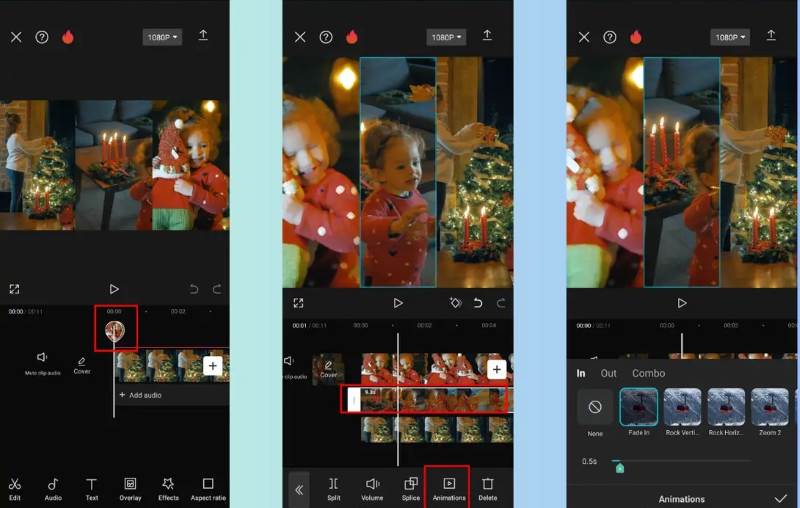
Stap 4. Tik nogmaals op de PiP-clip om de opties te openen. Scroll naar beneden om de functies te bekijken. Voeg een rand of schaduw toe, of kies een masker voor een professionelere look. Verkort de duur door de randen te verslepen.
Stap 5. Bekijk de video door de tijdlijn af te spelen. Als je tevreden bent, tik je op ExporterenKies je resolutie en kwaliteit en exporteer de afbeelding. Je kunt hem downloaden of direct delen op sociale media.
beginmoment
InShot is ook een gebruiksvriendelijke app voor het bewerken van video's en foto's waarmee gebruikers prachtige video's kunnen maken.
Stap 1. Open InShot, tik VideoImporteer vervolgens de belangrijkste beelden die je wilt bewerken. Deze worden je hoofdlaag op de achtergrond.
Stap 2. Voeg je hoofdvideo toe aan de tijdlijn en tik vervolgens op de PIP optie in de onderste werkbalk (deze kan ook verschijnen als Bedekking (afhankelijk van de versie) en selecteer de tweede video die je eroverheen wilt plaatsen. Deze verschijnt automatisch als een zwevende laag bovenop je hoofdvideo.
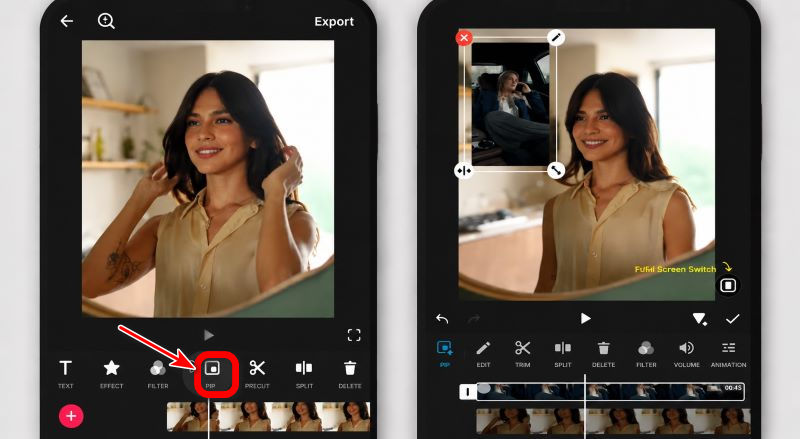
Stap 3. Tik op de PiP-clip om deze te selecteren en pas hem vervolgens naar wens aan: vergroot of verklein de clip met knijpbewegingen, sleep hem om hem op het scherm te verplaatsen en verkort de duur.
Stap 4. Verfijn het uiterlijk door in- en uitfadingseffecten, randen of subtiele helderheidsaanpassingen toe te voegen.
Stap 5. Wanneer alles soepel en volgens de juiste timing verloopt, tik dan Opslaan or ExporterenKies vervolgens de gewenste resolutie en kwaliteitsinstellingen en exporteer de uiteindelijke video.
Deel 5: Veelgestelde vragen over Picture-in-Picture-video's
Kan ik meer dan één beeld-in-beeld-frame aan mijn video toevoegen?
Jazeker, maar dit kan het lastig maken om alle video's zo te positioneren dat ze elkaar niet blokkeren of overlappen. Op Apeaksoft vind je veel vooraf ingestelde sjablonen voor meerdere PiP-frames, waardoor je die moeite bespaart.
Kunnen foto's als Picture-in-Picture-clip worden toegevoegd?
Ja. Bij het kiezen van een clip voor de PiP-laag kunt u zowel videobestanden als afbeeldingen gebruiken. Beide worden ondersteund.
Hoe kan ik het geluid van beide video's aanpassen?
Klik in Apeaksoft op de video die je wilt aanpassen en klik vervolgens op de Audio Onderaan in het gedeelte. Zo kun je het volume, de vertraging en andere instellingen voor elke video afzonderlijk aanpassen.
Conclusie
Nu je het onder de knie hebt beeld-in-beeld video Met de mogelijkheden van PiP voor desktop, online tools, iPhone en Android ben je klaar om boeiende reactievideo's, gamestreams en online cursussen te produceren. Start vandaag nog met je eerste PiP-project!
 Apeaksoft Video Converter Ultimate
 Converteer en bewerk video- en audiobestanden in meer dan 1,000 formaten.
Veilige download
Veilige download
Gerelateerde artikelen




