

Audio verwijderen uit video op pc en mobiel apparaat

Bij het maken van video's met een mobiel apparaat of een digitale camera wordt het achtergrondgeluid automatisch opgenomen. Het valt niet te ontkennen dat achtergrondgeluid de kijkervaring kan verbeteren; de geluiden kunnen echter ook afleidend werken. Gelukkig... audio uit video verwijderen Het is geen moeilijke klus als je het juiste gereedschap hebt. Deze handleiding deelt de beste methoden voor Windows, macOS, iPhone en Android, evenals de workflow.
PAGINA-INHOUD:
Deel 1: Een eenvoudige manier om audio uit video te verwijderen
Als je meerdere video's hebt met achtergrondgeluid, Apeaksoft Video Converter Ultimate Het is een goede optie om audio uit video's te verwijderen. Het kan honderden video's tegelijk verwerken. Bovendien maakt het gebruik van geavanceerde technologie om de videokwaliteit tijdens het proces te beschermen.
Een eenvoudige manier om audio uit meerdere video's te verwijderen zonder kwaliteitsverlies.
- Audio uit video's snel verwijderen.
- Behoud de kwaliteit van uw video's met behulp van geavanceerde technologie.
- Verwerk meerdere video's tegelijk.
- Ondersteunt bijna alle videoformaten, zoals MP4, MOV, AVI, enz.
- Bied extra functies aan, zoals ruisonderdrukking en video compressie.
Veilige download
Veilige download

Hoe verwijder je achtergrondgeluid uit video's?
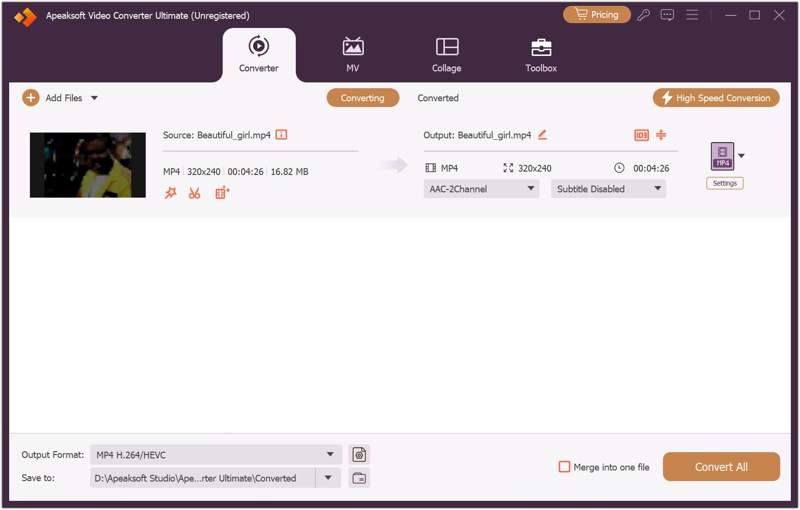
Stap 1. Importeer video's
Start de software voor het verwijderen van audio zodra u deze op uw pc hebt geïnstalleerd. Er is ook een versie voor Mac-gebruikers. Klik op de Bestanden toevoegen Open het menu linksboven en selecteer de video's die je wilt dempen.
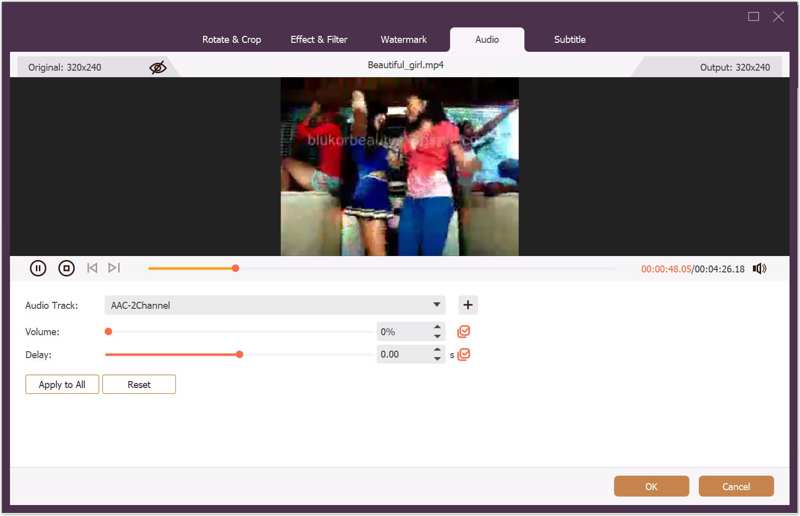
Stap 2. Audio uit video's verwijderen
Klik op de Edit Klik op de knop onder een video om deze in de video-editor te openen. Schakel over naar de Audio tab op de bovenste menubalk. Verplaats vervolgens de Volume zet de optie op 0. Als je alle video's wilt dempen, klik dan hier. Toepassen op alle. Klikken OK om de wijzigingen te bevestigen.
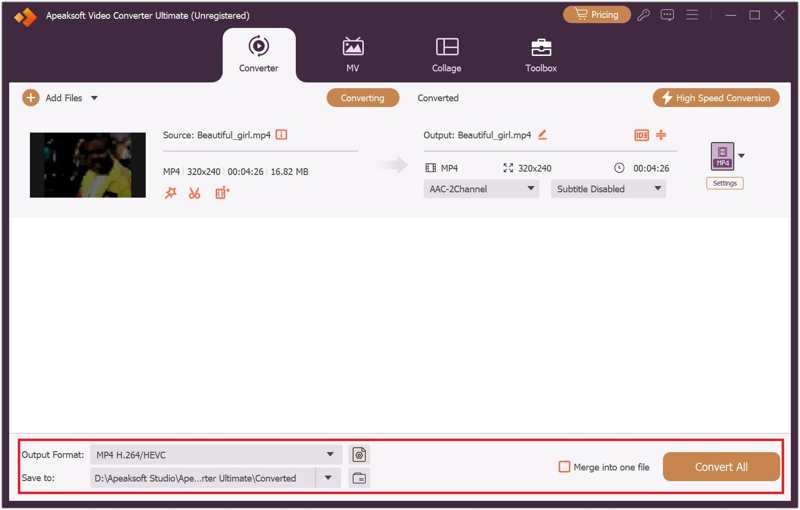
Stap 3. Exporteer gedempte video's
Klik op de Output Format Selecteer de optie onderaan en stel een videoformaat in. Klik op de Map en stel een uitvoermap in. Klik ten slotte op de Alles omzetten knop om de video's zonder geluid op te slaan.
Deel 2: Audio verwijderen uit video op pc
In Windows 11/10 heeft Microsoft een ingebouwde video-editor toegevoegd. Met andere woorden, je kunt audio en video rechtstreeks scheiden met behulp van de ingebouwde video-editor, hoewel deze vrij eenvoudig is en geen geavanceerde functies biedt. Houd er rekening mee dat er slechts één video tegelijk bewerkt kan worden.
Stap 1. Start de Video Editor-app vanaf je Start menu.
Tips: Of je kunt het openen via de MS Foto's-app.
Stap 2. Klik op de Nieuw videoproject om een nieuw project aan te maken.
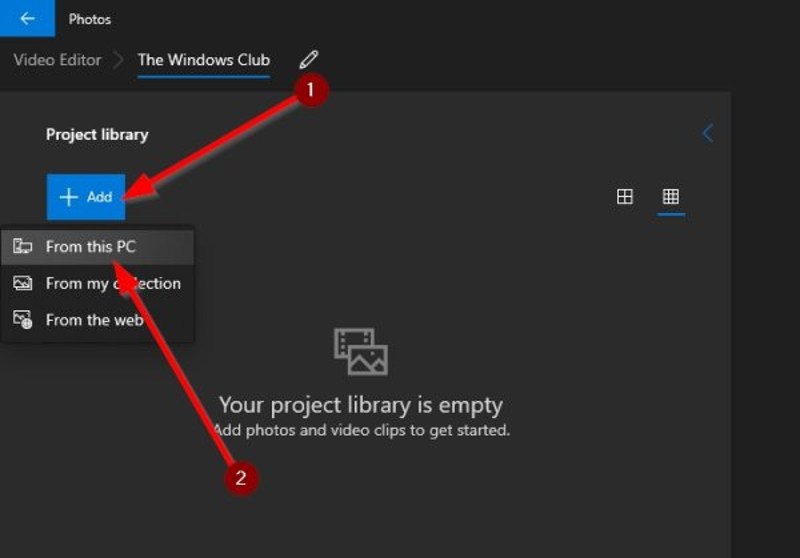
Stap 3. Klik op de Toevoegen toets en selecteer Vanaf deze pc.
Stap 4. Open de video die je wilt dempen vanaf je harde schijf en sleep deze naar het storyboard.
Stap 5. Klik op de Audio Druk op de knop en verlaag het volume totdat het geluid uit is.
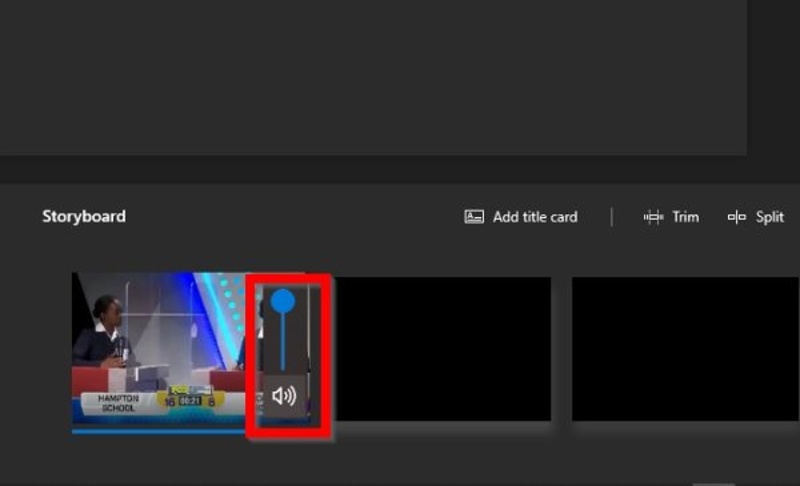
Stap 6. Klik op als het klaar is Voltooi video in de rechterbovenhoek.
Stap 7. Stel vervolgens de gewenste videokwaliteit in en klik. Exporteren.
Deel 3: Achtergrondgeluid uit video verwijderen op een Mac
Een eenvoudige manier om achtergrondgeluid uit video's op een Mac-computer of -laptop te verwijderen, is met de iMovie-app, de ingebouwde video-editor. Net als de Video Editor op Windows kan iMovie slechts één videobestand tegelijk verwerken.
Stap 1. lopen iMovie aan de hand van de Toepassingen map op uw Mac.
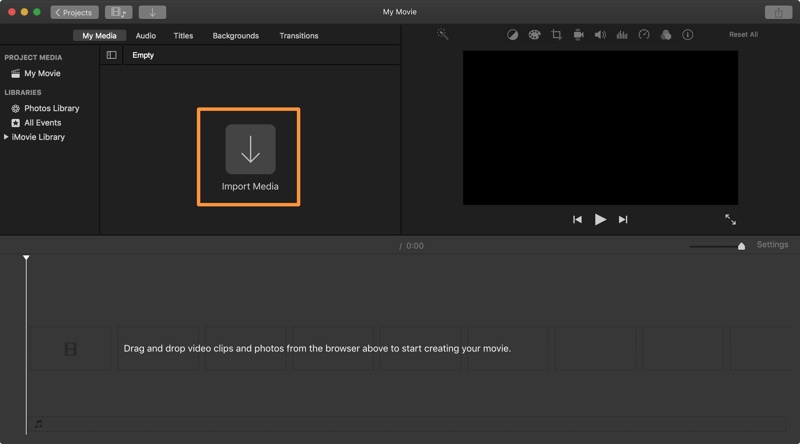
Stap 2. Ga naar uw Project klik en klik Maak Nieuwe om een nieuw project te maken.
Stap 3. Klik vervolgens op de Media importeren klik op de knop, selecteer het gewenste videobestand en klik Geselecteerde importeren.
Stap 4. Klik en sleep de clip naar de tijdlijn.
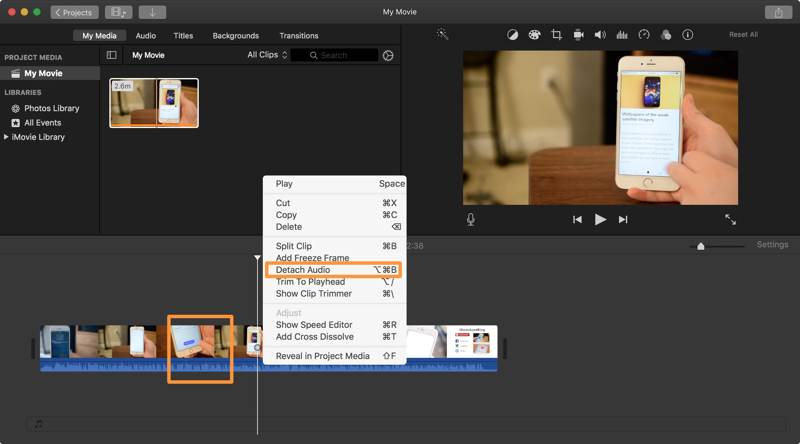
Stap 5. Klik met de rechtermuisknop op de video en kies vervolgens de gewenste optie. Ontkoppel AudioHet audiospoor wordt groen.
Stap 6. Houd de Control-toets ingedrukt en klik op de audiotrack en kies Verwijdering .
Stap 7. Speel de video af om te controleren of het geluid is uitgeschakeld.
Stap 8. Ga naar uw Dien in menu, kies Delenen kies Dien in.
Stap 9. Stel de resolutie, kwaliteit en meer in. Klik op de Volgende knop.
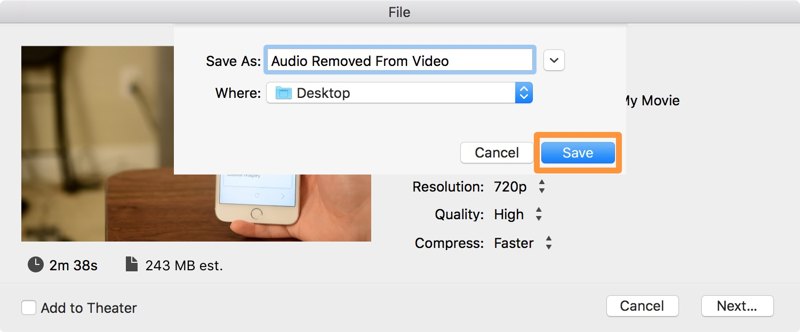
Stap 10. Geef een bestandsnaam op, stel een uitvoermap in en klik Opslaan.
Deel 4: Audio verwijderen uit iPhone-video
Wil je het achtergrondgeluid uit een iPhone-video verwijderen? Dan kun je de ingebouwde Foto's-app gebruiken. Je kunt hiermee het geluid van de video die je met je iPhone opneemt dempen. Hieronder volgen de stappen om dit te doen.
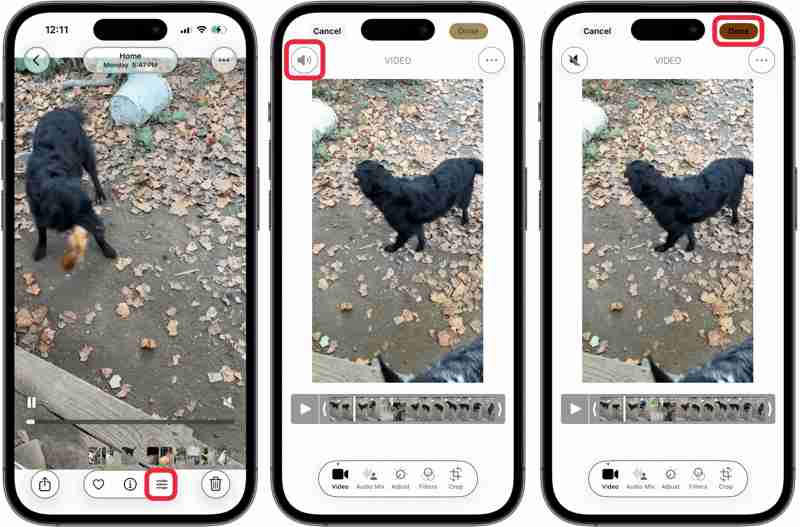
Stap 1. Voer de ... uit Foto's app op je iPhone.
Stap 2. Zoek en tik op de video die je wilt bewerken.
Stap 3. Druk op Edit knop onderaan.
Stap 4. Druk op de Spreker knop in de linkerbovenhoek.
Stap 5. Tik ten slotte op Klaar knop om de wijziging te bevestigen.
Stap 6. Zoek de video waarvan het geluid is uitgeschakeld en speel deze af om te controleren of het geluid is verwijderd.
Deel 5: Audio en video scheiden op Android
Standaard heeft Android geen ingebouwde video-editor of vergelijkbare functie. Echter, de Google Foto's Met deze app kun je audio en video op je Android-apparaat scheiden. De voorwaarde is wel dat je een back-up van je video's hebt gemaakt in Google Foto's.
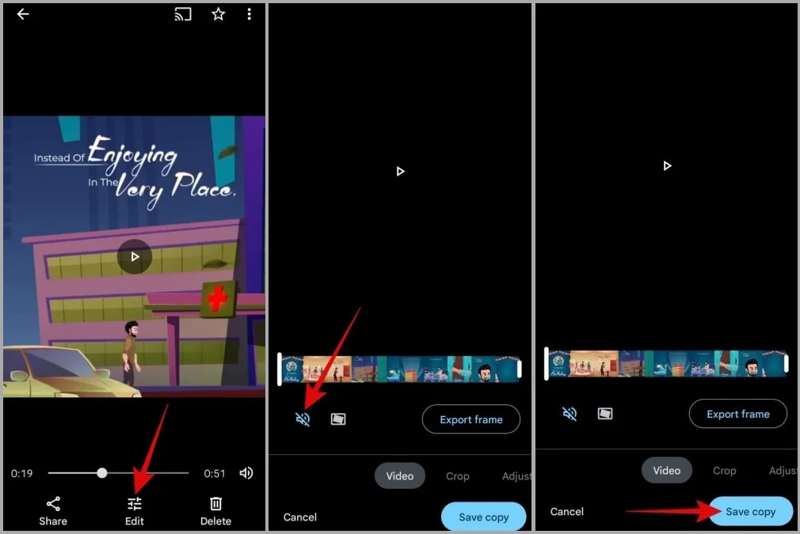
Stap 1. Open de Google Foto's app en log in met je Gmail-account.
Stap 2. Zoek de video die je wilt dempen. Als je dat nog niet hebt gedaan... de video back-up gemaakt, druk op Uploaden klik op de knop en upload het.
Stap 3. Druk op Edit Klik op de knop onderaan om het in het videobewerkingsscherm te openen.
Stap 4. Ga naar uw Video en tik op de Spreker knop om het geluid uit te schakelen.
Stap 5. Speel de video af op de tijdlijn om te controleren of de audiotrack is verwijderd.
Stap 6. Tik ten slotte op de Bewaar kopie om het te bevestigen.
Let op: Google Foto's slaat de video zonder geluid op als een apart bestand.
Conclusie
Nu zou je het moeten begrijpen Hoe verwijder je audio uit een video? Op Windows, macOS, iPhone en Android-apparaten. Je kunt de ingebouwde video-editor gebruiken om je videobestand te dempen op Windows 11/10, macOS en iPhone. Google Foto's is een eenvoudige optie op Android-apparaten. Apeaksoft Video Converter Ultimate Het is een snelle manier om meerdere video's tegelijk te dempen op een computer. Bovendien kan het een uitstekende videokwaliteit opleveren.
Gerelateerde artikelen




