

Hoe je problemen met niet-werkende AirDrop kunt oplossen met effectieve oplossingen

“Ik wil meerdere foto’s via AirDrop naar mijn iPhone sturen, maar de foto’s worden helemaal niet overgezet. Hoe los ik dit probleem op?” AirDrop is de draadloze verbindingsmethode binnen het Apple-ecosysteem en een snelle manier om foto’s, bestanden en andere gegevens veilig te verzenden en te ontvangen tussen iPhone, iPad en Mac. Sommige gebruikers melden echter dat AirDrop niet werkt. AirDrop werkt niet of werkt abnormaal op hun apparaten. Dit artikel helpt je dit probleem op te lossen.
PAGINA-INHOUD:
Deel 1: Waarom AirDrop niet werkt
Bij het overdragen van bestanden via AirDrop kunt u de foutmelding 'AirDrop mislukt' tegenkomen, gebeurt er niets, worden de bestanden niet verplaatst of kunnen de overgedragen bestanden niet worden geopend. Er zijn een aantal redenen waarom AirDrop niet werkt:
1. Compatibiliteitsproblemen. AirDrop is niet beschikbaar op alle Apple-apparaten. Controleer de compatibele apparaten voordat u het gebruikt.
2. Connectiviteitsprobleem. Hoewel AirDrop geen echt wifi-netwerk vereist, moet je wifi en Bluetooth op je apparaat inschakelen. Bovendien werkt AirDrop niet als de twee apparaten ver van elkaar verwijderd zijn.
3. Softwarefouten. Kleine softwarefouten kunnen AirDrop verstoren.
4. Onjuiste netwerk- of AirDrop-instellingen.
5. Je apparaat is vergrendeld en AirDrop werkt niet.
Deel 2: Hoe je het probleem oplost dat AirDrop niet werkt op je iPhone/iPad
Als AirDrop niet werkt op je iPad of iPhone, kun je dit probleem zelf oplossen. Dit probleem wordt meestal veroorzaakt door softwarefouten. Hieronder vind je beproefde oplossingen om de fout te verhelpen.
Oplossing 1: Controleer de compatibiliteit
Zoals eerder vermeld, vereist het gebruik van AirDrop een compatibel apparaat en mobiel besturingssysteem. Als de verzender of ontvanger niet compatibel is, wordt AirDrop niet weergegeven. Hieronder vindt u een lijst met ondersteunde mobiele apparaten:
iPhone 5 of hoger
iPad 4 of later
iPad mini
iPad Touch 5e generatie en hoger
De iPhone moet iOS 7 of hoger draaien.
De iPad moet iPadOS 13 of later draaien.
Let op: Voor AirDrop-overdracht via internet is iOS 17.1 of iPadOS 17.1 of nieuwer vereist.
Oplossing 2: Schakel Bluetooth en Wi-Fi in.
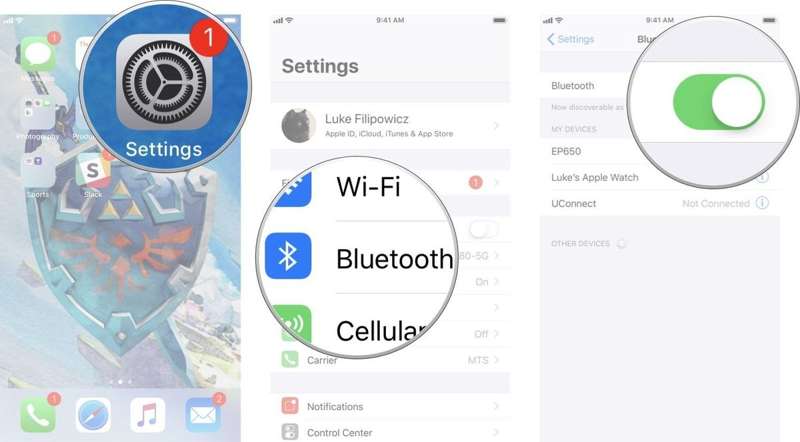
Optie 1: Open de Instellingen app, tik op Wi-Fien schakel het in. Kies vervolgens Bluetooth, en zet hem aan.
Optie 2: Ga naar controle Centeren tik op Wi-Fi en Bluetooth om ze in te schakelen.
Controleer vervolgens of het probleem met het steeds mislukken van AirDrop is opgelost.
Let op: Zorg ervoor dat u dit uitschakelt Persoonlijke hotspot.
Oplossing 3: Controleer de AirDrop-instellingen
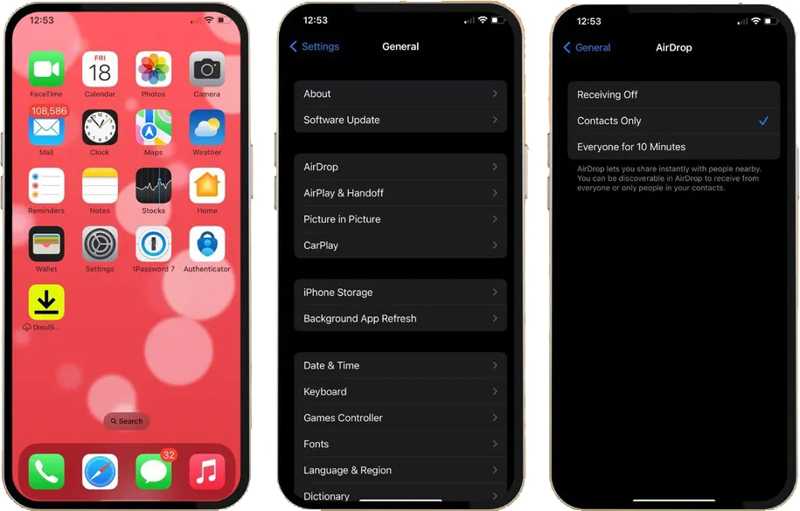
Stap 1. Voer je uit Instellingen app.
Stap 2. Ga naar Algemeenen kies AirDrop.
Stap 3. Kies Iedereen 10 minuten.
Let op: Als je 'Alleen contacten' selecteert, is het lastig te controleren wie wie kent. Je kunt de AirDrop-instellingen ook aanpassen in controle Center.
Oplossing 4: iPhone geforceerd opnieuw opstarten
Voor iPhone 6s en eerder
Houd de toets ingedrukt Home + vermogen knop totdat het Apple-logo verschijnt.
Voor iPhone 7 / 7 Plus
Houd de toets ingedrukt Zijwaarts + Volume omlaag knoppen samen.
Zodra u het Apple-logo ziet, laat u de knoppen los.
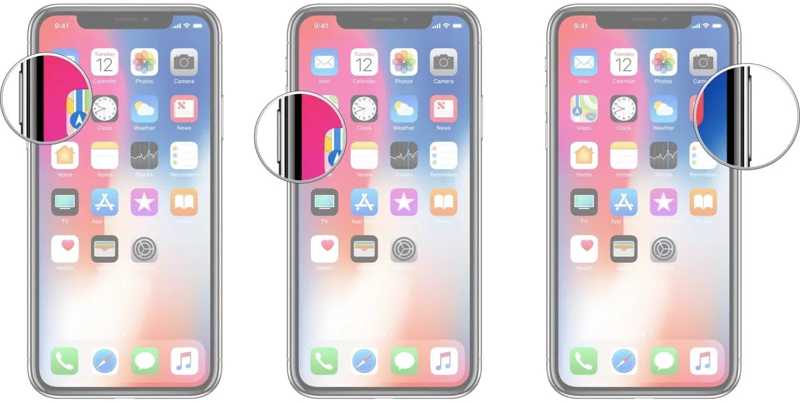
Voor iPhone 8 en nieuwer
Klik en laat snel los volume omhoog knop.
Doe hetzelfde met de Volume omlaag knop.
Druk lang op de Kant knop totdat het Apple-logo verschijnt.
Uitgebreid lezen
Stel een nummer in als beltoon op de iPhone met 3 benaderingen
7 manieren om foto's van iPhone naar externe harde schijf over te zetten
Oplossing 5: Netwerkinstellingen resetten
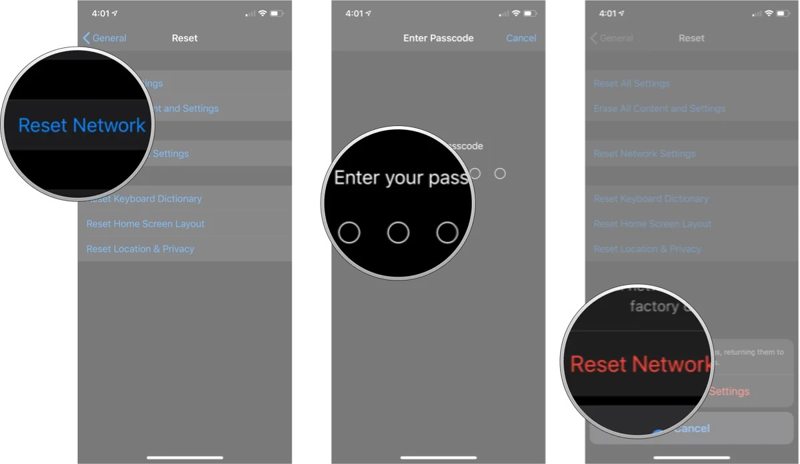
Stap 1. Ga naar Algemeen in Instellingen app.
Stap 2. Kies iPhone overzetten of resettenen tik op Reset.
Stap 3. Pick Reset netwerk instellingen.
Stap 4. Voer je iPhone-toegangscode in en druk op Reset netwerk instellingen.
Stap 5. Als het klaar is, zal AirDrop niet langer mislukken.
Oplossing 6: Alles-in-één oplossing
Apeaksoft iOS Systeemherstel Dit is een alles-in-één oplossing voor het probleem dat AirDrop niet reageert op iPhone en iPad. Het kan automatisch softwareproblemen op uw apparaat detecteren en snel oplossen.
De alles-in-één oplossing voor het probleem dat AirDrop niet werkt op iPad en iPhone.
- Verhelp softwarefouten die ervoor zorgen dat AirDrop niet werkt.
- Scan je iPhone of iPad en ontdek softwarefouten.
- Beschikbaar voor een breed scala aan softwareproblemen.
- 4. Ondersteuning voor de nieuwste versies van iOS en iPadOS en hulp bij uw downgrade iOS.
Veilige download
Veilige download

Hoe los je het probleem op dat AirDrop niet werkt op je iPhone?
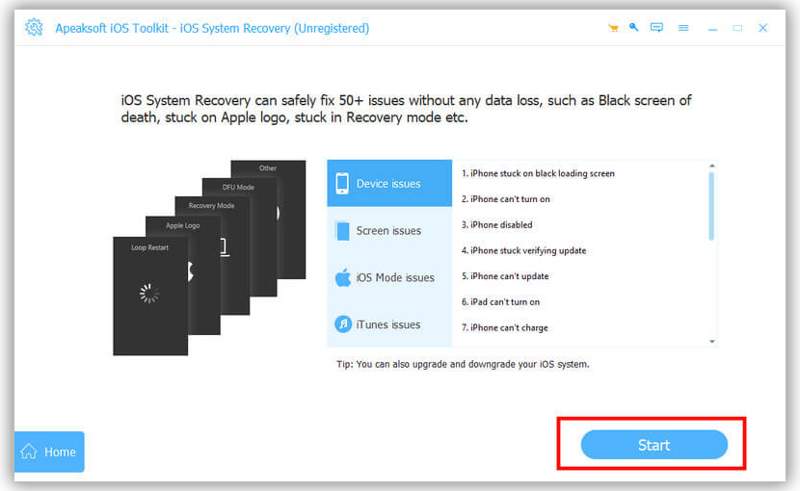
Stap 1. Koppelen aan uw apparaat
Verbind je iPhone of iPad met je computer met een Lightning-kabel. Start de beste iOS-reparatiesoftware nadat je deze op je computer hebt geïnstalleerd. Klik op de Start zodra uw apparaat is gedetecteerd.
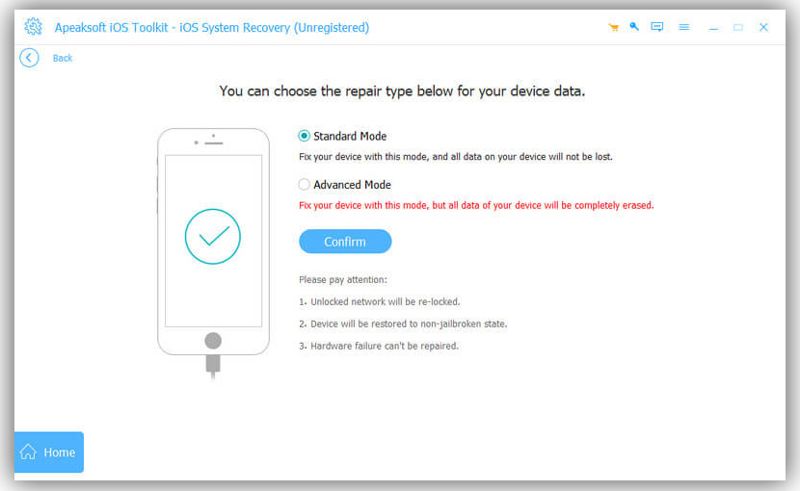
Stap 2. Kies een modus
Nadat je iPhone is gescand, klik je op de Gratis snelle oplossing link om de gratis modus te proberen. Als deze niet beschikbaar is, klik dan op de Bepalen knop. Selecteer vervolgens Standard Mode or Geavanceerde modusen klik op Bevestigen om verder te gaan.
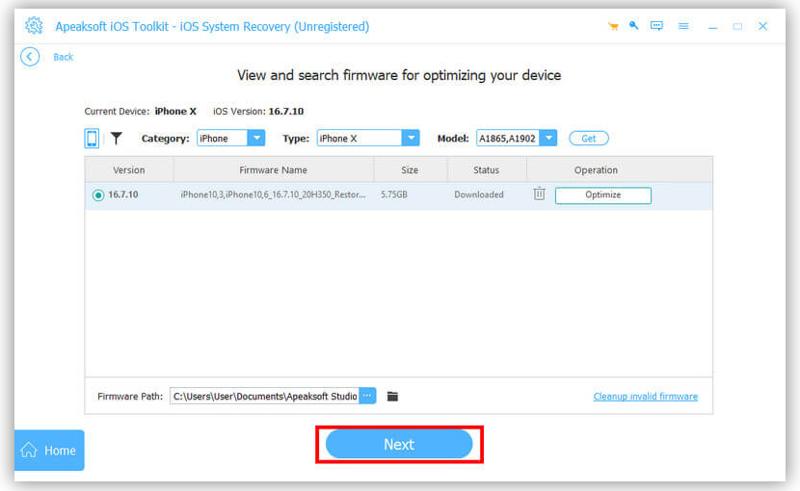
Stap 3. AirDrop reageert niet meer.
Controleer vervolgens de informatie van je iPhone. Zoek de juiste iOS-versie en klik op de Download Klik op de knop om de firmware te downloaden. Als je een firmwarebestand hebt, importeer dit dan vanaf je harde schijf. Zodra het downloaden is voltooid, begint de software met het oplossen van het probleem dat AirDrop niet reageert.
Deel 3: Hoe Fix AirDrop werkt niet op Mac
Als AirDrop niet werkt op een MacBook, zijn er verschillende oplossingen om dit probleem op te lossen. Hieronder vind je een lijst met beproefde oplossingen. Je kunt ze één voor één uitvoeren om AirDrop te gebruiken voor het verzenden en ontvangen van gegevens op een Mac.
Oplossing 1: Controleer de compatibiliteit
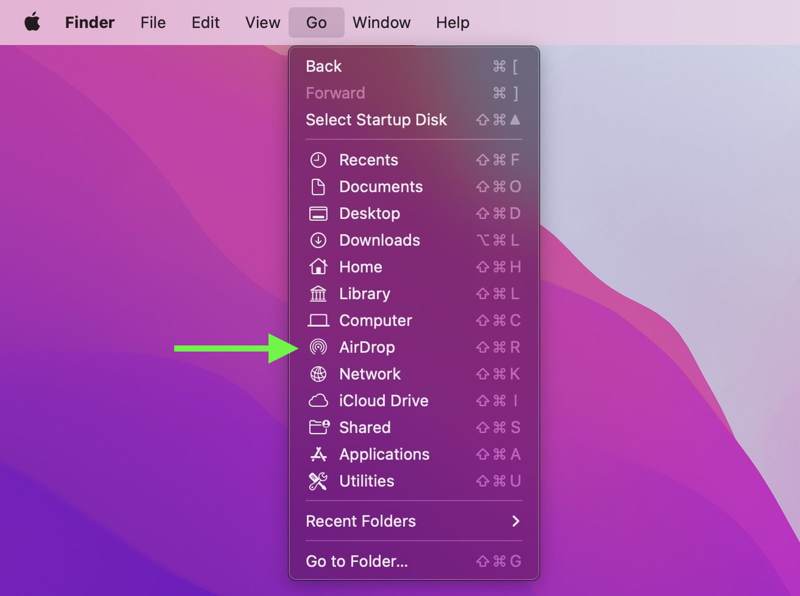
Alle Mac-computers en -laptops die in 2012 of later zijn uitgebracht, ondersteunen AirDrop. Bovendien moet uw computer Mac OS X Yosemite of een nieuwere versie draaien. Als u het niet zeker weet, voer dan het volgende commando uit: vinder app van de Dok, En klik op de knop Go menu in de bovenste menubalk. Als je het kunt vinden AirDrop Als het op de lijst staat, betekent dit dat uw apparaat ermee compatibel is.
Oplossing 2: Bluetooth en Wi-Fi inschakelen
Als AirDrop van iPhone naar MacBook niet werkt, controleer dan de draadloze verbindingen in het Control Center op je computer. Zorg er bovendien voor dat de twee apparaten zich op minder dan 30 meter afstand van elkaar bevinden.
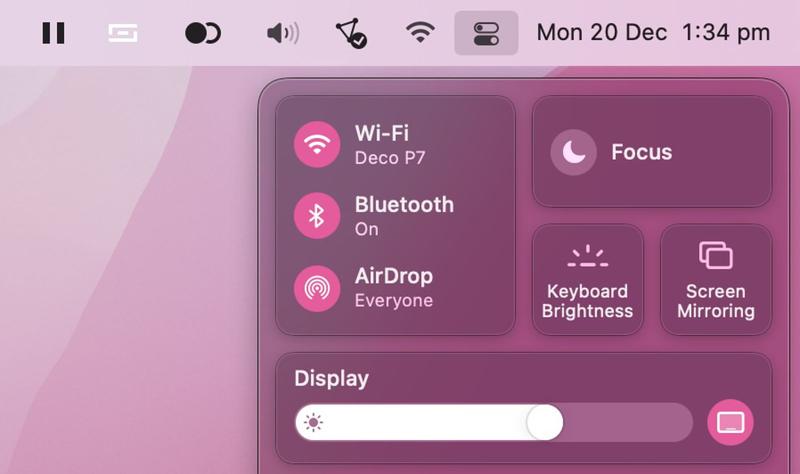
Stap 1. Klik op de controle Center knop aan de rechterkant van de bovenste menubalk.
Stap 2. Klik vervolgens door het verbindingsvenster.
Stap 3. Schakel de schakelaars in Wi-Fi en Bluetooth.
Let op: Als wifi en Bluetooth zijn ingeschakeld, moet u ze uitschakelen en vervolgens weer inschakelen.
Oplossing 3: AirDrop-instellingen aanpassen
Als AirDrop niemand vindt op je Mac, kun je de AirDrop-instellingen aanpassen om de fout te verhelpen. Je kunt de AirDrop-instellingen snel openen in het Bedieningscentrum of ze aanpassen in de Finder-app.
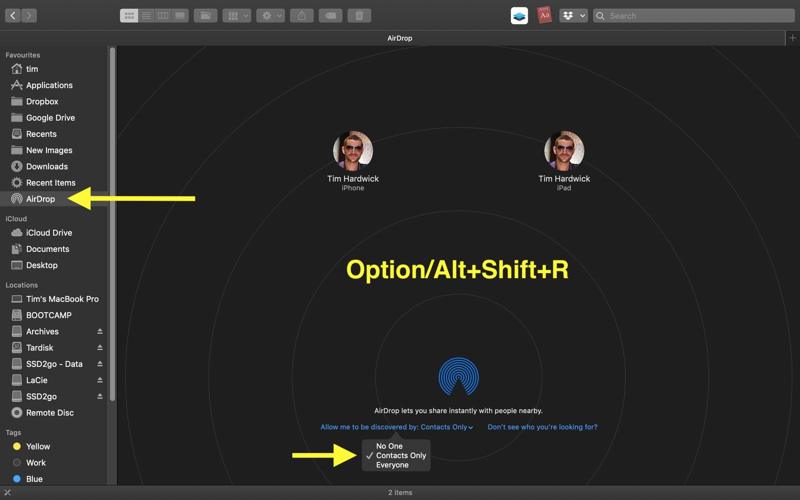
Stap 1. Open de vinder app van uw Dok.
Stap 2. Klik AirDrop op de zijbalk.
Tip: Als AirDrop niet in de zijbalk staat, druk dan op Command+Shift+R samen.
Stap 3. Klik Sta mij toe ontdekt te worden door En kies Iedereen.
Oplossing 4: Mac opnieuw opstarten
Een andere oplossing voor het probleem dat AirDrop niet werkt op een Mac, is een harde reset van je computer. Hierdoor worden systeemcaches en ongewenste bestanden verwijderd en alle apps op de achtergrond afgesloten. Je gegevens of bestanden worden niet verwijderd.
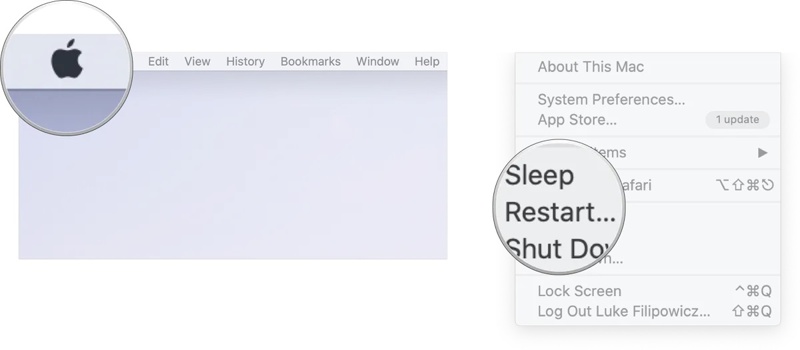
Stap 1. Klik op de Appel menu.
Stap 2. Kies Afsluiten uit de lijst...
Stap 3. Een paar minuten later, houd de Power Houd de knop ingedrukt totdat uw Mac opstart.
Stap 4. Probeer AirDrop dan nogmaals.
Conclusie
In dit artikel werd uitgelegd wat u kunt doen als AirDrop is mislukt Op je iPhone, iPad of Mac. Allereerst kun je leren waarom dit probleem zich voordoet. Belangrijker nog, we hebben de bewezen oplossingen gedeeld om dit probleem op te lossen, zowel op een iOS-apparaat als op een Mac-computer. Apeaksoft iOS Systeemherstel is de totaaloplossing voor iPhone- en iPad-gebruikers.
Gerelateerde artikelen
Kan je iPhone plotseling geen video's meer afspelen? Geen paniek! Hier kun je het probleem oplossen en snel weer soepel afspelen.
Als u bij het activeren van de iPhone de melding krijgt dat het apparaat niet kan worden geactiveerd, volg dan onze oplossingen om dit probleem op te lossen en uw apparaat snel te activeren.
Als u bij het activeren van de iPhone de melding krijgt dat het apparaat niet kan worden geactiveerd, volg dan onze oplossingen om dit probleem op te lossen en uw apparaat snel te activeren.
Heb je last van iPhone-fout 4013? Leer stapsgewijze oplossingen, inclusief herstelmodus, iTunes-updates of veilige reparaties met één klik zonder gegevensverlies in dit bericht.



