

Wat u moet doen als 'Zoek mijn iPhone' grijs wordt weergegeven

Wat u moet doen als 'Zoek mijn iPhone' grijs wordt weergegeven
De optie 'Zoek mijn iPhone' is grijs en ik kan mijn locatie niet delen of uitloggen. Hoe kan ik dit probleem oplossen? 'Zoek mijn iPhone' is een essentiële beveiligingsmaatregel op iOS-apparaten. Het is gekoppeld aan je Apple ID-account en activeert automatisch de Activeringsvergrendeling. Bovendien kun je hiermee de locatie van je iPhone volgen en je apparaat op afstand wissen. Zoek mijn iPhone is grijs weergegeven.Volg onze oplossingen om dit probleem zelf op te lossen.
PAGINA-INHOUD:
Deel 1: Waarom is 'Zoek mijn iPhone' grijs weergegeven?
Zoek mijn iPhone is veel meer dan alleen een functie om je apparaat te traceren. Als deze functie vergrendeld of uitgeschakeld is, kun je hem niet in- of uitschakelen. Veelvoorkomende redenen waarom Zoek mijn iPhone grijs is weergegeven, zijn onder andere:
1. Er is iets mis met uw Apple ID-account.
2. Zoek mijn iPhone is beperkt.
3. Na de software-update moeten de algemene voorwaarden van iCloud worden geaccepteerd.
4. Je iPhone is vergrendeld door MDM.
5. Softwareproblemen.
Deel 2: Hoe je het probleem oplost dat 'Zoek mijn iPhone' grijs is weergegeven
Oplossing 1: Beperkingen uitschakelen
Als je Schermtijd hebt ingesteld en beperkingen hebt ingeschakeld, wordt 'Zoek mijn iPhone' grijs weergegeven. De oplossing is simpel: schakel de beperkingen op je apparaat uit of verwijder de beperkingen voor Locatieservices.
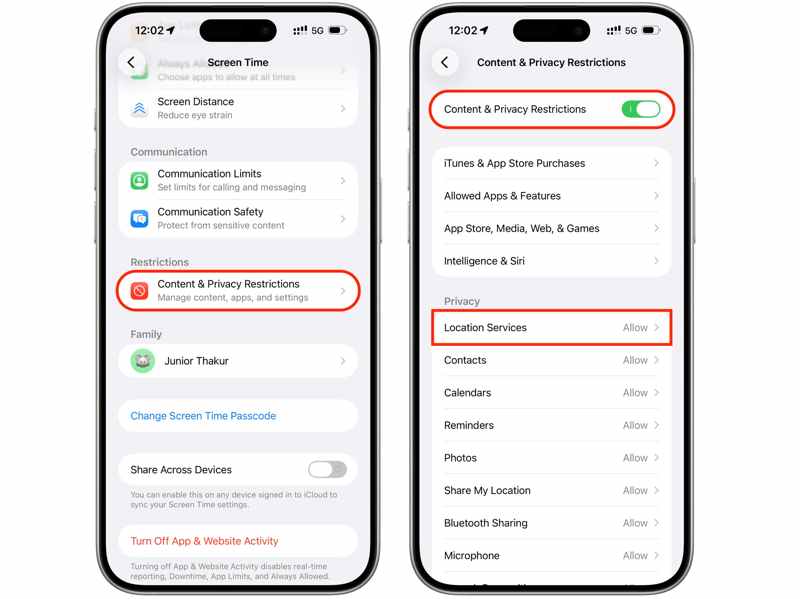
Stap 1. Open de Instellingen app op je iPhone.
Stap 2. Kies Schermtijd en voer uw Screen Time-toegangscode in.
Stap 3. Tik vervolgens op Inhouds- en privacybeperkingen.
Stap 4. Nu heb je twee opties:
Uitschakelen Inhouds- en privacybeperkingen Om beperkingen volledig uit te schakelen.
Als je het wilt behouden Inhouds- en privacybeperkingen van de tap Location Services voor Privacyen kies Allow.
Oplossing 2: Uitloggen en opnieuw inloggen met Apple ID
Zoals eerder vermeld, werkt Zoek mijn iPhone met je Apple ID-account. Of je Zoek mijn iPhone nu wilt inschakelen of uitschakelen, je moet je Apple ID-gegevens invoeren. Als je Zoek mijn iPhone niet kunt uitschakelen omdat de optie grijs is, kun je inloggen op je account.
Stap 1. Voer je uit Instellingen app.
Stap 2. Tik op je profielfoto.
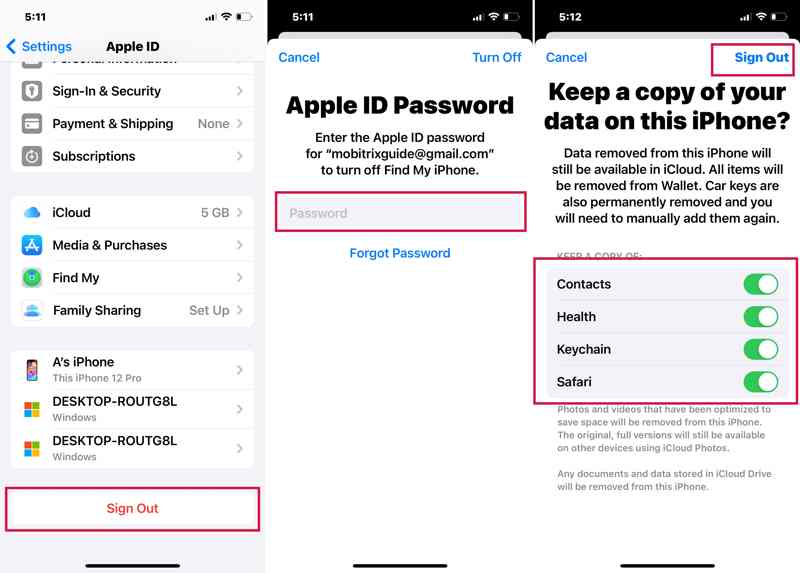
Stap 3. Blader naar beneden en tik op uitloggen knop onderaan.
Stap 4. Voer desgevraagd uw Apple ID-wachtwoord in om Zoek mijn iPhone uit te schakelen.
Stap 5. Tik Turn Off op het bovenste lint.
Stap 6. Selecteer vervolgens de gegevenstypen die u wilt behouden en tik op de uitloggen knop nogmaals.
Stap 7. Start je iPhone opnieuw op.
Stap 8. Ga naar uw Instellingen app.
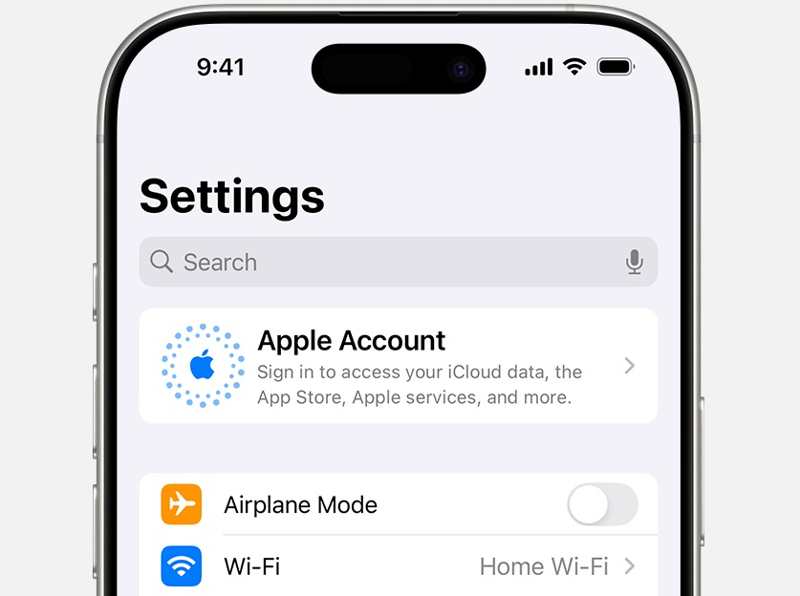
Stap 9. Tik Apple-accounten kies Handmatig aanmelden or Gebruik een ander Apple-apparaat.
Stap 10. Voer uw Apple ID en wachtwoord opnieuw in.
Oplossing 3: iCloud opnieuw activeren
Als 'Zoek mijn iPhone' grijs is en niet kan worden uitgeschakeld na een iOS-update, is de kans groot dat ook de algemene voorwaarden van iCloud zijn bijgewerkt. Je moet akkoord gaan met de nieuwe voorwaarden en iCloud op je apparaat activeren.
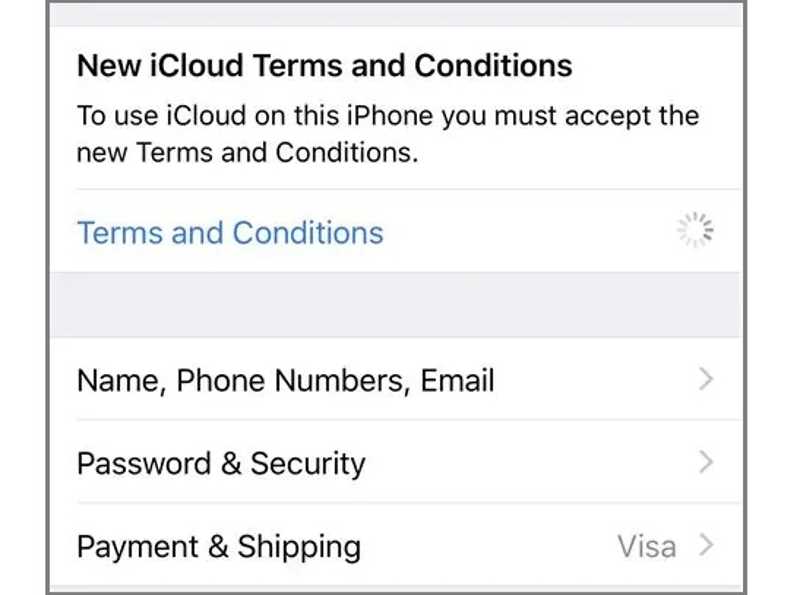
Stap 1. Ga naar uw Instellingen app vanaf je startscherm.
Stap 2. Tik op je profiel en bekijk de melding.
Stap 3. Media Algemene Voorwaarden voor Nieuwe iCloud-voorwaarden.
Stap 4. Volg de instructies op het scherm om akkoord te gaan met de algemene voorwaarden.
Stap 5. Zoek 'Zoek mijn iPhone' om te zien of je het nu kunt uitschakelen.
Oplossing 4: Controleer op MDM
MDM Mobile Device Management (MDM) wordt gebruikt om geregistreerde mobiele apparaten te beheren. Als uw iPhone is geregistreerd door een organisatie, kunt u de grijs weergegeven 'Zoek mijn iPhone'-functie niet uitschakelen. Om 'Zoek mijn iPhone' uit te schakelen, moet u MDM verwijderen.
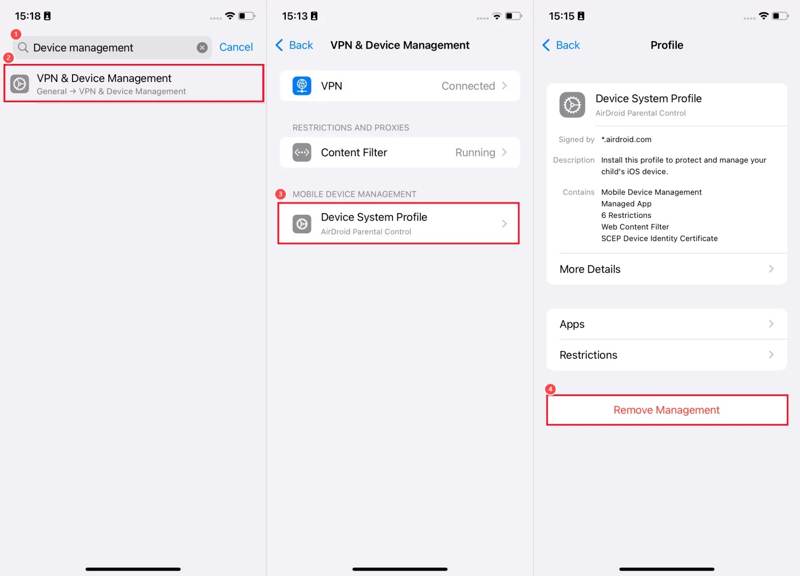
Stap 1. Voer je uit Instellingen app.
Stap 2. Navigeer naar Algemeen en VPN en apparaatbeheer.
Stap 3. Tik op het MDM-profiel onder MOBIEL APPARAATBEHEER.
Stap 4. Tik vervolgens op de Beheer verwijderen knop.
Stap 5. Voer het beheerderswachtwoord in als daarom wordt gevraagd.
Stap 6. Schakel nu 'Zoek mijn iPhone' uit.
Oplossing 5: reset alle instellingen
Een serieuze oplossing voor het probleem dat 'Zoek mijn iPhone' grijs is weergegeven, is om alle instellingen van je apparaat volledig te resetten. Hierdoor worden je instellingen teruggezet naar de fabrieksinstellingen, inclusief het uitschakelen van 'Zoek mijn iPhone'. Hier volgen de stappen:
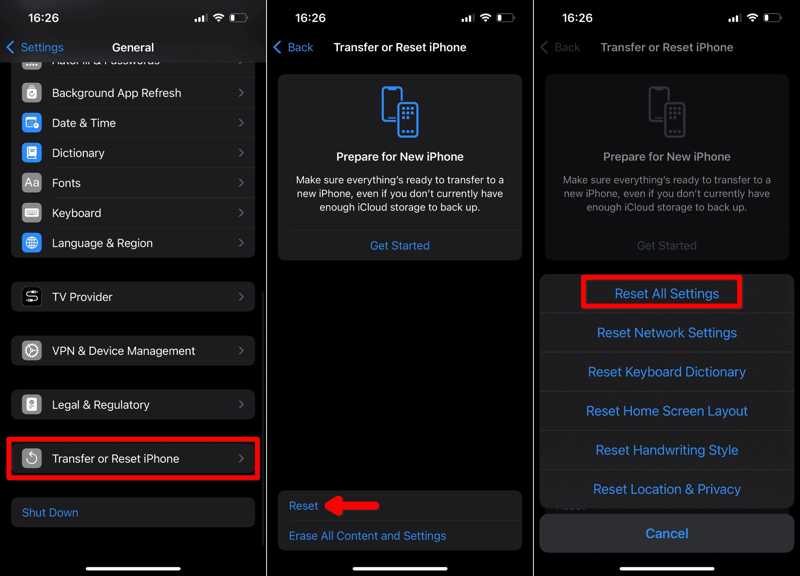
Stap 1. Ga naar de Algemeen tabblad in uw Instellingen app.
Stap 2. Tik iPhone overzetten of resettenen kies Reset.
Stap 3. Kies Instellingen herstellen.
Stap 4. Voer desgevraagd uw Apple ID-wachtwoord of iPhone-toegangscode in.
Stap 5. Tik vervolgens op Instellingen herstellen in het bevestigingsvenster.
Stap 6. Probeer vervolgens 'Zoek mijn iPhone' opnieuw uit te schakelen.
Deel 3: Alles-in-één oplossing voor het probleem dat 'Zoek mijn iPhone' grijs is weergegeven
Als bovenstaande oplossingen niet beschikbaar zijn, kunt u het volgende proberen: Apeaksoft iOS SysteemherstelHet kan softwarefouten en bugs op je iPhone detecteren, zodat je ze kunt verhelpen, bijvoorbeeld als 'Zoek mijn iPhone' grijs is weergegeven.
Alles-in-één oplossing voor het probleem dat 'Zoek mijn iPhone' grijs is geworden.
- Softwareproblemen op een iOS-apparaat automatisch opsporen.
- Los allerlei softwareproblemen op met één klik.
- Upgrade of downgrade iOS.
- Ondersteunt de nieuwste modellen iPhone en iPad.
Veilige download
Veilige download

Hoe los je het probleem op dat 'Zoek mijn iPhone' grijs is geworden?
Stap 1. Maak verbinding met je iPhone
Installeer de iOS Systeemherstelsoftware op uw pc of Mac en start deze. Verbind uw iPhone met uw computer met een Lightning-kabel. Tik indien gevraagd op Vertrouwd op je scherm om je computer te vertrouwen. Kies iOS systeemherstelen klik Begin nu voor System Repair. Klik op de Start knop om softwareproblemen te scannen.
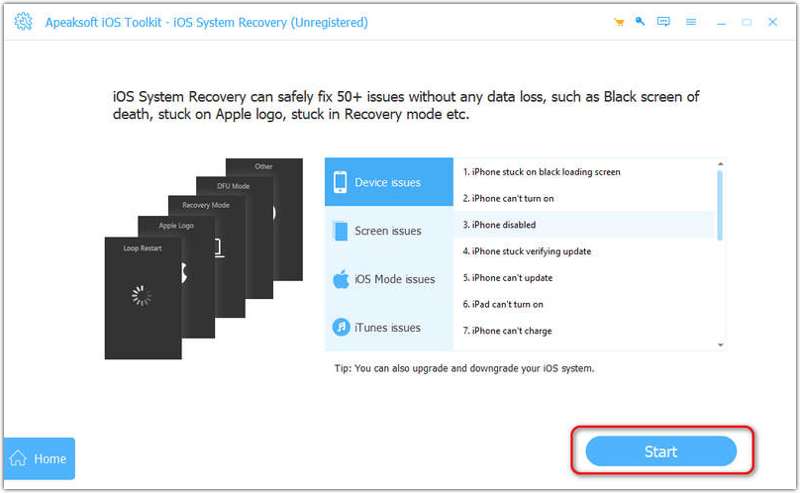
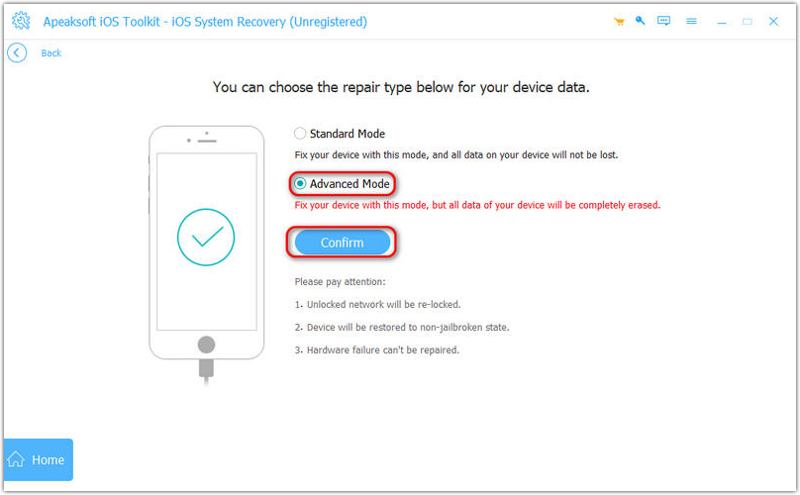
Stap 2. Selecteer een modus
Klik vervolgens op de Gratis snelle oplossing link om softwarefouten snel te herstellen. Als dit niet werkt, klik dan hier. Bepalen. Selecteer de Standard Mode or Geavanceerde modusen druk op Bevestigen.
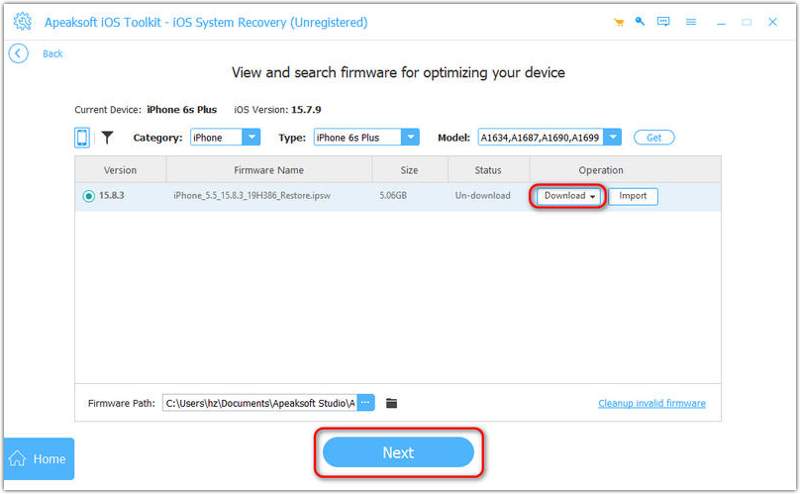
Stap 3. Probleem opgelost waarbij 'Zoek mijn iPhone' grijs werd weergegeven
Controleer de apparaatinformatie. Download vervolgens de juiste firmwareversie. Klik ten slotte op de Volgende om te beginnen met het oplossen van softwareproblemen.
Conclusie
Dit artikel besproken Waarom is 'Zoek mijn iPhone' grijs weergegeven?Belangrijker nog, we hebben de bewezen oplossingen opgesomd om dit probleem snel op te lossen. De gebruikelijke oplossingen zijn in sommige gevallen mogelijk niet beschikbaar. Apeaksoft iOS System Recovery stelt u in staat om diverse softwareproblemen snel te verhelpen.
Gerelateerde artikelen
Kan je iPhone plotseling geen video's meer afspelen? Geen paniek! Hier kun je het probleem oplossen en snel weer soepel afspelen.
Maak je geen zorgen als er problemen zijn met iOS-updates op je iPhone! Hier vind je verschillende bewezen oplossingen om het probleem snel op te lossen.
Als je iPhone vastloopt in de herstelmodus, geen paniek! Volg onze beproefde oplossingen om het probleem op te lossen en weer toegang te krijgen.
Werkt het herstellen van je iPhone via iTunes niet? Bekijk deze gedetailleerde handleiding om te leren waarom en hoe je de fout kunt verhelpen die iTunes heeft veroorzaakt!



