

Wat u moet doen als u uw iPhone-wachtwoord bent vergeten

Het valt niet te ontkennen dat de iPhone een onmisbaar onderdeel van ons dagelijks leven is geworden. Het heeft onze manier van communiceren volledig veranderd. Om de gegevens en informatie van gebruikers te beschermen, heeft Apple het vergrendelscherm en de toegangscode toegevoegd om iOS-apparaten te beveiligen. Maar aan elk voordeel kleven ook nadelen. vergeten iPhone-toegangscode Dit kan ertoe leiden dat u geen toegang meer heeft tot uw apparaat en alles geblokkeerd wordt. Deze handleiding legt uit wat u kunt doen als u dit probleem tegenkomt.
PAGINA-INHOUD:
Deel 1: Wat te doen als je je iPhone-toegangscode bent vergeten
Wat gebeurt er als ik mijn iPhone-wachtwoord ben vergeten? Probeer eerst de wachtwoorden die je eerder hebt gebruikt, zoals je geboortedatum, telefoonnummer, enzovoort. Je kunt ook Face ID of Touch ID proberen. Er zijn echter een paar situaties waarin je je iPhone niet met biometrische authenticatie kunt ontgrendelen, bijvoorbeeld na het opladen of inschakelen. Houd er rekening mee dat je maximaal 6 onjuiste wachtwoordpogingen achter elkaar kunt doen. Na 6 foute pogingen wordt je iPhone één minuut vergrendeld. Na 10 foute pogingen wordt je iPhone permanent geblokkeerd.
Om je iPhone te ontgrendelen als je je wachtwoord bent vergeten, moet je mogelijk je apparaat resetten of herstellen. Maak daarom eerst een back-up van je iPhone om gegevensverlies te voorkomen.
Hoe een back-up van de iPhone naar iCloud te maken
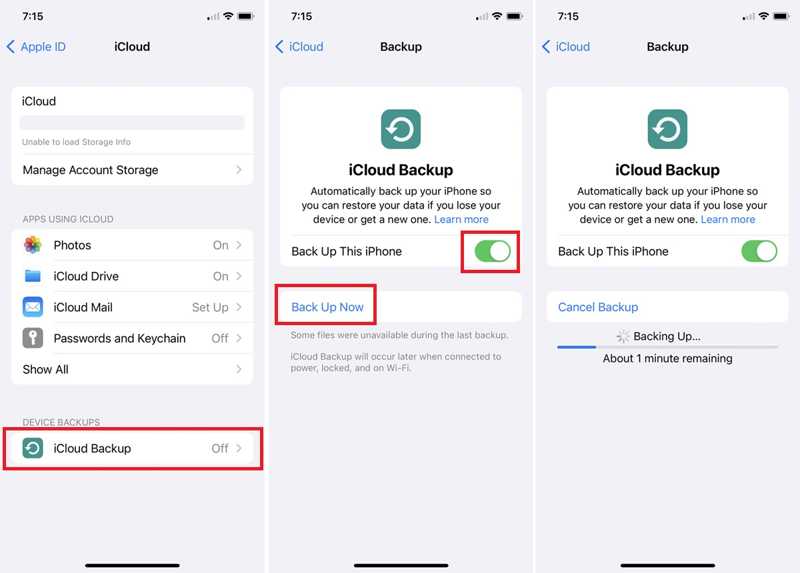
Stap 1. Voer de ... uit settings app op je iPhone.
Stap 2. Maak verbinding met wifi of mobiele data.
Stap 3. Tik op je profiel, kies iClouden tik op iCloud back-up.
Stap 4. Schakel in Maak een back-up van deze iPhone om automatisch een back-up van je apparaat te maken. Als dit niet lukt, tik dan op de Nu backuppen knop.
Een iPhone back-uppen naar een computer
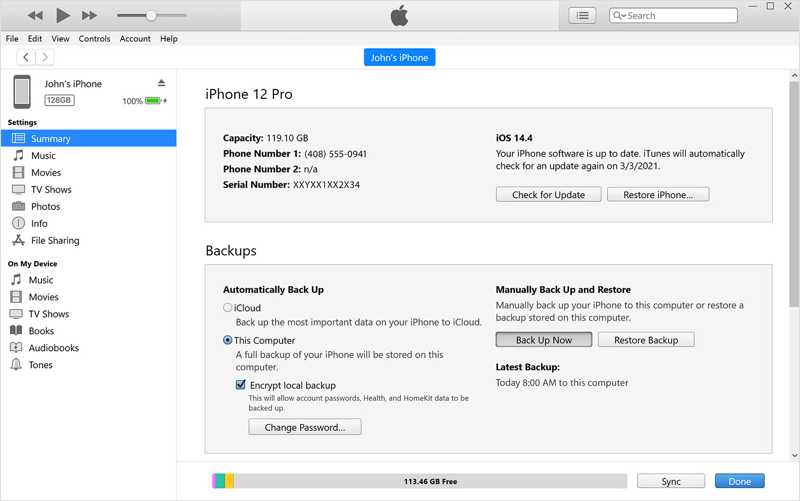
Stap 1. Verbind uw iPhone met uw computer via een USB-kabel.
Stap 2. Open iTunes op Windows of macOS Mojave en ouder. Of start Finder op macOS Catalina en nieuwer.
Stap 3. Klik op de Telefoonnummer knop of de naam van uw apparaat.
Stap 4. Ga naar uw Samenvatting or Algemeen Tab.
Stap 5. Klik op de Nu backuppen knop in de Backups pagina.
Deel 2: Hoe krijg ik toegang tot mijn iPhone als ik mijn wachtwoord ben vergeten?
Apple introduceerde Beveiligingsvergrendeling bij de release van iOS 15.2. Deze functie biedt een optie om toegang te krijgen tot een iPhone als je je wachtwoord bent vergeten. Hiervoor moet je Beveiligingsvergrendeling en je Apple ID-wachtwoord invoeren.
Op iOS 17 en hoger
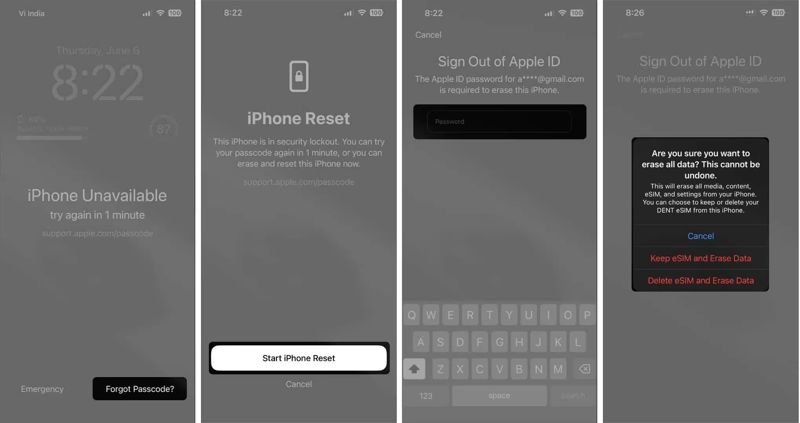
Stap 1. Voer herhaaldelijk onjuiste toegangscodes in totdat... iPhone niet beschikbaar or Beveiligingsvergrendeling scherm verschijnt.
Stap 2. Druk op Toegangscode vergeten knop en kies Start iPhone-reset.
Stap 3. Voer uw Apple ID-wachtwoord in.
Stap 4. Tik eSIM behouden en gegevens wissen or Erase Device op scherp.
Op iOS 15.2 en hoger
Stap 1. Tik Wissen van de iPhone aan de iPhone niet beschikbaar or Beveiligingsvergrendeling scherm.
Stap 2. Lees het bericht en tik op Wissen van de iPhone.
Stap 3. Voer uw Apple ID-wachtwoord in en bevestig het wissen.
Stap 4. Zodra je weer toegang hebt tot je apparaat, kun je de vergeten iPhone-toegangscode opnieuw instellen.
Deel 3: Hoe ontgrendel je een oude iPhone als je je wachtwoord bent vergeten?
Hoe ontgrendel je een oude iPhone in de Zoek mijn app als je het wachtwoord bent vergeten?
Ook als je je oude iPhone momenteel niet bij de hand hebt, kun je een vergeten iPhone-wachtwoord ontgrendelen op een ander Apple-apparaat. De voorwaarde is wel dat 'Zoek mijn iPhone' is ingeschakeld op je oude apparaat. iPhone ontgrendelen zonder toegangscode of Face ID.
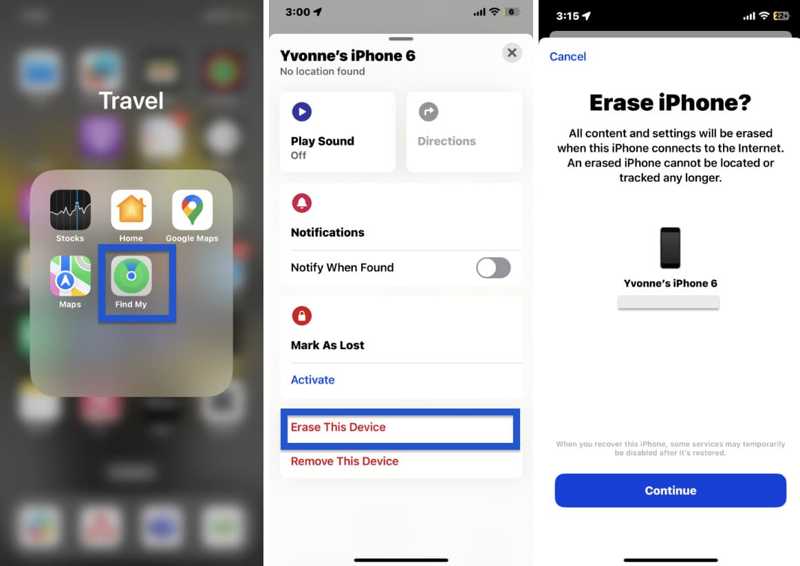
Stap 1. Voer de ... uit Find My app op een andere iPhone of Mac.
Stap 2. Ga naar uw Apparaten Tik onderaan op het tabblad en kies de naam van je iPhone uit de lijst.
Tip: Als u het niet kunt vinden, tikt u op Toevoegen naast Apparatenen kies AirTag toevoegen om uw apparaat toe te voegen.
Stap 3. Tik op de onderste werkbalk om deze uit te vouwen en kies vervolgens Wis dit apparaat.
Stap 4. Tik DoorgaanVoer uw Apple ID-wachtwoord opnieuw in en bevestig het wissen van uw iPhone.
Let op: Als je iPhone online is, is je apparaat fabrieksreset per direct plannen.
Hoe u uw vergeten iPhone-pincode online kunt ontgrendelen
Als je geen ander Apple-apparaat hebt, kun je een vergeten iPhone-toegangscode ontgrendelen zonder deze online te herstellen. De voorwaarde is wel dat je 'Zoek mijn iPhone' op je apparaat hebt ingeschakeld. Daarnaast moet je je Apple ID en wachtwoord nog weten.
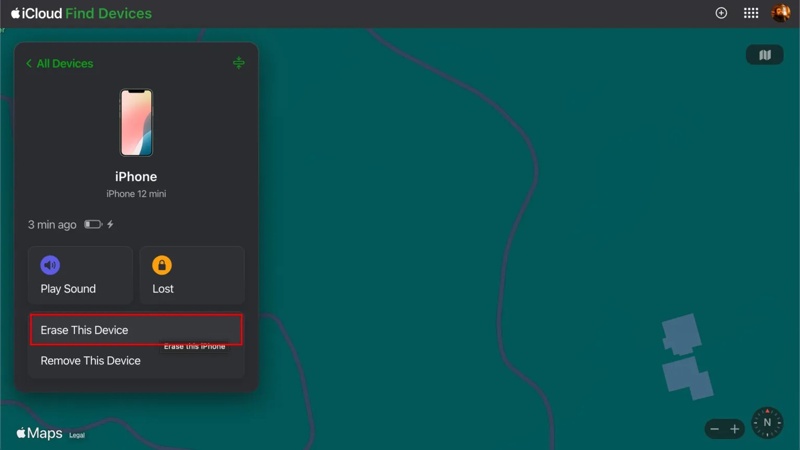
Stap 1. Ga in een browser naar www.icloud.com/find/ en log in met je Apple ID en wachtwoord.
Stap 2. Vouw de Werkt op alle toestellen Selecteer de optie en kies je iPhone.
Stap 3. Standaard volgt Zoek mijn apparaat de locatie op de kaart.
Stap 4. Klik op de Wis dit apparaat knop in het pop-upvenster.
Stap 5. Hit DoorgaanVoer je telefoonnummer in of negeer dit veld en bevestig het wissen van je iPhone.
Hoe krijg je toegang tot je iPhone in de herstelmodus als je de toegangscode bent vergeten?
Zonder je Apple ID-wachtwoord moet je de vergeten toegangscode op je iPhone ontgrendelen in de herstelmodus. Hiervoor heb je een computer, de nieuwste versie van iTunes of Finder en een compatibele kabel nodig.
Stap 1. Start iTunes, Finder of Apple-apparaten, afhankelijk van uw besturingssysteem.
Stap 2. Sluit uw iPhone aan op uw computer met een USB-kabel.
Stap 3. Zet uw apparaat in de herstelmodus:
Op een iPhone 6s en ouder.
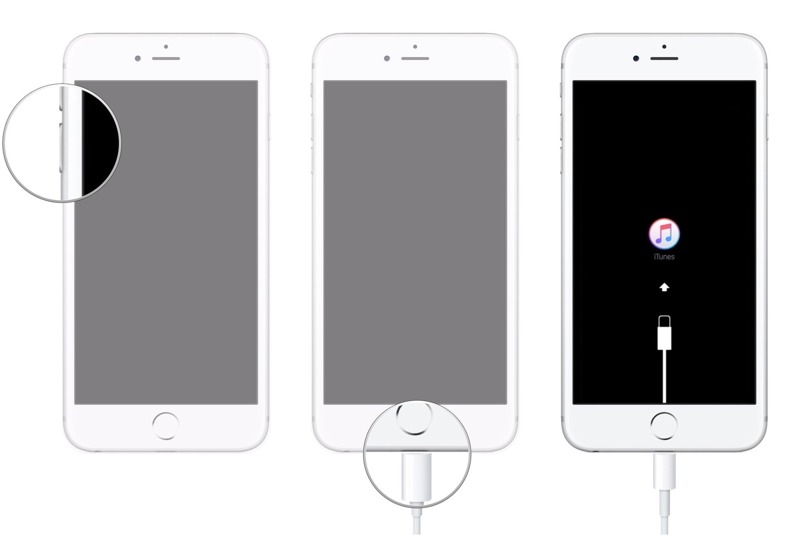
Houd de toets ingedrukt Home + Sleep / Wake knoppen samen.
Laat ze los zodra je het scherm van de herstelmodus ziet.
Op een iPhone 7/7 Plus
Druk lang op de Volume omlaag + Kant knoppen tegelijkertijd.
Laat ze met rust totdat je iPhone de herstelmodus ingaat.
Op een iPhone 8 en later
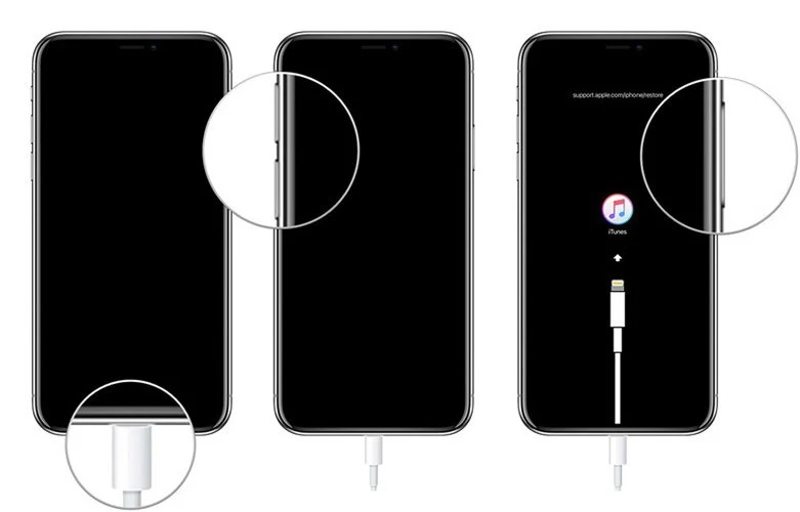
Druk snel op en laat de knop los volume omhoog knop.
Doe hetzelfde met de Volume omlaag knop.
Houd de toets ingedrukt Kant Houd de knop ingedrukt totdat de herstelmodus verschijnt.
Stap 4. Als iTunes of Finder uw apparaat in herstelmodus detecteert, verschijnt er een dialoogvenster.
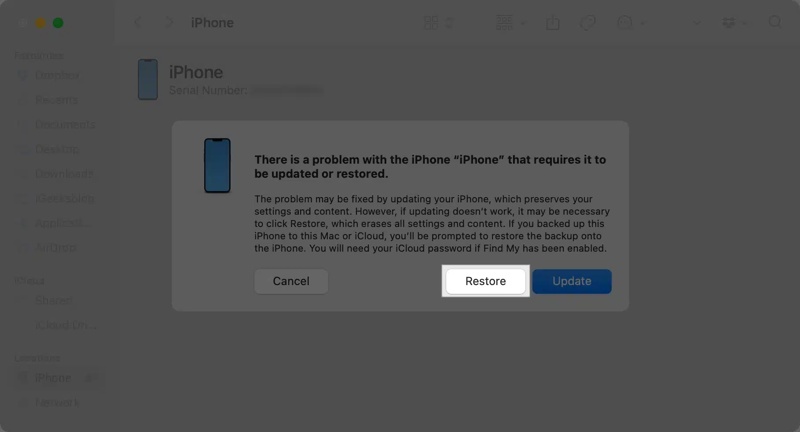
Stap 5. Klik op de herstellen knop om het ontgrendelen van de vergeten iPhone-toegangscode te starten.
Deel 4: De ultieme optie om een vergeten iPhone-toegangscode te resetten
Als bovenstaande methoden niet werken voor uw vergeten iPhone-wachtwoord, heeft u een krachtige ontgrendelingstool nodig, zoals... Apeaksoft iOS-ontgrendelaarHet programma kan je iPhone-toegangscode verwijderen zonder enige voorwaarden.
De ultieme manier om een vergeten iPhone-wachtwoord te resetten
- Verwijder de toegangscode van je iPhone zonder wachtwoord.
- Werkzaamheden voor digitale toegangscodes, Face ID en Touch ID.
- Beschikbaar voor elk iOS-apparaat, inclusief een iPhone met een uitgeschakelde app.
- Ondersteuning voor de nieuwste versies van iPhones en iPads.
Veilige download
Veilige download

Hoe ontgrendel ik een vergeten iPhone-wachtwoord?
Stap 1. Koppel je iPhone
Start de iOS-ontgrendelingssoftware nadat je deze op je computer hebt geïnstalleerd. Verbind je iPhone met je computer via een Lightning-kabel. Kies de Ontgrendel iOS-scherm modus om verder te gaan.

Stap 2. Controleer uw gegevens
Zodra uw apparaat is herkend, worden uw iPhone-gegevens geladen. Klik op de Begin nu Klik op de knop om het firmwarepakket te downloaden. Dit kan even duren, dus heb geduld.

Stap 3. Ontgrendel je iPhone
Klik op de OK Klik op de knop in het bevestigingsvenster. Bevestig het vervolgens nogmaals in het verificatievenster. Zodra de download is voltooid, ontgrendelt de software je iPhone direct. Nadat je wachtwoord is verwijderd, start je iPhone opnieuw op en kun je hem instellen als een nieuw apparaat of een back-up terugzetten.

Conclusie
Deze gids legt uit wat u moet doen als u uw iPhone-wachtwoord bent vergetenAllereerst is het belangrijk om een back-up van je apparaat te maken om gegevensverlies te voorkomen. Als je je wachtwoord bent vergeten, kun je na het wissen, resetten of herstellen van je iPhone weer toegang tot je apparaat krijgen. Apeaksoft iOS Unlocker is de ideale oplossing om je iPhone-wachtwoord te verwijderen als je het bent vergeten. Daarna kun je je apparaat probleemloos ontgrendelen.
Gerelateerde artikelen




