

Hoe iCloud-foto's te repareren die niet synchroniseren op iPhone 16/15

Met de iCloud-fotofunctie van Apple kunt u uw foto's en video's eenvoudig veilig, georganiseerd en toegankelijk houden op al uw apparaten. Of u nu een momentopname maakt op uw iPhone, een afbeelding bewerkt op uw iPad of een foto downloadt op uw Mac, iCloud zorgt ervoor dat alles overal up-to-date blijft. Het kan echter voorkomen dat u problemen ondervindt. iCloud-foto's synchroniseren nietZelfs na zoveel pogingen lukt het nog steeds niet om je foto's te synchroniseren met iCloud.
Dit probleem is echt vermoeiend. Maar maak je geen zorgen, dit artikel legt het probleem uit en laat je bewezen manieren zien om het probleem op te lossen dat foto's niet eenvoudig synchroniseren met iCloud op je iPhone, iPad en zelfs Mac.
PAGINA-INHOUD:
Deel 1: Veelvoorkomende oorzaken van iCloud-foto's die niet synchroniseren
1. Slechte of onstabiele internetverbinding: Omdat iCloud volledig afhankelijk is van wifi of mobiele data, kan een zwakke verbinding ervoor zorgen dat nieuwe foto's niet naar iCloud Foto's worden geüpload.
2. Lage iCloud-opslagruimte: Als je iCloud-abonnement onvoldoende opslagruimte heeft, worden je foto's niet gesynchroniseerd met iCloud. In dat geval moet je upgraden naar een premium iCloud-abonnement als je iCloud-foto's wilt blijven gebruiken.
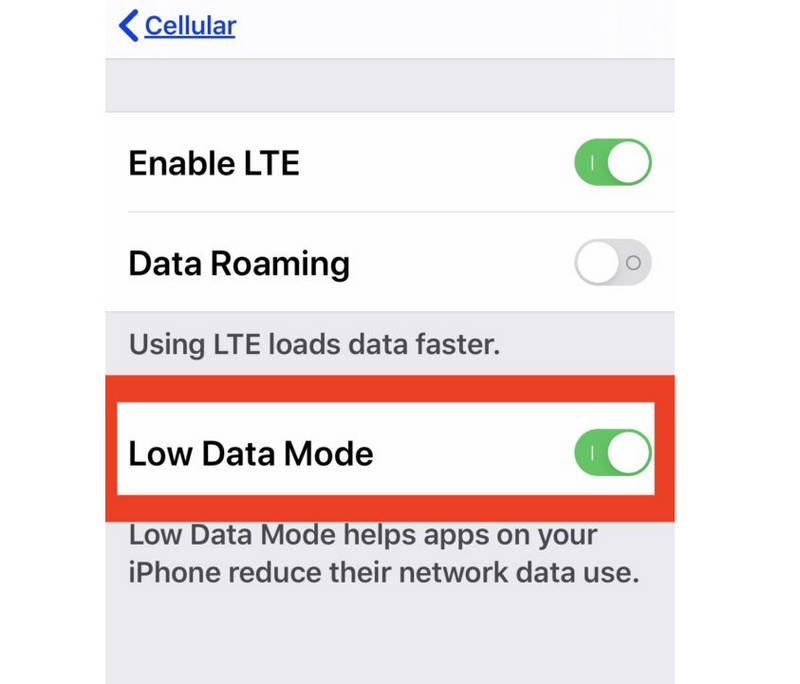
3. Speciale iOS-apparaatvoorwaarden: Als je iPhone in de energiebesparingsmodus, de databesparingsmodus, de batterijduur optimaliseren of andere modi met beperkingen staat, stopt iCloud Foto's met synchroniseren. Maak je geen zorgen: als je iPhone uit deze modi is, blijft iCloud Foto's foto's synchroniseren op je apparaat.
4. Gedeelde bibliotheek: Als je een gedeelde bibliotheek hebt, heeft de eigenaar mogelijk de opslaglimiet bereikt. Je kunt de foto's daarom naar je persoonlijke bibliotheek verplaatsen en iCloud Photos kan de foto's blijven synchroniseren.
Deel 2: Hoe iCloud-foto's te repareren die niet synchroniseren
1. Controleer de iCloud-synchronisatieconditie
Het is niet moeilijk om foto's te synchroniseren met iCloud op je iPhone of Mac. Om het probleem met iCloud-foto's op te lossen, moet je mogelijk iCloud-synchronisatie aanvinken om te zien of Foto's is geselecteerd.
op iPhone of iPad:
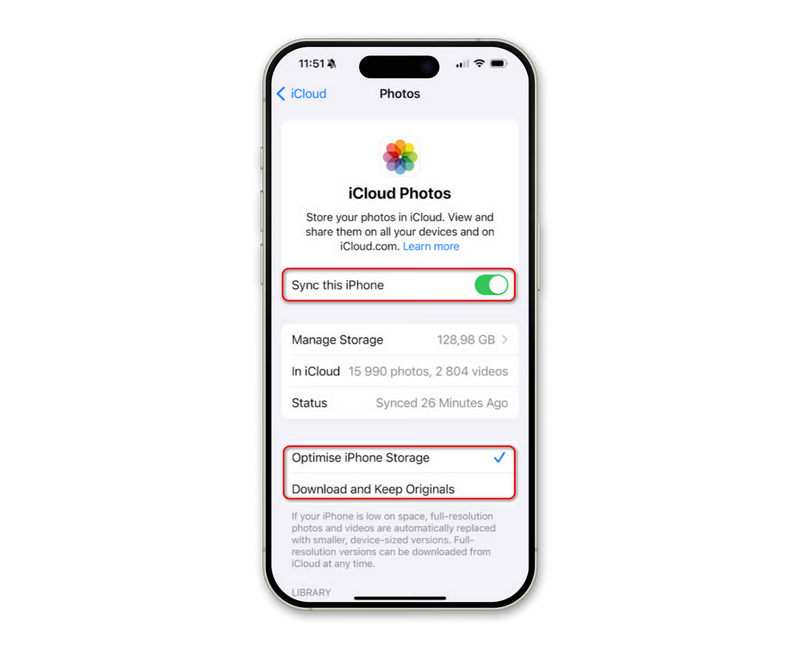
Open Instellingen en tik bovenaan op je naam (Apple ID). Ga vervolgens naar iCloud en selecteer Foto'sZorg ervoor dat u het apparaat hebt ingeschakeld Synchroniseer deze iPhone or Synchroniseer deze iPad.
Op de Mac:
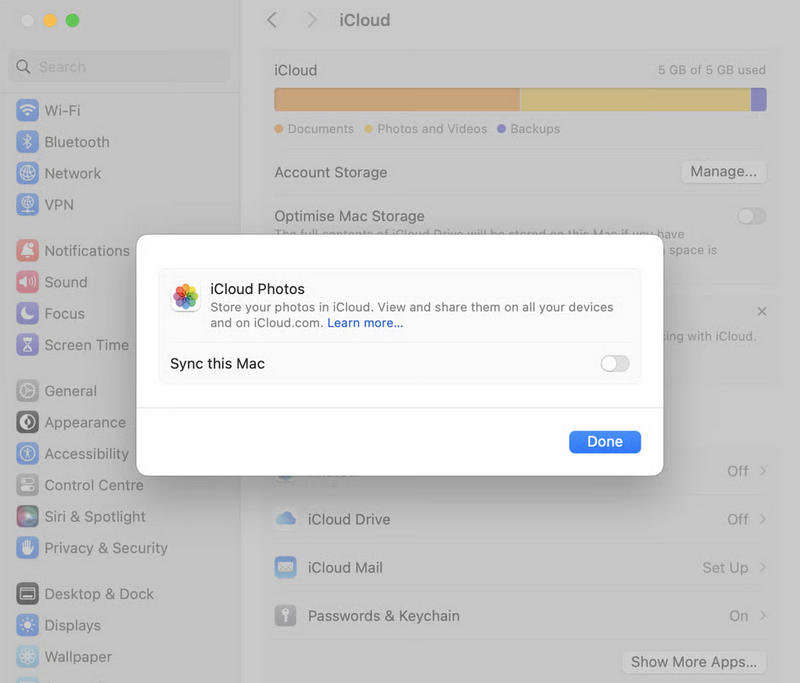
Klik op de Appel knop in de linkerbovenhoek. Klik vervolgens op de Systeem instellingen knop of System Preferences knop. Klik vervolgens op uw Apple ID en selecteer iCloud. Onder Apps die iCloud gebruiken, moet u ervoor zorgen dat Foto's is geselecteerd.
Let op: Als de iCloud-synchronisatie-instellingen correct zijn en er voldoende opslagruimte is, maar iCloud Foto's nog steeds niet synchroniseert, kunt u de onderstaande methoden proberen.
2. Schakel sommige modi met beperkingen uit
Zoals hierboven vermeld, kunnen de energiebesparende modus, de databesparende modus en andere de iCloud-synchronisatie stoppen. Daarom moet u deze uitschakelen. Let op: als de batterij van uw iPhone bijna leeg is, moet u uw apparaat aansluiten op een stopcontact. Controleer vervolgens of het probleem met de synchronisatie van iCloud-foto's is opgelost.
3. Start uw iPhone of Mac opnieuw op
Een eenvoudige herstart kan veel systeemproblemen oplossen die mogelijk de oorzaak zijn van de iCloud-synchronisatie probleem. U kunt uw iPhone, iPad of MacBook opnieuw opstarten om te zien of uw foto's normaal met iCloud worden gesynchroniseerd.
4. iOS of macOS updaten
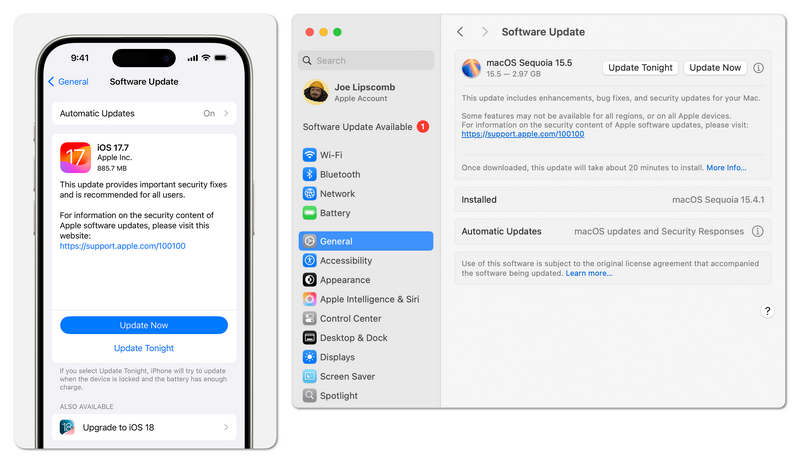
Dit is geen spoedoplossing. Herstarten kan immers systeemproblemen verhelpen, terwijl het updaten van iOS of macOS ook systeemfouten op je oude besturingssysteem kan verhelpen. Als je iPhone of Mac ernstige systeemproblemen heeft, is dit misschien wel de ultieme manier om je apparaat te repareren en te voorkomen dat foto's niet synchroniseren met iCloud.
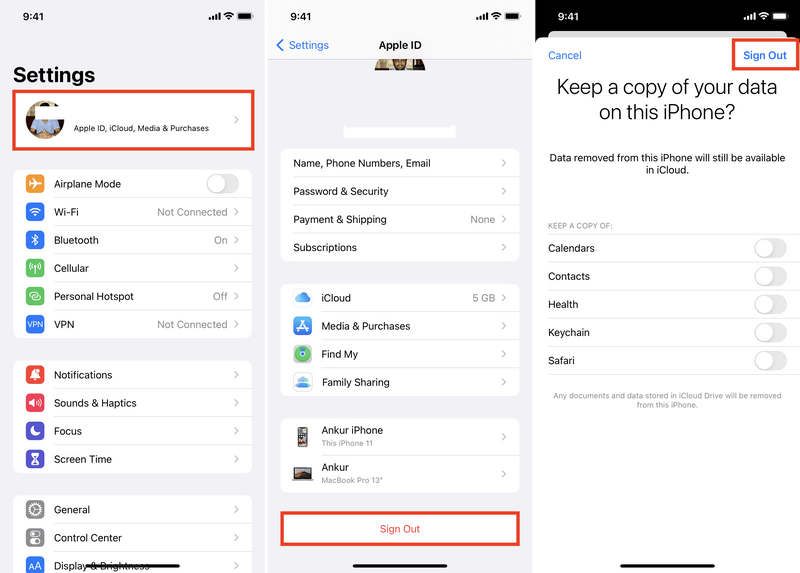
5. Afmelden en aanmelden bij iCloud-account (Apple ID)
Je kunt ook uitloggen bij je Apple ID en opnieuw inloggen om te proberen iCloud-foto's te synchroniseren. Deze methode is ook handig wanneer je iPhone kan geen back-up maken naar iCloud.
Stap 1. Ga naar uw Instellingen app op je iPhone en tik op je profiel. Veeg omlaag om op de Uitloggen knop. Voer uw Apple ID-wachtwoord in om te bevestigen.
Stap 2. Meld je vervolgens opnieuw aan met je Apple ID. Controleer vervolgens of je foto's normaal met iCloud kunnen worden gesynchroniseerd.
Deel 3: De beste manier om foto's te synchroniseren tussen Apple-apparaten
Als de iPhone geen back-up naar iCloud maakt, is dat verschrikkelijk, omdat je geen foto's met iCloud kunt synchroniseren en je niet al je foto's in iCloud kunt bekijken. In dat geval, Apeaksoft iPhone-overdracht Hiermee kunt u eenvoudig foto's overzetten tussen Apple-apparaten of al uw foto's in één opslag opslaan. U kunt hiermee heel eenvoudig foto's beheren en bewerken op uw iPhone, iPad, Mac of Windows-computer.
Synchroniseer eenvoudig foto's tussen Apple-apparaten
- Verbind uw iOS-apparaten om foto's tussen de apparaten te synchroniseren.
- Synchroniseer foto's tussen iOS-apparaten en Mac-computers.
- Hiermee kunt u foto's synchroniseren tussen Apple-apparaten en Windows-computers.
- Ondersteunt alle Apple-apparaten (inclusief iOS 26 en macOS 26)
Veilige download
Veilige download

Stap 1. Download en installeer Apeaksoft iPhone-overdracht op je Windows- of Mac-computer en start het. Verbind je iPhone of iPad (of eventueel meerdere iOS-apparaten) met je computer.
Stap 2. Als u foto's wilt synchroniseren tussen iOS-apparaten, moet u ervoor zorgen dat er twee iOS-apparaten op uw computer zijn aangesloten. Klik vervolgens op Telefoon naar telefoon knop en selecteer de foto's die u wilt overbrengen.

Stap 3. Als u foto's op uw Mac of Windows-computer wilt synchroniseren met uw iPhone of iPad, moet u de volgende optie kiezen: Foto's tabblad op de linkermenubalk en klik vervolgens op de Toevoegen knop linksboven. U kunt op de Bestanden toevoegen or Map toevoegen knop om foto's van computer naar iPhone of iPad te synchroniseren.

Stap 4. Als u daarentegen foto's van uw iPhone of iPad naar uw computer wilt synchroniseren, klikt u gewoon op de knop PC knop aan de bovenkant en klik vervolgens op Exporteren naar pc or Exporteren naar iTunes knop.

Conclusie
Het is gemakkelijk om foto's synchroniseren met iCloudEr is een officiële methode om dit te doen op je iPhone, iPad of Mac. Als je echter niet wilt updaten naar de nieuwste iOS of als je apparaat geen foto's kan synchroniseren met iCloud, kun je Apeaksoft iPhone-overdrachtHiermee kunt u eenvoudig en snel foto's synchroniseren tussen Apple-apparaten en Windows-computers.
Gerelateerde artikelen
Om uw gegevens te beschermen en de beveiliging te verbeteren, kunt u onze stapsgewijze handleiding volgen om uw iCloud-wachtwoord snel te wijzigen.
Als u uw iCloud-wachtwoord bent vergeten, leest u hier hoe u uw iCloud-wachtwoord kunt herstellen op iPhone, iPad of online.
In dit artikel leest u hoe u documenten van iCloud naar uw Mac kunt verplaatsen, zodat u ze zonder netwerkbeperkingen kunt gebruiken.
Hier zijn drie effectieve manieren om uw iPhone-contacten te herstellen vanuit iCloud en de verloren of verwijderde contacten terug te krijgen.



