


[Bewezen] Stapsgewijze handleiding voor het ontgrendelen van een geblokkeerde iPad

Key Takeaways
Als uw iPad vergrendeld is en het scherm 'iPad is uitgeschakeld' verschijnt na meerdere pogingen met een verkeerde toegangscode, kunt u het volgende doen:
- Wacht tot het aftellen voorbij is en voer de juiste toegangscode in als je die nog weet.
- Gebruik Zoek mijn iPad op iCloud.com of een ander Apple-apparaat om je iPad te wissen en opnieuw in te stellen.
- Gebruik een betrouwbare iOS-ontgrendeltool om het vergrendelde iPad-scherm te ontgrendelen zonder toegangscode of Apple ID.
- Zet je iPad in de herstelmodus en herstel hem via iTunes of Finder (macOS Catalina 10.15 en later).
Als uw iPad het volgende weergeeft iPad is uitgeschakeld Na te veel onjuiste toegangscode-invoerpogingen is je iPad om veiligheidsredenen vergrendeld. Dit gebeurt meestal als je de toegangscode bent vergeten of door een ongewenste aanraking (ghost touch).
Geen zorgen. Deze handleiding laat je zien hoe je een vergrendelde iPad kunt ontgrendelen met behulp van Zoek mijn iPad (de officiële methode), tools van derden zoals Apeaksoft iFoneKit iOS Unlocker en de herstelmodus. Of je nu vastzit op het scherm met de vergrendelde iPad of de normale toegang wilt herstellen, lees verder.
PAGINA-INHOUD:
- Methode 1: Wacht tot de timer voor het uitschakelen van de iPad is afgelopen.
- Methode 2: Gebruik 'Zoek mijn' om een uitgeschakelde iPad te wissen [Officieel]
- Methode 3: Een vergrendelde iPad ontgrendelen zonder toegangscode of Apple ID [Aanbevolen]
- Methode 4: Een uitgeschakelde iPad herstellen met iTunes of Finder
- Veelgestelde vragen over de functie 'iPad uitgeschakeld'
| Methode | beste voor | Toegangscode vereisen | Apple ID vereist | Data verlies | Moeilijkheidsgraad |
| Wachten tot de timer voor het uitschakelen van de iPad is afgelopen | Op de iPad verschijnt nog steeds "Probeer het over XX minuten opnieuw" en je weet de toegangscode nog steeds. | Ja | Nee | Nee | Eenvoudig |
| Find My | Je hebt 'Zoek mijn' ingeschakeld en je hebt een internetverbinding. | Nee | Ja | Alle gegevens worden gewist. | Eenvoudig |
| Gebruik iOS Unlocker Tools | Je bent de toegangscode voor het scherm vergeten en hebt geen toegang tot je Apple-account. | Nee | Nee | Alle gegevens worden gewist. | Eenvoudig |
| Recovery Mode | U kunt de functie 'Zoek mijn' of andere methoden niet gebruiken. | Nee | Nee | Alle gegevens worden gewist. | Medium |
Methode 1: Wacht tot de timer voor het uitschakelen van de iPad is afgelopen.
Soms is je iPad nog niet permanent uitgeschakeld. Als je nog steeds de melding 'Probeer het over XX minuten opnieuw' op het scherm ziet, kun je gewoon wachten tot de timer is afgelopen en de juiste toegangscode invoeren. Dit is de enige manier om een uitgeschakelde iPad te ontgrendelen zonder gegevens te verliezen, en het werkt alleen als je de toegangscode nog weet.
Houd er echter rekening mee dat de wachttijd na elke mislukte poging langer wordt. Als je geen bevestiging krijgt, stop dan met gokken.
| Mislukte pogingen | Wat het scherm laat zien |
| 6 keer | iPad is uitgeschakeld – Probeer het over 1 minuut opnieuw. |
| 7 keer | iPad is uitgeschakeld. Probeer het over 5 minuten opnieuw. |
| 8 keer | iPad is uitgeschakeld. Probeer het over 15 minuten opnieuw. |
| 9 keer | iPad is uitgeschakeld – Probeer het over 1 uur opnieuw. |
| 10 keer of vaker | iPad is uitgeschakeld – Verbinden met iTunes |
Methode 2: Gebruik 'Zoek mijn' om een uitgeschakelde iPad te wissen [Officieel]
Als je geen computer hebt, kun je een andere telefoon gebruiken om een defecte iPad te ontgrendelen met iCloud. Je kunt inloggen op iCloud Find om de defecte iPad te ontgrendelen. Dat betekent echter wel dat je je Apple ID-wachtwoord kent. Als je je Apple ID-wachtwoord bent vergeten, kan deze methode je niet helpen om een defecte iPad te repareren.
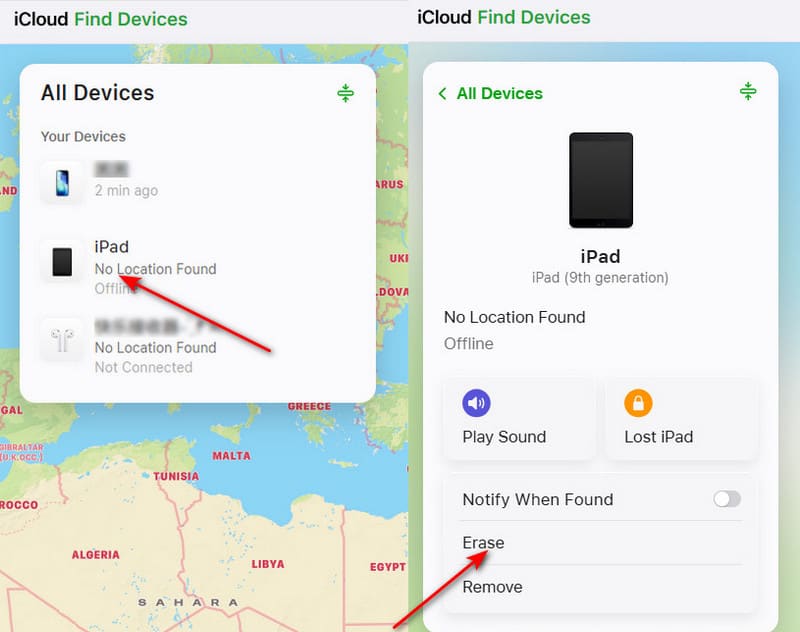
Stap 1. Ga naar de officiële website van iCloud. Zoek uw iCloud-account (dit is uw Apple ID) en log in.
Stap 2. Je ziet je iOS-apparaten in de Werkt op alle toestellen tabblad. U zou uw uitgeschakelde iPad moeten vinden en erop klikken. Klik op de Wissen knop om een uitgeschakelde iPad eenvoudig te resetten.
Als je andere Apple-apparaten hebt, zoals je iPhone, kun je de uitgeschakelde iPad rechtstreeks wissen via de Zoek mijn-app op je iPhone.
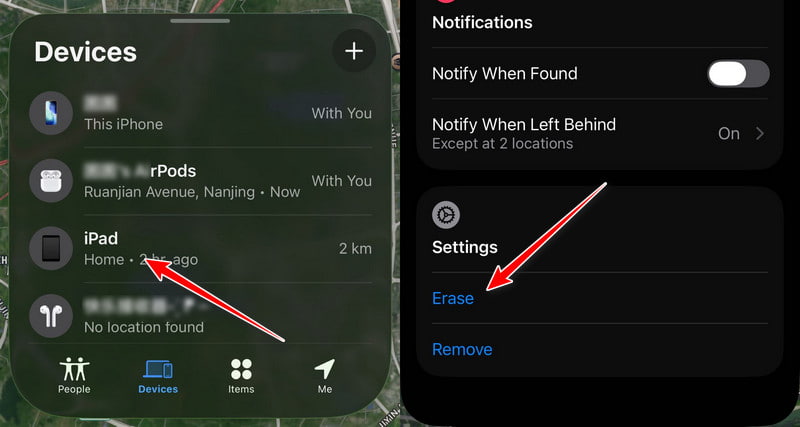
Stap 1. Open Find My en zoek de Apparaten Tab.
Stap 2. Klik op je uitgeschakelde iPad. Scroll naar beneden en klik Wissen.
Stap 3. Verifieer je Apple-account. Je iPad wordt gewist zodra deze verbinding maakt met internet.
Tips: Als je een defecte iPad repareert met iCloud Find, kun je de schermcode weliswaar verwijderen, maar je iPad wordt wel vergrendeld door iCloud. Je moet je iCloud-account en -toegangscode invoeren, die tevens je Apple ID en toegangscode zijn, om iCloud-vergrendeling verwijderen.
Methode 3: Een vergrendelde iPad ontgrendelen zonder toegangscode of Apple ID [Aanbevolen]
Als je een iPad wilt repareren die is vergrendeld zonder toegangscode of Apple-account, is de eenvoudigste manier om tools zoals deze te gebruiken. Apeaksoft iPhoneKit iOS UnlockerDit programma kan het scherm van je iPad eenvoudig ontgrendelen als je de toegangscode bent vergeten. Zelfs als je iPad vergrendeld is, kan het de schermvergrendeling verwijderen. Zelfs als beginner kun je een vergrendelde iPad met slechts een paar klikken ontgrendelen.

Gedownload door meer dan 1,000,000 gebruikers
- Sluit uw uitgeschakelde iPad aan op uw computer om hem eenvoudig te ontgrendelen.
- Een geblokkeerde iPad repareren zonder toegangscode of Apple-account.
- Ondersteuning voor alle iPadOS-versies, inclusief de nieuwste iPadOS 26/27.
- Ondersteunt ook het verwijderen van Apple ID en het omzeilen van Schermtijd.
Veilige download
Veilige download

Stap 1. Download en installeer Apeaksoft iPhoneKit iOS UnlockerM en start het. Verbind je uitgeschakelde iPad met je computer. Kies de Ontgrendel iOS-scherm modus.

Stap 2. Dit programma maakt verbinding met uw uitgeschakelde iPad. De gegevens van uw iOS-apparaat worden geladen. Controleer de gegevens zelf en klik op de knop. Begin nu om verder te gaan.

Stap 3. Dit programma downloadt het iOS-firmwarepakket. Er zal een Bevestiging Er verschijnt een venster nadat de firmware succesvol is gedownload. U moet twee keer bevestigen om het programma de firmware te laten controleren.

Methode 4: Een uitgeschakelde iPad herstellen met iTunes of Finder
Wanneer uw iPad is uitgeschakeld, kunt u iTunes of Finder gebruiken om hem te resetten. U moet uw iPad in de Recovery Mode, en dan zal iTunes of Finder het ontgrendelen.
Stap 1. Zet je iPad in de herstelmodus
Sluit je uitgeschakelde iPad aan op je computer. Start vervolgens iTunes op Windows of Finder op Mac. Houd je iPad aangesloten. Nu zou je de herstelmodus moeten kunnen activeren.
Voor iPad-modellen zonder thuisknop: Druk op en laat snel de knop los volume omhoog knop, en doe het dan opnieuw naar de Volume omlaag knop. Houd vervolgens de ingedrukt Top totdat u het scherm Verbinden met computer ziet.
Voor iPad-modellen met een thuisknop: Houd de bovenste knop en de startknop tegelijkertijd ingedrukt totdat u het pictogram ziet Verbinding maken met computer scherm verschijnt.
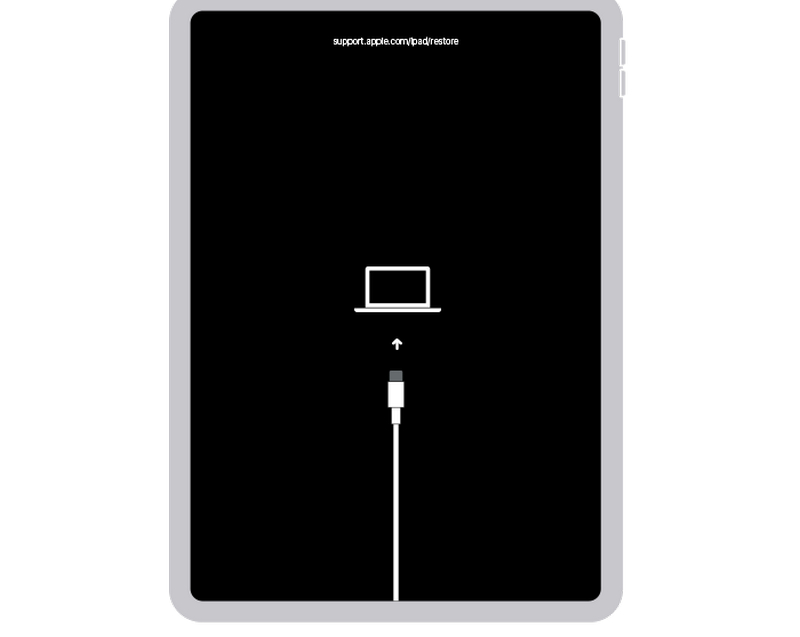
Stap 2. De uitgeschakelde iPad resetten
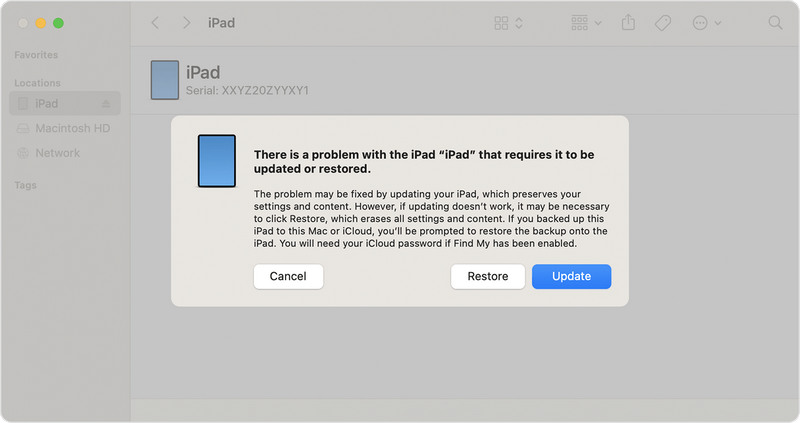
iTunes of Finder detecteert nu dat er een probleem is met je iPad. Je kunt klikken op de bijwerken or herstellen knop om de uitgeschakelde iPad te ontgrendelen.
Veelgestelde vragen over de functie 'iPad uitgeschakeld'
Kun je een geblokkeerde iPad ontgrendelen zonder gegevens te verliezen?
Helaas kunt u een uitgeschakelde iPad niet ontgrendelen zonder deze te wissen, tenzij u de juiste toegangscode invoert voordat uw iPad permanent wordt uitgeschakeld. Het iOS-beveiligingssysteem is zo ontworpen om ongeautoriseerde toegang te voorkomen. U kunt uw gegevens echter wel herstellen als u een back-up hebt gemaakt met iTunes, Finder of iCloud voordat de iPad werd uitgeschakeld, of als uw gegevens zijn gesynchroniseerd met iCloud (foto's, notities, contacten, enz.).
Wat moet je doen als je je Apple ID-toegangscode bent vergeten?
Wanneer je een vergrendelde iPad wilt resetten met iCloud Zoeken, heb je je Apple ID-wachtwoord nodig. Als je je Apple ID-wachtwoord bent vergeten, kun je naar de officiële website van iForgot gaan en je Apple ID-wachtwoord opvragen met je e-mailadres of telefoonnummer.
Wat is het verschil tussen 'iPad is uitgeschakeld' en 'iPad niet beschikbaar'?
'iPad is uitgeschakeld' is het oudere bericht dat werd weergegeven in eerdere iOS/iPadOS-versies, terwijl 'iPad niet beschikbaar' de nieuwere tekst is die wordt gebruikt in iPadOS 15.2 en later. Beide berichten betekenen dat je iPad is vergrendeld na te veel mislukte pogingen om de toegangscode in te voeren.
Conclusie
Dit artikel vertelt je Hoe je de iPad ontgrendelt als deze is uitgeschakeldiTunes en iCloud kunnen een vergrendelde iPad snel resetten en je weer toegang geven tot je iPad. Houd er echter rekening mee dat deze methoden je iPad vergrendelen en dat je de iCloud-activeringsvergrendeling handmatig moet verwijderen.
Wat is de makkelijkste manier om een uitgeschakelde iPad te ontgrendelen? Je zou moeten gebruiken Apeaksoft iPhoneKit iOS UnlockerHet biedt een intuïtieve interface en eenvoudige stappen om iOS-apparaten te ontgrendelen wanneer u de toegangscode bent vergeten of het apparaat is uitgeschakeld.
 Apeaksoft iPhoneKit
 Ontgrendel alle soorten iOS-wachtwoorden vanaf iPhone, iPad en iPod.
Veilige download
Veilige download
Gerelateerde artikelen




