


Snelle manieren om de iPhone-fout "Gegevensherstelpoging" te verhelpen zonder gegevensverlies.

Key Takeaways
Als er op je iPhone 'Gegevensherstel bezig' staat, betekent dit dat het systeem tijdens een iOS-update of het opstarten een fout heeft gemaakt en probeert zichzelf te herstellen. In de meeste gevallen zijn je gegevens nog steeds veilig en worden ze niet gewist.
- Eerst snel handelen: Zorg dat de iPhone opgeladen blijft en wacht geduldig. Voer een geforceerde herstart uit als het scherm te lang vastloopt. Deze methode wist je gegevens niet.
- Gebruik iTunes-update: Verbind het apparaat met iTunes (of Finder op Mac) en kies bijwerken in plaats van herstellen om het systeem indien nodig te repareren.
- Reparatietool met één klik: Met een speciale iOS-reparatietool kunt u het probleem "Gegevensherstel bezig" oplossen zonder gegevensverlies, zodat uw iPhone snel weer normaal functioneert.
"Mijn iPhone blijft hangen op het scherm 'Gegevensherstel probeert te voltooien' tijdens het updaten van iOS. Hoe kan ik dit probleem oplossen?"
Het is gebruikelijk om tijdens een iOS-update de melding "Gegevensherstel bezig" te zien. Maak je geen zorgen, want dit betekent dat het systeem zichzelf probeert te herstellen. In de meeste gevallen blijven je gegevens veilig en worden ze niet verwijderd.
Dit probleem treedt meestal op wanneer een update wordt onderbroken, de opslagruimte vol is of het systeem instabiel wordt na het jailbreaken. In deze handleiding leggen we uit hoe je dit kunt oplossen. iPhone probeert gegevensherstel Wat betekent dit en hoe je de oneindige lus van gegevensherstel op je iPhone moeiteloos kunt doorbreken?
PAGINA-INHOUD:
- Deel 1: Waarom de iPhone zegt: 'Gegevensherstel proberen'
- Deel 2: [Directe oplossing] Wachten en geforceerd opnieuw opstarten
- Deel 3: Het probleem oplossen waarbij de iPhone vastloopt in een gegevensherstellus met behulp van iTunes Update
- Deel 4: Hulpmiddel met één klik om iPhone-problemen tijdens gegevensherstel veilig op te lossen
- Deel 5: Laatste redmiddel: iPhone herstellen via iCloud (gegevensverlies)
- Deel 6: Wat gebeurt er nadat de poging tot gegevensherstel is voltooid?
- Deel 7: Wat te doen als het herstellen van de gegevens mislukt
Deel 1: Waarom de iPhone zegt: 'Gegevensherstel proberen'
Wat betekent 'Gegevensherstel proberen' op een iPhone? Het betekent dat je iPhone vastloopt in een lus, een iOS-update niet kan starten of voltooien en nu probeert het systeem automatisch te herstellen terwijl je gegevens behouden blijven. Mogelijke oorzaken van deze fout op je iPhone zijn:
- Foutieve handelingen tijdens het bijwerken van software op een pc of Mac, zoals het loskoppelen van uw toestel tijdens het proces, stroomuitval, softwarefouten, enz.
- Update je iPhone of iPad naar de nieuwste iOS-versie via OTA of iTunes.
- Onvoldoende opslagruimte tijdens het bijwerken van iOS.
- Update iOS na het jailbreaken.
- Downgrade van iOS 26/27 naar versie 18 of lager.
- Voer herhaaldelijk een verkeerd wachtwoord in. Het komt zelden voor, maar sommige gebruikers meldden dat ze de melding "iPhone probeert gegevens te herstellen" tegenkwamen nadat ze te vaak een verkeerd wachtwoord hadden ingevoerd.
Deel 2: [Directe oplossing] Wachten en geforceerd opnieuw opstarten
Oplossing 1: Geduldig wachten
Zorg er allereerst voor dat je iPhone opgeladen blijft en Wacht geduldig gedurende ongeveer 10-30 minuten.Het systeem is mogelijk nog bezig met reparaties op de achtergrond.
Als het scherm nog steeds vastloopt... meer dan 30-60 minutenDit is abnormaal. Probeer een geforceerde herstart. In de meeste gevallen worden je gegevens hierdoor niet gewist en kan dit helpen om de herstellus te doorbreken.
Oplossing 2: Via de Home-knop
Als u de iPhone met de thuisknop gebruikt, ziet u mogelijk de tekst "Druk op de thuisknop om te herstellen". U kunt dan gewoon op de thuisknop drukken en wachten tot de update automatisch wordt voltooid, tenzij uw iPhone vastloopt en gegevensherstel mislukt. Wanneer de update is voltooid, keert uw iPhone mogelijk terug naar de normale status. Zo niet, dan kunt u de onderstaande oplossingen proberen om het probleem op te lossen.

Oplossing 3: Forceer uw iPhone opnieuw
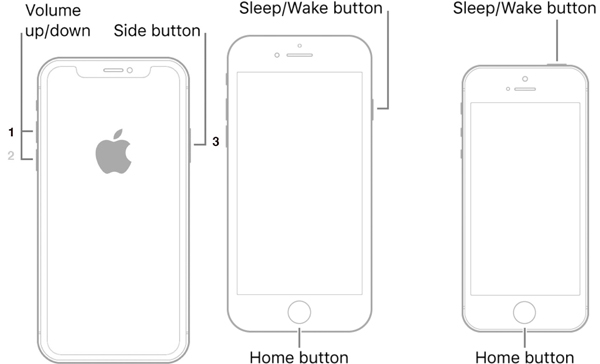
Soms blijft je iPhone na de update de melding 'Gegevensherstel proberen' weergeven. Dit betekent dat je apparaat vastzit in de lus. Een geforceerde herstart kan je helpen om de lus 'Gegevensherstel proberen' te doorbreken en het normale scherm terug te krijgen. De procedure verschilt per model.
| Apparaatmodellen | Methoden voor geforceerde herstart |
| iPhone X/XS/XR/8 en later | Druk op en laat snel de knop los volume omhoog knop, doe hetzelfde met de Volume omlaag knop ingedrukt houden Kant tot je het Apple-logo ziet. |
| iPhone 7 / 7 Plus | Druk lang op de Volume omlaag + Kant knoppen tegelijkertijd ingedrukt totdat het Apple-logo op uw scherm verschijnt. |
| iPhone 6s/6 en eerdere modellen | Houd de toets ingedrukt Top + Home knoppen tegelijkertijd en laat ze los als je het Apple-logo ziet. |
| iPad zonder Home-knop | Druk op en laat los volume omhoog knop, doe hetzelfde met de Volume omlaag knop en druk diep op de Power knop totdat de iPad opnieuw opstart. |
| iPad met een thuisknop | Houd de toets ingedrukt Power + Home knoppen 10 tot 15 seconden ingedrukt en laat ze los als je het Apple-logo ziet. |
Vervolgens wordt uw iPhone opnieuw opgestart, voert u de toegangscode voor het vergrendelscherm in en controleert u of de waarschuwing voor gegevensherstel verdwijnt.
Deel 3: Het probleem oplossen waarbij de iPhone vastloopt in een gegevensherstellus met behulp van iTunes Update
Als een geforceerde herstart het probleem niet oplost, moet u mogelijk een grondigere systeemreparatie uitvoeren. U kunt uw iPhone in de herstelmodus zetten en iTunes (of Finder op een Mac) gebruiken om iOS opnieuw te installeren of bij te werken als het vastloopt tijdens het herstellen van gegevens.
Stap 1. Update je Mac. Als u iTunes gebruikt, installeert u de nieuwste versie op uw pc.
Stap 2. Verbind je iPhone met de computer met een Lightning-kabel. U kunt beter het label gebruiken dat bij uw apparaat is geleverd om gegevensverlies of hardwareschade te voorkomen.
Stap 3. Voer een gedwongen herstart uit op uw iPhone en blijf de knopcombinatie ingedrukt houden totdat het scherm Herstelmodus wordt geopend.
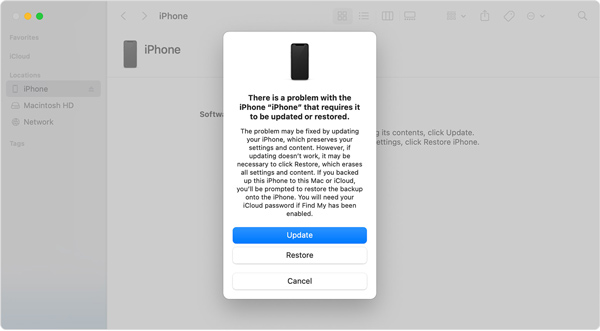
Stap 4. Dan verschijnt automatisch de Finder-app of iTunes. Klik op de bijwerken knop en wacht tot het proces is voltooid. Als het downloaden langer dan 15 minuten duurt en uw iPhone het scherm Herstelmodus verlaat, wacht u tot het downloaden is voltooid en opent u Finder of iTunes opnieuw.
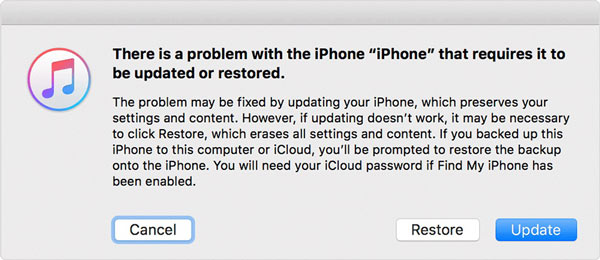
Stap 5. Na de update zou je iPhone opnieuw moeten opstarten. Koppel hem los, en het scherm 'iPhone probeert gegevens te herstellen' verschijnt mogelijk niet meer.
Deel 4: Hulpmiddel met één klik om iPhone-problemen tijdens gegevensherstel veilig op te lossen
Is het mogelijk om de iPhone die gegevensherstel probeert uit te voeren te repareren zonder gegevensverlies als alle bovenstaande basisoplossingen niet werken? In dat geval heeft u mogelijk een geavanceerdere oplossing nodig. Een speciaal systeemreparatieprogramma zoals... Apeaksoft iOS Systeemherstel is ontworpen om problemen met het iOS-systeem op te lossen, zoals een iPhone die vastloopt op 'Gegevensherstel/update/Apple-logo', enzovoort.

Gedownload door meer dan 1,000,000 gebruikers
- Verhelp de oneindige lus waarin de iPhone gegevens probeert te herstellen.
- Ontworpen om systeemproblemen veilig op te lossen zonder in de meeste gevallen gegevensverlies.
- Voorzien van een gratis Quick Fix-functie.
- Volledig compatibel met de meeste iPhone- en iPad-modellen.
- Biedt ondersteuning voor de nieuwste iOS 26/27 voor maximale compatibiliteit.
- Repareer meer dan 150 iOS-systeemproblemen, waaronder vastlopende systemen, opstartlussen en updatefouten.
Veilige download
Veilige download

Hier volgen de stappen om de 'iPhone-poging tot gegevensherstel'-lus te verhelpen:
Stap 1. Verbind je iPhone
Installeer de beste iOS-systeemherstelsoftware op je pc en start deze. Sluit je iPhone met een USB-kabel aan op dezelfde pc en klik op de knop 'Start' in het paneel 'Systeemherstel' om te beginnen met het opsporen van softwareproblemen.

Stap 2. Zet de iPhone in de DFU-modus
Selecteer een modus en druk op de knop. Bevestigen knop.

Stap 3. Fix iPhone probeert gegevensherstel
Selecteer uw iPhone-informatie, inclusief categorie, type, model en iOS-versie. Klik ten slotte op de Reparatie Klik op de knop om de bijbehorende firmware te downloaden. Vervolgens voert de software automatisch een probleemoplossing uit en bent u van 'Gegevensherstel op de iPhone' af.

Deel 5: Laatste redmiddel: iPhone herstellen via iCloud (gegevensverlies)
Een andere oplossing voor de foutmelding 'gegevensherstel blijft vastlopen' op een iPhone of iPad is het gebruik van iCloud (Zoek mijn iPhone/iPad) om je apparaat op afstand te wissen en te herstellen. Deze methode wist echter alle gegevens en instellingen op je iPhone volledig, dus gebruik deze alleen als laatste redmiddel. Het vereist ook dat 'Zoek mijn' is ingeschakeld en dat je apparaat online is.
Stap 1. Ga naar de iCloud-website in een browser, log in op uw account en kies Zoek iPhone or Zoek iPad.
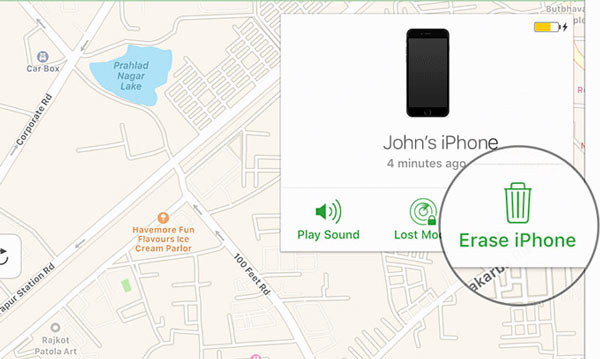
Stap 2. Trek de Werkt op alle toestellen menu boven de kaart en kies je iPhone-naam in de lijst. Dan zou het op de kaart moeten verschijnen. Klik op de Wissen van de iPhone knop in het pop-upvenster, voer uw Apple ID-wachtwoord of toegangscode in om het eigendom te verifiëren en druk op Wissen van de iPhone nogmaals om de actie te bevestigen.
Tips: Op deze manier worden alle gegevens en instellingen op je iPhone gewist. Daarom kun je beter een back-up maken om gegevensverlies te voorkomen.
Stap 3. Na het wissen geeft uw iPhone het welkomstscherm weer. Nu kunt u een iCloud-back-up herstellen. Stel uw handset in volgens de instructies op het scherm totdat u bij de Apps & gegevens scherm.
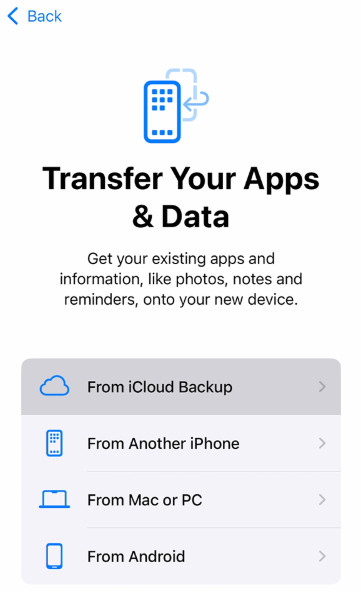
Stap 4. Kies Herstellen van iCloud-back-up, voer uw Apple ID en wachtwoord in en selecteer een geschikte back-up.
Stap 5. Voltooi vervolgens de installatie met de instructies. Nu zou uw iPhone de waarschuwing voor een poging tot gegevensherstel moeten verwijderen.
Deel 6: Wat gebeurt er nadat de poging tot gegevensherstel is voltooid?
Wordt alles verwijderd na een poging tot gegevensherstel? Laten we eens kijken wat er gebeurt na een poging tot gegevensherstel op de iPhone.
Volledig gegevensherstel
Als u een back-up van je iPhone gemaakt (iCloud of iTunes), worden uw gegevens geleidelijk volledig op uw iPhone hersteld.
Sommige gegevens kunnen niet worden hersteld
Sommige gegevens (zoals iCloud-muziekbibliotheek, Apple Pay-informatie, enz.) kunnen mogelijk niet worden hersteld via back-ups.
iPhone Poging tot gegevensherstel mislukt
Als het back-upbestand beschadigd is of de internetverbinding slecht is, mislukt het herstelproces.
Deel 7: Wat te doen als het herstellen van de gegevens mislukt
Als het proberen om de iPhone te herstellen mislukt, moet u op zoek naar een programma voor gegevensherstel van derden, zoals Apeaksoft iPhone Data Recovery om u te helpen uw gegevens veilig te herstellen.
Gedownload door meer dan 1,000,000 gebruikers
- Herstel iPhone-gegevens, zelfs zonder back-up.
- Bekijk een voorbeeld voordat u iPhone-gegevens herstelt.
- Selectief gegevensherstel voorkomt dat ongewenste gegevens worden hersteld.
Veilige download
Veilige download
Conclusie
Nu moet je begrijpen waarom er Proberen gegevens te herstellen op de iPhoneEn hoe je dit probleem stap voor stap kunt oplossen. De meest voorkomende oplossingen zijn het proberen waard, vooral de snelle oplossingen die geen gegevensverlies veroorzaken. Als het probleem echter aanhoudt, is een professionele iOS-systeemreparatietool zoals Apeaksoft iOS Systeemherstel kan een betrouwbaardere optie zijn voor gemiddelde gebruikers.
 Apeaksoft iOS Systeemherstel
 Los diverse iOS-systeemproblemen op voor iPhone, iPad en iPod.
Veilige download
Veilige download
Gerelateerde artikelen




