

Los iPhone-fout 4013 op tijdens het bijwerken of herstellen van iOS zonder gegevensverlies.

Het kan verwarrend zijn als uw iPhone niet kan worden hersteld vanwege foutcode 4013. Daarom bent u hier aan het juiste adres. iPhone-fout 4013 Dit is een veelvoorkomend probleem bij iOS-apparaten. Als je begrijpt wat iPhone-fout 4013 betekent en waarom deze optreedt, kun je in dit artikel een oplossing vinden. Lees verder om meer te weten te komen over iPhone-fout 4013.
PAGINA-INHOUD:
Deel 1: Wat is iPhone-foutcode 4013?
Als uw iPhone de verbinding verbreekt tijdens de update of herstel, of als uw computer de iPhone niet kan vertellen om te herstellen, ontvangt u dit bericht:
De iPhone [apparaatnaam] kon niet worden hersteld. Er is een onbekende fout opgetreden (4013).
iPhone-fout 4013 is een probleem met het iOS-systeem en wordt meestal veroorzaakt door:
| Verbindingsprobleem | Niet-originele of beschadigde Lightning-kabel, instabiele/vuile USB-poorten, losse/defecte computerpoort, enz. |
| Software problemen | Verouderde iTunes/Finder, abnormaal computerbesturingssysteem of stuurprogramma, beschadigde iPhone-systeembestanden, onderbroken update- of herstelproces, firewall of beveiligingssoftware die de werking blokkeert, onjuiste DFU-/herstelmodus, enz. |
| Hardware problemen | Storing van het moederbord of flashgeheugen (NAND), schade aan interne componenten (zoals de stroomvoorziening), waterschade, lege batterij, enz. |
iPhone-fout 4013 is niet ingewikkeld, en je kunt dit artikel verder lezen om de 7 beste manieren te leren om het op te lossen.
Deel 2: Hoe je iPhone-fout 4013 oplost met 6 beproefde methoden
1. Forceer de iPhone opnieuw op te starten
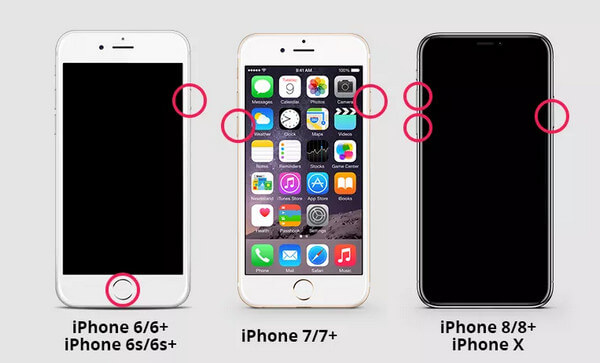
Als u iPhone-fout 4013 tijdens het herstellen wilt oplossen, is de eenvoudigste en meest haalbare manier om uw iPhone te dwingen opnieuw op te starten. De bedieningsstappen variëren op verschillende iPhone-modellen. U kunt de volgende stappen lezen.
| iPhone-modellen | Gedetailleerde stappen |
| iPhone 8 of hoger | Druk op de volume-omhoogknop van de iPhone en laat deze weer los. Vervolgens kunt u de knop Volume omlaag indrukken en loslaten. Houd ten slotte de zijknop ingedrukt. Het Apple-logo verschijnt op uw iPhone-scherm. |
| iPhone 7 of iPhone 7 Plus | Houd de zij- en volume-omlaagknop lang ingedrukt. Wacht een minuut totdat je het Apple-logo op je iPhone kunt zien. |
| iPhone 6s of eerder | Houd zowel de zijknop als de thuisknop ingedrukt totdat het Apple-logo op het iPhone-scherm verschijnt. |
2. Gebruik de herstelmodus
De iPhone-herstelmodus werkt ook voor iPhone-fout 4013 tijdens het updaten. Je kunt beter maak een back-up van je iPhone Doe dit van tevoren. Anders raak je alle gegevens op deze iPhone kwijt.
Stap 1. Volg de bovenstaande stappen om je iPhone geforceerd opnieuw op te starten, maar blijf de knop ingedrukt houden. Kant Houd de knop voorbij het Apple-logo totdat het scherm voor de herstelmodus (pictogram van computer en kabel) verschijnt.
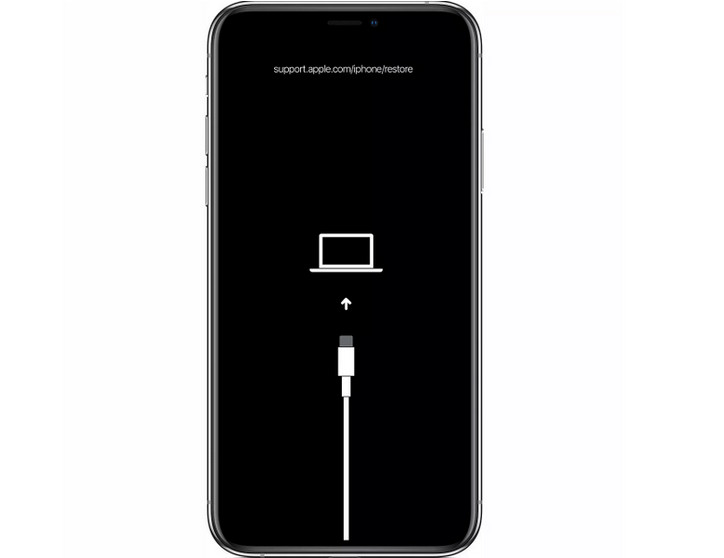
Stap 2. Verbind je iPhone met je computer via een USB-kabel.
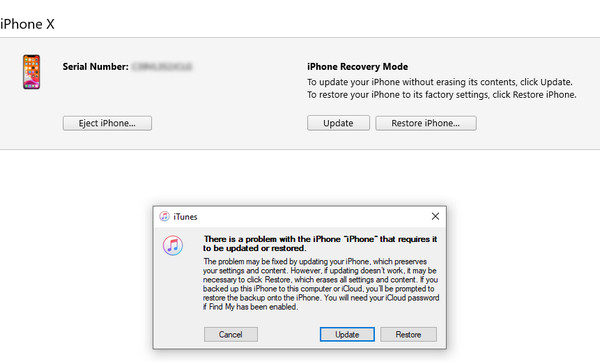
Stap 3. Wanneer u de optie ziet om bij te werken of te herstellen, kies dan voor herstellen in plaats van bijwerken. Nadat het herstel is voltooid, moet u uw iPhone instellen vanaf de back-up.
3. Ruim de opslagruimte van je iPhone op.
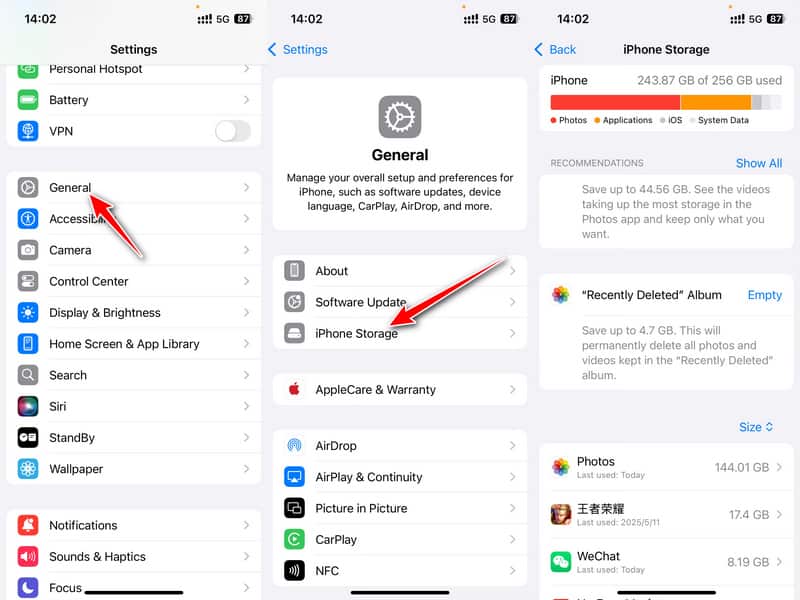
De iPhone-fout 4013 treedt op tijdens het bijwerken of herstellen van het iOS-systeem. Deze foutmelding verschijnt wanneer er onvoldoende ruimte op je iPhone is voor een nieuwe update. Om ervoor te zorgen dat er voldoende ruimte is, kun je je iPhone handmatig opschonen door apps en gegevens te verwijderen. Je kunt ook een geavanceerde tool gebruiken, zoals bijvoorbeeld... Apeaksoft iPhone Eraser om meer opslagruimte op uw apparaat vrij te maken.
Stap 1. Ga naar Instellingen en klik op Algemeen.
Stap 2. kies iPhone-opslag op de volgende pagina.
Stap 3. Beheer uw iPhone-bestanden in het volgende venster.
Wis je iPhone veilig
- Alle inhoud of instellingen permanent wissen.
- Wis selectief iPhone-gegevens en verwijder onnodige apps.
- 3 wisniveaus voor je keuzes.
- Compatibel met de nieuwste iOS 26.
Veilige download
Veilige download

4. Controleer de internetverbinding
Als iPhone-fout 4013 verschijnt, kan dit te maken hebben met de netwerkstatus van uw computer. Controleer of de internetverbinding van uw computer goed werkt. Zo niet, probeer dan opnieuw verbinding te maken met internet of de wifi opnieuw op te starten totdat de normale netwerkverbinding is hersteld. Probeer daarnaast een ander netwerk dat wel werkt, indien beschikbaar. U kunt ook proberen al uw netwerkinstellingen te wissen als dat nodig is.
Stap 1. Lancering Instellingen En kies de Algemeen Tab.
Stap 2. Veeg naar beneden en klik iPhone overzetten of resetten.
Stap 3. kies Reset aan de onderkant.
Stap 4. Kies Reset netwerk instellingen.
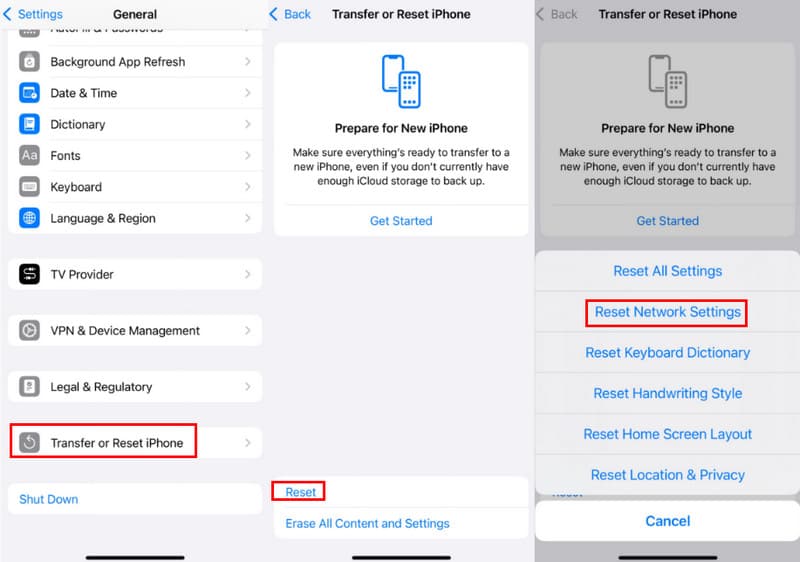
Tips: Het wist niet al je iPhone-gegevens; het reset alleen netwerkgerelateerde instellingen zoals wifi, mobiel internet, Bluetooth en VPN-configuraties.
5. Update iTunes naar de nieuwste versie
Om iPhone-fout 4013 op te lossen, is het updaten van iTunes ook een goede keuze. Controleer uw iTunes en werk deze bij naar de nieuwste versie en probeer het opnieuw.
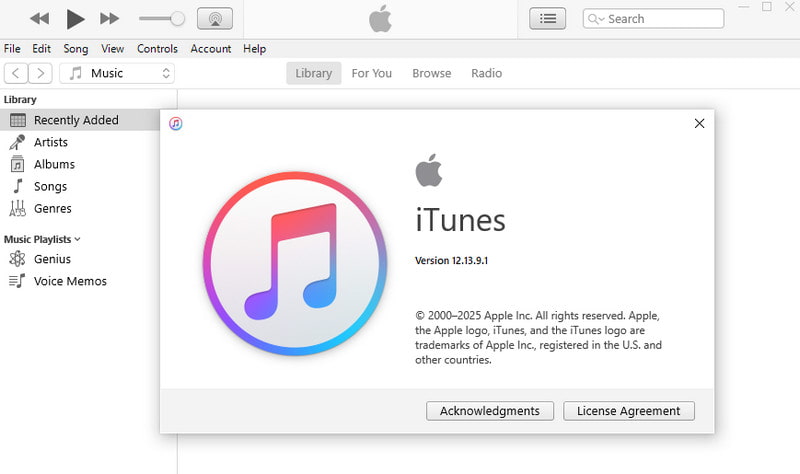
Voor Windows-gebruikers
U kunt iTunes openen, klik op de Help Klik op de knop in de menubalk en controleer vervolgens op updates op uw computer. iTunes zal automatisch updaten als er een update beschikbaar is.
Voor Mac-gebruikers
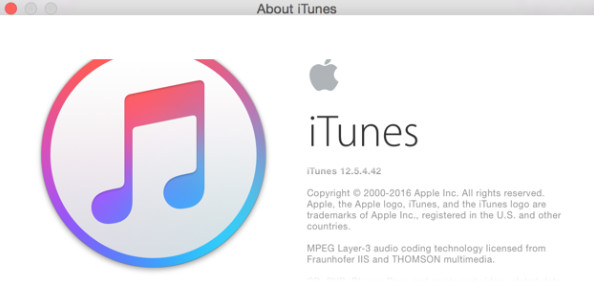
U moet op het iTunes Gebruik de knop links in de Apple-werkbalk in plaats van op Help te klikken op een Windows-computer.
6. Wijzig USB en poort
Soms kunnen iPhone 4013-fouten verband houden met hardware, met name USB-kabel- of poortstoringen. Daarom moet u controleren of de USB-kabel en -poort goed werken.
U kunt de USB-kabel gebruiken met uw iPhone of een andere kabel. U kunt ook overschakelen naar een andere USB-poort op de computer. Probeer het op een andere computer aan te sluiten. Bovendien kunt u een andere computer proberen om uw iPhone met iTunes te verbinden.
Deel 3: De ultieme oplossing - Alles-in-één oplossing voor iPhone-fout 4013
Voor de iPhone 4013-fout zijn hierboven 6 methoden genoemd. Het één voor één proberen van de bovenstaande methoden is echter niet alleen tijdverspilling, maar ook een risico op gegevensverlies. Als u het probleem onmiddellijk nauwkeurig kunt diagnosticeren, kunt u de oplossing het snelst vinden. Daarom kunt u deze geavanceerde tool gebruiken, Apeaksoft iOS Systeemherstel, waarmee u snel iPhone-fout 4013 kunt repareren en uw gegevens veilig kunt houden.
iPhone-fout 4013 herstellen met één klik
- De ultieme oplossing voor iPhone-fout 4013.
- Herstel het iOS-systeem van verschillende scenario's terug naar normaal.
- Bied een gratis snelle oplossing aan om het systeemprobleem snel te verhelpen.
- Bied een standaardmodus en een geavanceerde modus aan.
- Compatibel met alle soorten iOS-versies.
Veilige download
Veilige download

Hoe iPhone-fout 4013 te verhelpen met Apeaksoft iOS System Recovery
Stap 1. Start het iOS-systeemherstel
Download gratis de iPhone-fouthersteller en voer deze uit. Verbind uw iPhone met uw computer met een USB-kabel. Klik op de iOS systeemherstel paneel.

Stap 2. Kies Gratis snelle oplossing
Kies de Optie voor systeemherstel en druk op de Begin nu knop. Druk op de volgende pagina op de Start knop. Om je iPhone weer in de normale staat te herstellen, kun je het volgende proberen. Gratis snelle oplossing.

Stap 3. Selecteer herstelmodus
Als de gratis snelle oplossing niet werkt, kunt u een reparatiemodus kiezen via Standard Mode en Geavanceerde modus. En klik op Bevestigen om naar het volgende venster te gaan.

Stap 4. Controleer de iPhone-informatie
Nu moet u het controleren en bevestigen Categorie, Type en Mode informatie voor de iPhone. Als ze niet kloppen, selecteert u gewoon de juiste door op de vervolgkeuzelijst te klikken.

Stap 5. Download de firmware
Klik vervolgens op de Download knop om de iOS-firmware die dit programma ondersteunt te downloaden en te installeren. Klik vervolgens op de Volgende knop.

Stap 6. Fix iPhone 4013-fout
Ten slotte repareert de iPhone-fouthersteller uw iPhone 4013-fout automatisch. Wacht even, deze iPhone zal normaal zijn.

Tips: Deze iOS-reparatietool kan je ook helpen bij het oplossen van de volgende problemen: iPhone bleef hangen bij de update probleem.
Conclusie
De informatie in dit artikel is van toepassing op alle iPhones met de nieuwste iOS-versies. Door dit artikel te lezen, weet u nu wat iPhone-probleemcode 4013 Dit artikel gaat over het herstellen van je iPhone en waarom dit gebeurt. Je leert ook hoe je verschillende methoden kunt gebruiken om het probleem zelf op te lossen. Laten we nu een oplossing vinden en proberen om het schermprobleem van je iPhone te verhelpen.
Gerelateerde artikelen
Maak je geen zorgen als er problemen zijn met iOS-updates op je iPhone! Hier vind je verschillende bewezen oplossingen om het probleem snel op te lossen.
Wat betekent iPhone is niet geactiveerd, neem contact op met je provider? Waarom kan de activeringsserver niet worden bereikt op mijn iPhone? Krijg 5 manieren om de iPhone-activeringsfout op te lossen.
(Onbekende) fouten opgetreden op iCloud zoals verificatie mislukt, ontkoppeling, etc.? Lees dit bericht om hier 5 eenvoudige oplossingen voor iCloud-fouten te leren.
Ga je de fout 3194 onder ogen wanneer je de iPhone vanuit iTunes bijwerkt of herstelt? 3-methoden worden aangeboden om de iTunes-fout 3194 op te lossen en de iPhone kan niet worden hersteld op deze pagina.



