

Hoe iPhone GPS te repareren werkt niet (iOS 27 ondersteund)

. De GPS van mijn iPhone werkt niet.U zult wellicht merken dat veel functies beperkt zijn, waaronder navigatie, weersupdates, fitnessregistratie, het toevoegen van locatiegegevens aan foto's, enzovoort. Als u GPS-problemen ondervindt op iOS 26/27 of eerdere versies, leidt deze handleiding u door de mogelijke oorzaken en bewezen oplossingen om de locatieservices op uw iPhone weer nauwkeurig te laten werken.
PAGINA-INHOUD:
Deel 1: Mogelijke oorzaken van GPS-problemen op de iPhone
Voordat je oplossingen probeert te vinden voor het probleem dat de GPS op je iPhone niet werkt, is het essentieel om te begrijpen wat de oorzaak kan zijn. Het identificeren van de oorzaak helpt je om snel de meest effectieve oplossing te vinden. In dit gedeelte worden de meest voorkomende oorzaken besproken, zodat je de problemen snel kunt herkennen.
Locatieservices uitgeschakeld
Als Locatieservices wereldwijd is uitgeschakeld of beperkt is voor specifieke apps, werken GPS-gebaseerde applicaties zoals Kaarten of weer-apps niet correct.
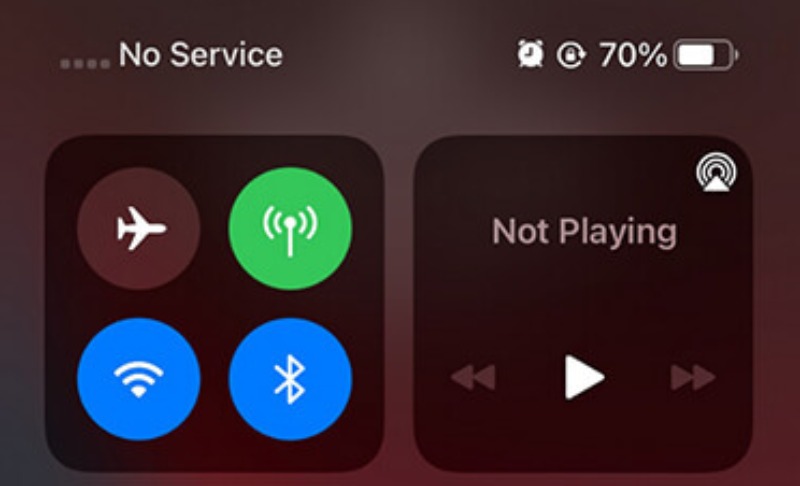
Zwak netwerk of slecht signaal
Hoewel GPS gebruikmaakt van satellieten, vertrouwt Assisted GPS (A-GPS) op mobiele data of wifi voor een snellere positionering. Een zwak signaal kan ertoe leiden dat GPS op de iPhone onnauwkeurig is of dat de locatiebepaling vertraagd is.
Onjuiste datum- en tijdinstellingen
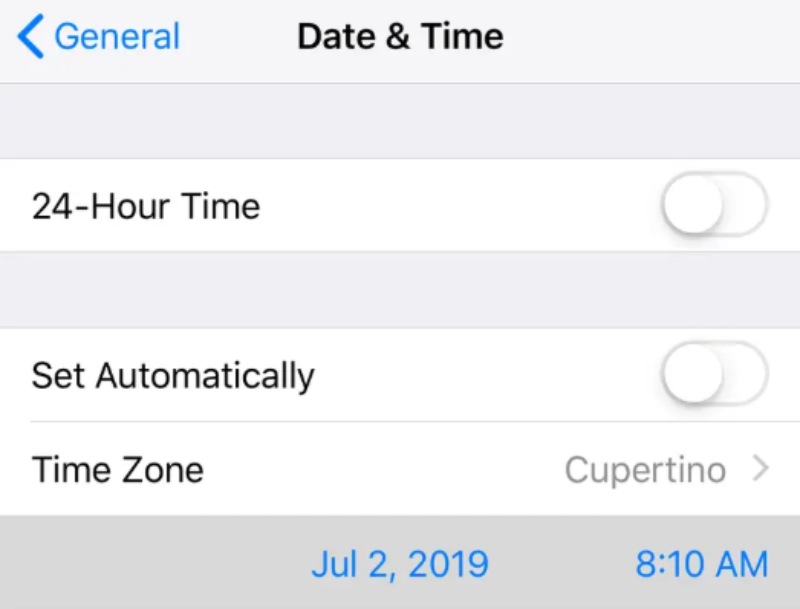
Als de tijd- en datuminstellingen op je iPhone niet overeenkomen met de werkelijke situatie, vooral als ze niet automatisch worden aangepast, kan dit ook de werking van de GPS beïnvloeden.
Verouderde iOS-versie
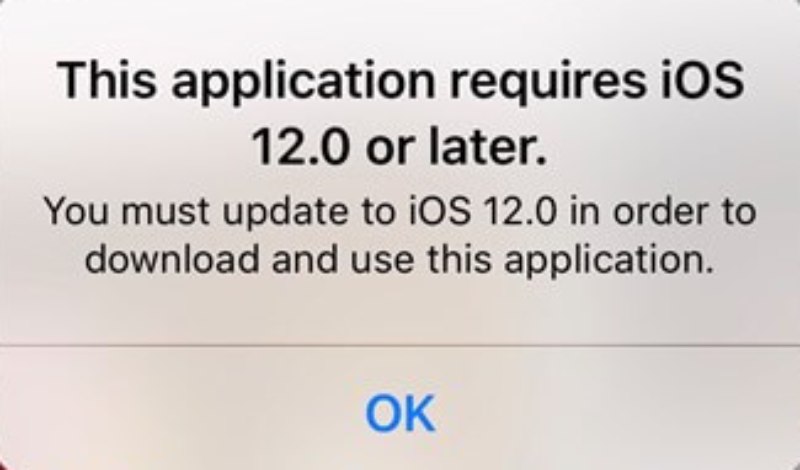
Niet alleen werkt de GPS niet op iPhones, maar veel andere problemen kunnen ook voortkomen uit verouderde iOS-versies. Door je iOS-versie regelmatig bij te werken, kun je veel problemen oplossen en ervoor zorgen dat je iPhone soepel blijft werken.
Systeemproblemen of beschadigde instellingen
Soms, wanneer de batterij van je iPhone bijna leeg is of het RAM-geheugen beperkt is, heeft deze mogelijk niet genoeg capaciteit om de GPS-functie te ondersteunen. In dat geval is het herstarten van de iPhone meestal een goede oplossing.
Deel 2: Snelle oplossingen voor GPS-problemen op je iPhone
Veel problemen met de GPS-locatie op een iPhone kunnen worden opgelost met eenvoudige stappen voor probleemoplossing. In dit gedeelte vindt u de benodigde informatie. Deze snelle oplossingen vereisen geen technische kennis en kunnen de meeste kleine systeemconflicten verhelpen. Volg de onderstaande stappen om de GPS-locatieservices op uw iPhone weer werkend te krijgen.
Oplossing 1. Start je iPhone opnieuw op.
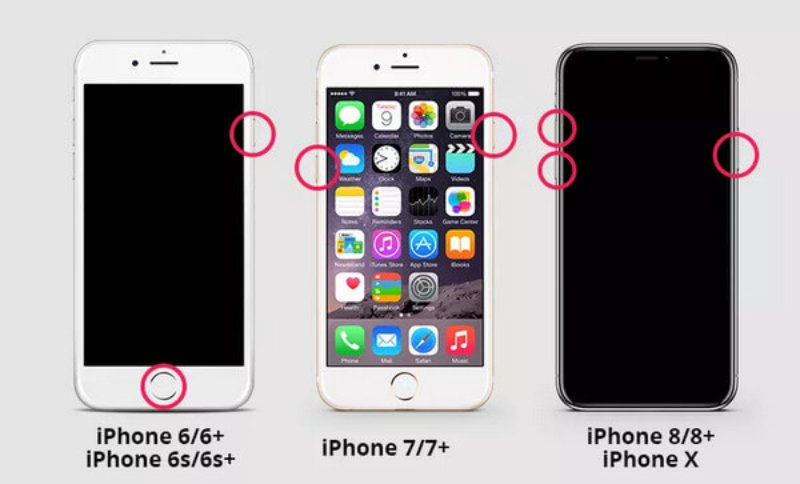
Een simpele herstart kan tijdelijke systeemproblemen met GPS-diensten verhelpen. Schakel je iPhone uit, wacht ongeveer een minuut en herstart je iPhoneDit vernieuwt achtergrondprocessen en herstelt vaak de standaardfunctionaliteit.
Oplossing 2. Ga naar een open ruimte.
Als u zich niet in een open ruimte bevindt, zoals in metalen constructies, tunnels, dichte bossen of hoge gebouwen, dan kan het GPS-signaal door obstakels zwakker worden. In dat geval moet u proberen naar een open ruimte te gaan om een normale ontvangst van het GPS-signaal te garanderen.
Oplossing 3. Locatieservices in- of uitschakelen
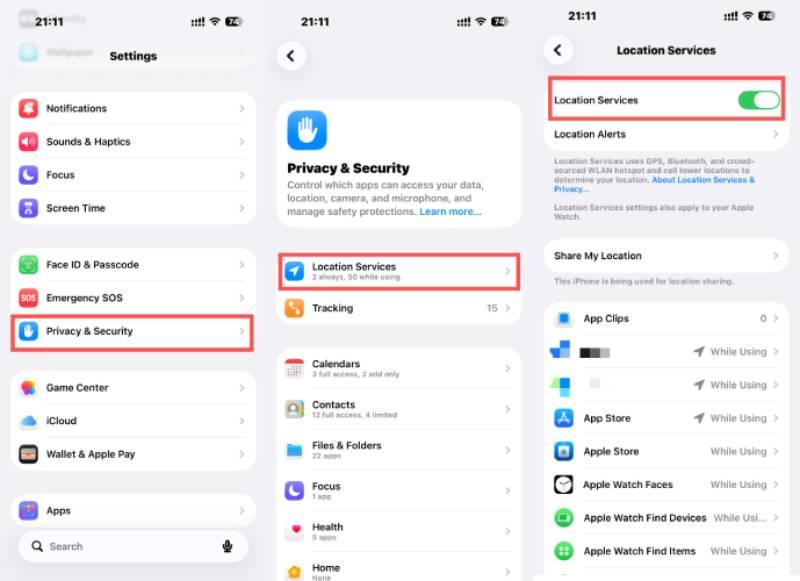
Ga naar Instellingen > Privacy en beveiliging > LocatieservicesSchakel het een paar seconden uit en vervolgens weer in. Deze snelle reset kan kleine configuratieconflicten verhelpen en de GPS op je iPhone weer werkend krijgen.
Oplossing 4. iOS updaten
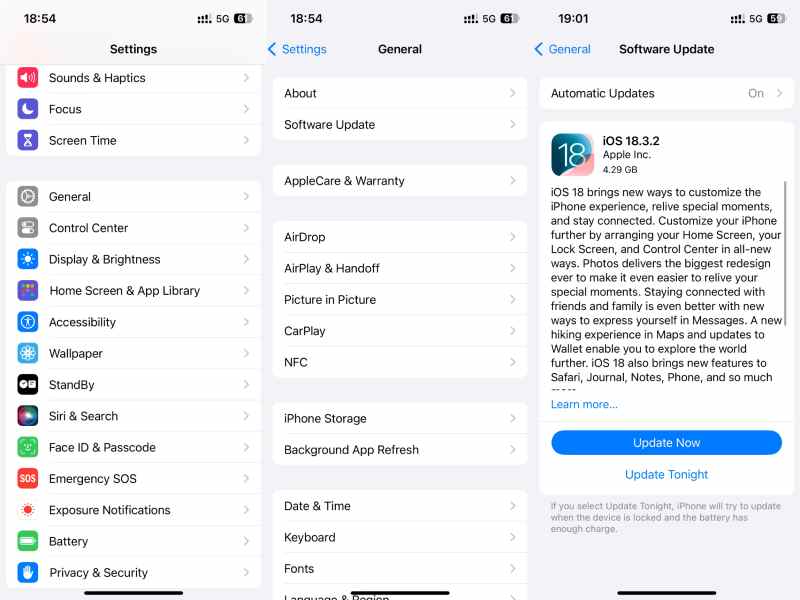
Verouderde software kan fouten bevatten die de GPS-prestaties beïnvloeden. Navigeer naar Instellingen> Algemeen> Software-update en installeer de nieuwste iOS-versie indien beschikbaar.
Oplossing 5. Schakel de vliegtuigmodus in/uit.
Schakel de vliegtuigmodus ongeveer 30 seconden in en vervolgens weer uit. Dit vernieuwt de draadloze verbindingen, inclusief mobiele data en GPS-diensten.
Oplossing 6. Schakel mobiele data en wifi in.
Mobiele data en wifi kunnen je GPS-functionaliteit ook verbeteren. Assisted GPS maakt gebruik van netwerkdata voor een betere nauwkeurigheid. Omdat beide niet veel data verbruiken tijdens het verbeteren van je GPS-positie op je iPhone, kun je ze inschakelen voor betere positioneringsresultaten.
Fix 7. Reset netwerkinstellingen
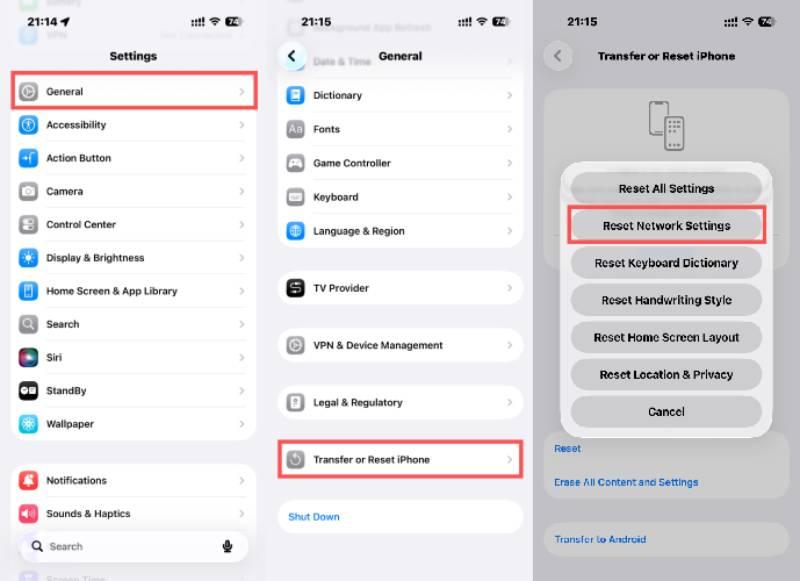
Als de GPS nog steeds niet werkt, ga dan naar Instellingen > Algemeen > iPhone overzetten of resetten > Resetten > Netwerkinstellingen resetten. Door Je locatie- en netwerkinstellingen opnieuw instellenJe kunt hiermee dieperliggende verbindingsproblemen van je iPhone oplossen, maar houd er rekening mee dat opgeslagen wifi-wachtwoorden worden gewist.
Deel 3: Een professioneel hulpmiddel om GPS-problemen op de iPhone op te lossen
Als de standaard probleemoplossingsmethoden de GPS-problemen van de iPhone niet verhelpen, kan het probleem te maken hebben met dieperliggende iOS-systeemfouten. In dergelijke gevallen kan het gebruik van een professionele reparatietool zoals Apeaksoft iOS Systeemherstel kan helpen. Het is ontworpen om diverse systeemgerelateerde problemen op te lossen, waaronder GPS-storingen, zonder gegevensverlies. In dit gedeelte wordt uitgelegd hoe u de tool kunt gebruiken om op een veilige en effectieve manier stabiele en nauwkeurige locatiebepaling te herstellen.
Stap 1. Download en installeer Apeaksoft iOS System Recovery op uw computer. Het pakket is klein en neemt niet veel opslagruimte in beslag.
Veilige download
Veilige download
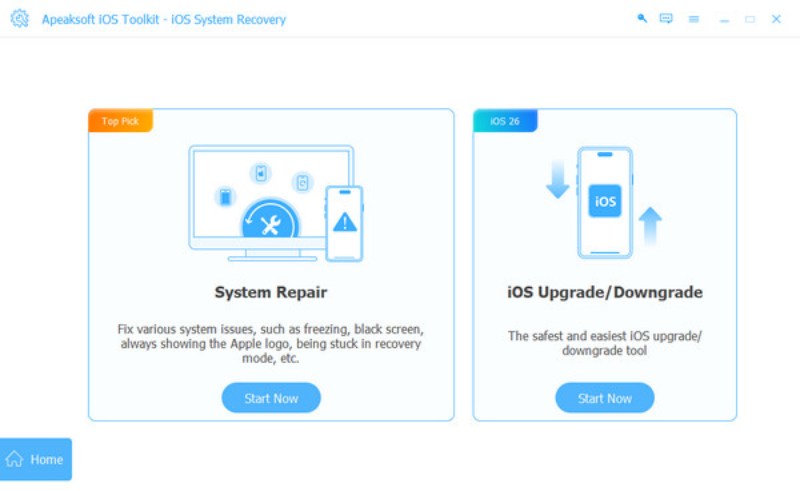
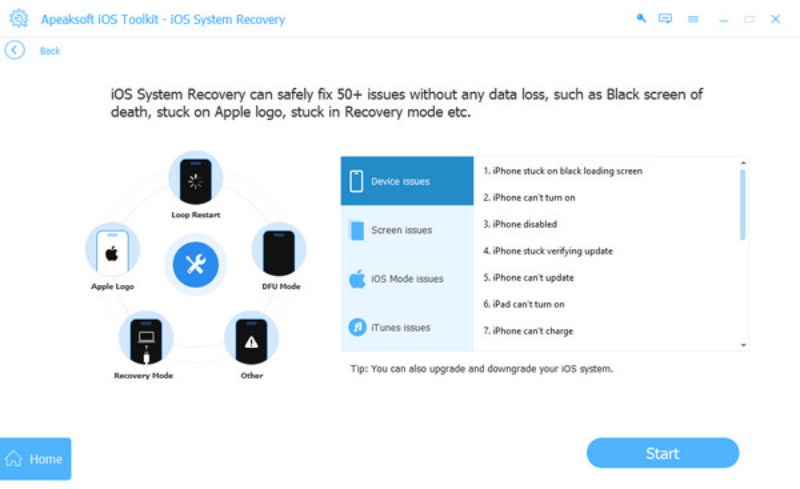
Stap 2. Zodra je de software hebt gestart, klik je iOS systeemherstel in de hoofdinterface. Klik in het pop-upvenster. Begin nu onder de System Repair Tab.
Stap 3. Klik om de specifieke problemen te selecteren, zoals GPS die niet werkt op de iPhone. Verbind vervolgens je iPhone met de computer via een USB-kabel. Zorg ervoor dat de verbinding stabiel is om je gegevens te beschermen.
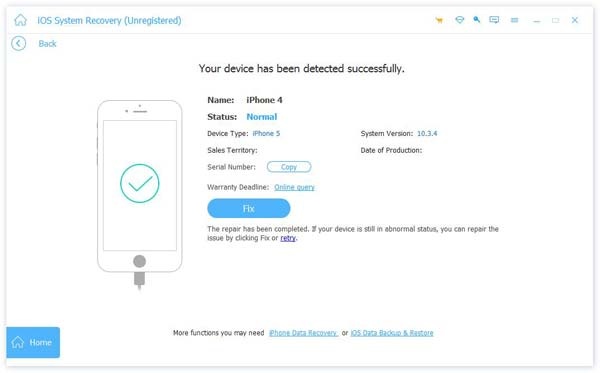
Stap 4. Klik op 'Repareren' zodra uw iPhone is gedetecteerd. Alle relevante informatie wordt op deze pagina weergegeven.
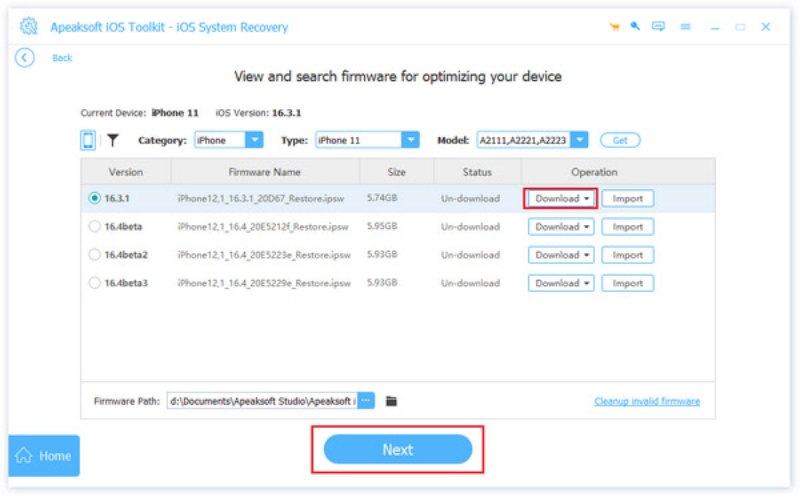
Stap 5. Klik Standard Mode en Bevestigen Om verder te gaan. Selecteer in het pop-upvenster de categorie, het type en het juiste iOS-model van uw iPhone. Klik Downloaden en Volgende om het probleem op te lossen.
Conclusie
Wanneer uw De GPS van de iPhone werkt niet meer.Het probleem is meestal te wijten aan signaalinterferentie, onjuiste instellingen of kleine systeemstoringen, in plaats van een hardwarefout. Door de bovenstaande snelle oplossingen toe te passen, kunnen de meeste GPS-locatieproblemen binnen enkele minuten worden opgelost. Als het probleem na de basisstappen voor probleemoplossing aanhoudt, kunt u gebruikmaken van Apeaksoft iOS Systeemherstel Om de nauwkeurige GPS-functionaliteit te herstellen en ervoor te zorgen dat uw locatiegebaseerde apps weer soepel werken.
Veilige download
Veilige download
Gerelateerde artikelen




