

Hoe los je het probleem op dat je iPhone steeds om je Apple ID-wachtwoord vraagt?

"Ik heb al een maand een probleem met mijn iPhone. Hij vraagt me regelmatig om in te loggen met mijn Apple ID en wachtwoord. Hoe kan ik dit probleem oplossen?" De Apple ID en het wachtwoord spelen een cruciale rol op iOS-apparaten. Hiermee hebben gebruikers toegang tot alle Apple-diensten, van iCloud tot Zoek mijn iPhone, van iMessage tot Face ID en meer. Als uw De iPhone blijft om je Apple ID-wachtwoord vragen.U kunt hierdoor mogelijk geen toegang meer hebben tot deze services. Ons artikel laat zien hoe u deze fout kunt verhelpen.
PAGINA-INHOUD:
Deel 1: Waarom de iPhone steeds om een wachtwoord vraagt
Als je iPhone steeds om je Apple ID en wachtwoord vraagt, is dat vervelend en kan het je storen tijdens het gebruik van je toestel. Voordat we oplossingen bespreken, laten we eerst de meest voorkomende oorzaken doornemen:
- 1.Je hebt je Apple ID-wachtwoord op een ander apparaat gewijzigd.
- 2.Je iPhone loopt vast tijdens het downloaden van een app of het kopen van een product.
- 3.Je hebt je Apple ID-gegevens gewijzigd, maar deze niet bijgewerkt op je iPhone.
- 4.Je hebt onlangs een nieuwe Touch ID of Face ID toegevoegd.
- 5.iMessage of FaceTime ondervindt activeringsproblemen.
- 6.Softwarefouten of -bugs.
Deel 2: Wat te doen als de iPhone steeds om een wachtwoord vraagt
Wat kunt u doen als uw iPhone willekeurig om uw Apple ID-wachtwoord vraagt? U kunt dit probleem zelf oplossen. Hieronder laten we de beproefde oplossingen zien, die u één voor één kunt uitvoeren.
Oplossing 1: start de iPhone opnieuw op
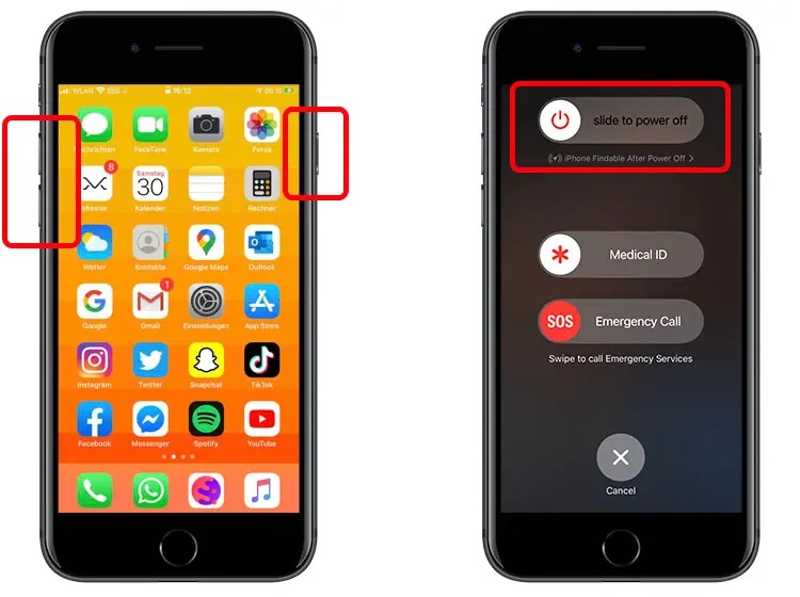
Stap 1. Voor iPhone X en latere modellen: houd een van beide ingedrukt. Volume knop en de Kant knop samen.
Voor iPhone 8 en ouder: houd de knop ingedrukt. Kant or Sleep / Wake knop.
Stap 2. Wanneer het uitschakelscherm verschijnt, laat u de knop(pen) los.
Stap 3. Schuif de schuifregelaar en schakel uw apparaat uit.
Stap 4. Een paar minuten later, houd de Kant or Sleep / Wake tot je het Apple-logo ziet.
Oplossing 2: Meld u opnieuw aan bij uw Apple ID
Stap 1. Als je iPhone om een toegangscode vraagt in plaats van Face ID, start dan je Instellingen app.
Stap 2. Tik op je profiel, scroll naar beneden en tik uitloggen.
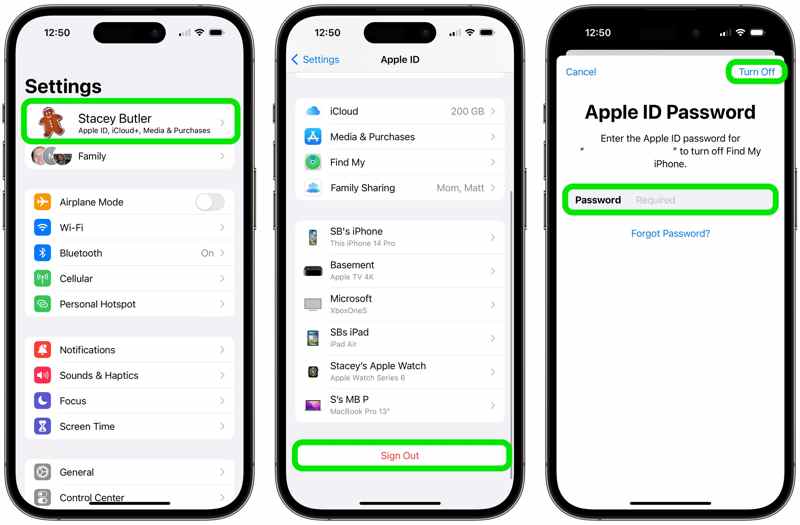
Stap 3. Voer je Apple ID-wachtwoord in en tik erop. Turn Off als 'Zoek mijn iPhone' is ingeschakeld.
Stap 4. Selecteer de gegevenstypen die u wilt behouden en tik op uitloggen weer.
Stap 5. Start je iPhone opnieuw op en voer de volgende stappen uit: Instellingen app.
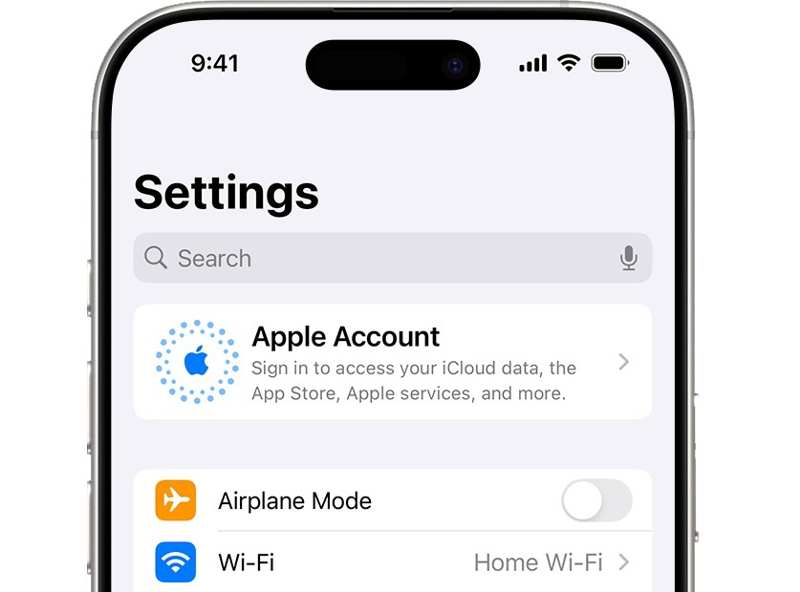
Stap 6. Tik Apple-account, kies Handmatig aanmeldenen voer uw Apple ID en wachtwoord in.
Oplossing 3: Apple ID-instellingen bijwerken
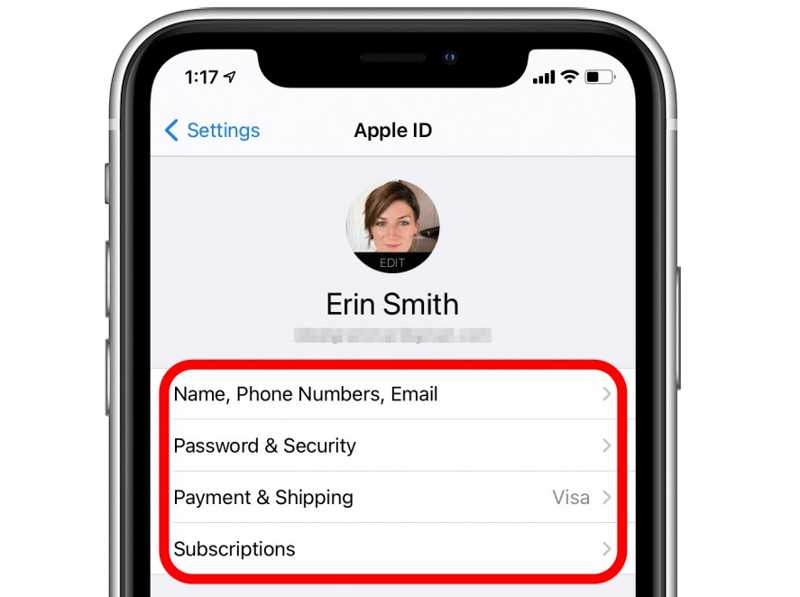
Stap 1. Als je iPhone om je Apple ID en toegangscode vraagt nadat je de gegevens op een ander apparaat hebt gewijzigd, ga dan naar je Instellingen app.
Stap 2. Tik op je profiel.
Stap 3. Tik Naam, TelefoonnummersE-mail, controleer en update de informatie.
Stap 4. Kies vervolgens Betalen en winkelenen uw betalingsgegevens bijwerken.
Verder lezen
Oplossing 4: Schakel iMessage en FaceTime uit.
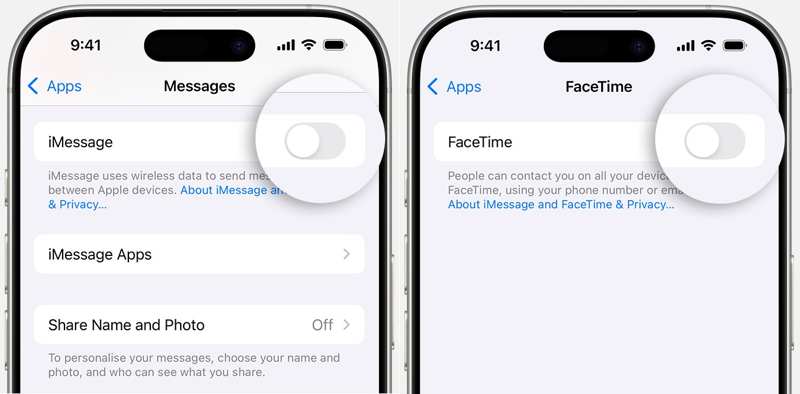
Stap 1. Als je iPhone om een wachtwoord vraagt vanwege iMessage of FaceTime, open dan je Instellingen app.
Stap 2. Ga naar Appsen kies Berichten or FaceTime.
Stap 3. Uitschakelen iMessage or FaceTime.
Stap 4. Start je iPhone opnieuw op.
Stap 5. Activeer vervolgens iMessage of FaceTime opnieuw.
Oplossing 5: Apple ID-wachtwoord online opnieuw instellen
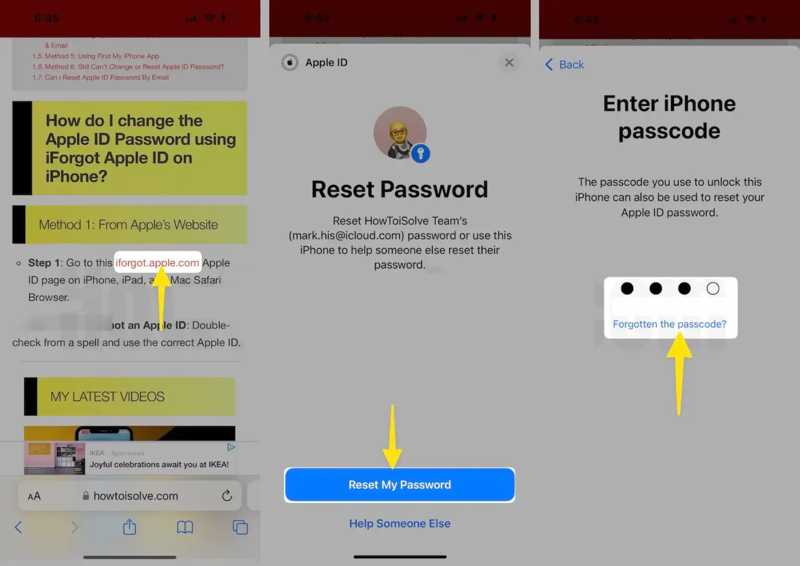
Stap 1. Ga naar ifogot.apple.com in een browser.
Stap 2. Tik Reset mijn wachtwoorden voer uw iPhone-toegangscode in.
Stap 3. Voer een nieuw Apple ID-wachtwoord in en tik op Doorgaanen druk op Klaar .
Stap 4. Werk vervolgens het nieuwe wachtwoord op je iPhone bij.
Deel 3: Alles-in-één oplossing voor het probleem dat je iPhone om een wachtwoord vraagt
Een alternatieve oplossing is om een nieuw Apple ID-account te gebruiken als je iPhone steeds om je Apple ID-wachtwoord vraagt. Apeaksoft iOS-ontgrendelaar Hiermee kunt u uw oude Apple ID van uw iPhone verwijderen zonder dat u technische kennis nodig hebt.
Alles-in-één oplossing voor het probleem dat je iPhone steeds om een wachtwoord vraagt.
- Apple ID verwijderen van een iPhone zonder wachtwoord.
- Beschikbaar in verschillende situaties, inclusief een uitgeschakeld apparaat.
- Bied extra functies aan, zoals ontgrendeling met een toegangscode.
- Ondersteunt de nieuwste modellen iPhone en iPad.
Veilige download
Veilige download

Hoe los je het probleem op dat je iPhone om een wachtwoord vraagt?
Stap 1. Maak verbinding met je iPhone
Start iOS Unlocker nadat je het op je pc hebt geïnstalleerd. Er is ook een versie voor Mac. Sluit je iPhone met een Lightning-kabel aan op je pc. Kies de optie... Verwijder Apple ID modus en klik op de Begin nu knop.

Stap 2. Verwijder Apple ID
Als 'Zoek mijn iPhone' is uitgeschakeld, verwijdert de software automatisch uw Apple ID-gegevens.
Als 'Zoek mijn iPhone' is ingeschakeld en je iOS 11.3 of ouder gebruikt, reset dan alle instellingen op je apparaat. De software doet vervolgens de rest.
Als 'Zoek mijn iPhone' is ingeschakeld en je iOS 11.4 of hoger gebruikt, schakel dan tweefactorauthenticatie in. Ga terug naar de software en bevestig het verwijderen van je Apple ID. Maak vervolgens een nieuwe Apple ID en een nieuw wachtwoord aan op je iPhone.

Conclusie
Met onze oplossingen zou het probleem verholpen moeten zijn dat je iPhone steeds om het e-mailwachtwoord vraagt dat aan je Apple ID is gekoppeld. De meest voorkomende oplossingen helpen je om het probleem snel op te lossen. Als deze niet werken, kun je de alles-in-één-oplossing proberen. Apeaksoft iOS-ontgrendelaar.
Gerelateerde artikelen
Heb je last van iPhone-fout 4013? Leer stapsgewijze oplossingen, inclusief herstelmodus, iTunes-updates of veilige reparaties met één klik zonder gegevensverlies in dit bericht.
Lees dit artikel over het herstellen van gegevens van een iPhone na een fabrieksreset als je merkt dat je belangrijke gegevens niet hebt opgeslagen.
Volg onze uitgebreide handleiding om problemen met een vergrendeld of uitgeschakeld iOS-apparaat op te lossen en uw iPhone in de herstelmodus op te starten.
Werkt het herstellen van je iPhone via iTunes niet? Bekijk deze gedetailleerde handleiding om te leren waarom en hoe je de fout kunt verhelpen die iTunes heeft veroorzaakt!



