

Hoe u zelf het probleem kunt oplossen dat uw iPhone of app steeds vastloopt.

“Mijn iPhone loopt om de 5 minuten vast en dat begint me echt te irriteren. Hoe kan ik dit probleem oplossen?” Hoewel iOS-apparaten soepel en geavanceerd zijn, is het vastlopen of bevriezen van je apparaat wel vervelend. Het onderbreekt je activiteiten en maakt je apparaat onbruikbaar. Dit artikel legt uit hoe je dit kunt oplossen. Waarom je iPhone of apps steeds afsluiten en crashen. Belangrijker nog, je kunt de zes effectieve oplossingen op één plek leren.
PAGINA-INHOUD:
Deel 1: Waarom iPhone en apps blijven crashen
Er zijn veel factoren die ervoor kunnen zorgen dat je iPhone en apps blijven crashen. Voordat we de oplossingen bespreken, laten we eerst de belangrijkste factoren doornemen. Dat kan je helpen om dit probleem op je apparaat efficiënt op te lossen.
- 1.Batterij en stroomtekort.
- 2.Je iPhone raakt oververhit.
- 3.Onvoldoende opslagruimte.
- 4.Problematische apps.
- 5.Verouderde software of apps.
- 6.Softwarefouten.
Deel 2: Hoe los je het probleem op dat je iPhone steeds vastloopt?
Oplossing 1: geforceerd opnieuw opstarten
Een geforceerde herstart is een eenvoudige manier om een iPhone te repareren die steeds vastloopt. Hiermee worden alle apps op de achtergrond afgesloten en de cache gewist. De knoppencombinatie is eenvoudig, maar kan variëren afhankelijk van je iPhone-model.
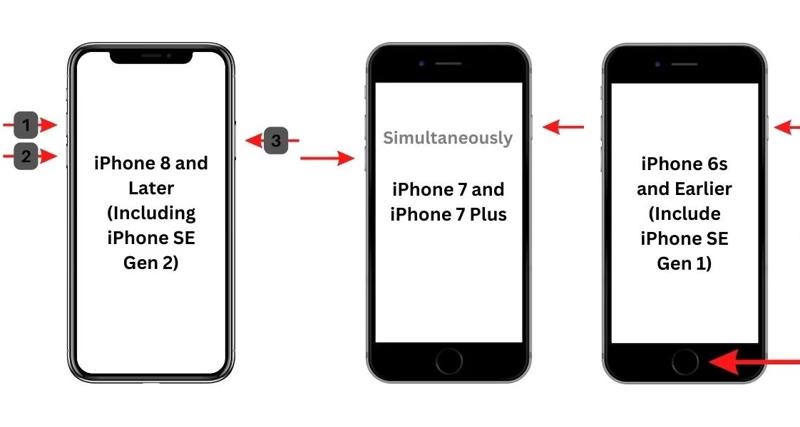
Op iPhone 8 of nieuwer
Druk snel op en laat de knop los volume omhoog knop.
Doe hetzelfde met de Volume omlaag knop.
Houd het Kant knop totdat het Apple-logo verschijnt.
Op iPhone 7 / 7 Plus
Houd de toets ingedrukt Volume omlaag + Kant knop tegelijkertijd.
Laat ze los zodra je het Apple-logo ziet.
Op iPhone 6s of eerder
Lang ingedrukt houden Home + Powerknop samen.
Zodra je het Apple-logo ziet, laat ze dan los.
Oplossing 2: Controleer de batterijstatus
Hoewel de batterij van de iPhone betrouwbaar is, gaat deze na verloop van tijd steeds minder lang mee. Een slechte batterijconditie kan de oorzaak zijn van het vastlopen of crashen van mijn iPhone. Gelukkig kun je de batterijconditie controleren.
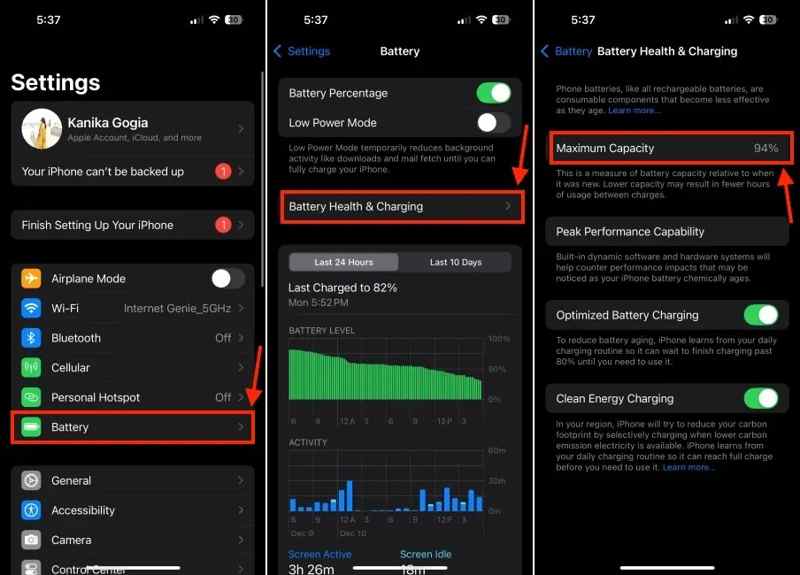
Stap 1: Voer de Instellingen app.
Stap 2: Scroll naar beneden en tik Accu.
Stap 3: Kies Batterijstatus en opladen.
Stap 4: Controleer het Maximale capaciteit en laad je apparaat volledig op.
Oplossing 3: reset alle instellingen
Een van de oplossingen voor het probleem dat iPhone-apps constant vastlopen, is het resetten van alle instellingen. Dit heeft geen invloed op je gegevens op je apparaat, maar zet de instellingen van je iPhone wel terug naar de fabrieksinstellingen.
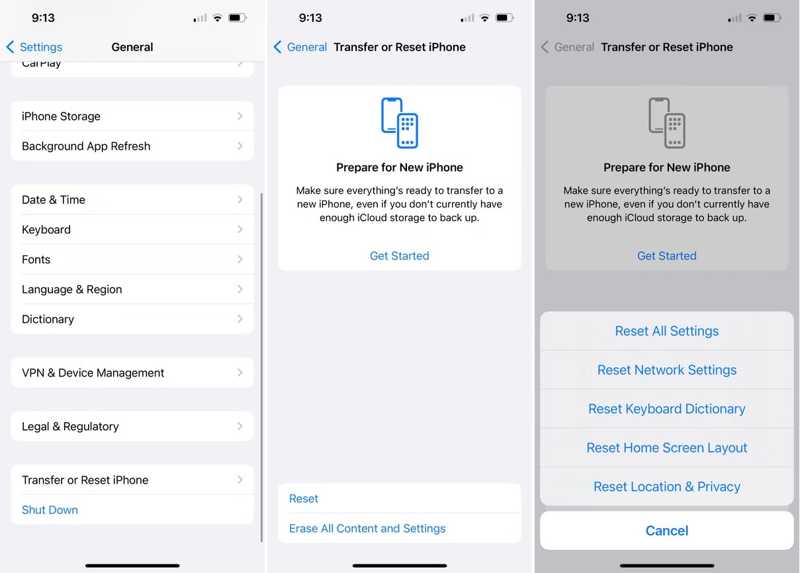
Stap 1: Open je Instellingen app.
Stap 2: Navigeer naar Algemeen, iPhone overzetten of resettenen Reset.
Stap 3: Kies Instellingen herstellen en bevestig het.
Oplossing 4: update software en apps
Verouderde software en apps kunnen leiden tot diverse fouten, waaronder apps die steeds vastlopen op je iPhone. De oplossing is simpel: houd je software en apps up-to-date. Volg hiervoor de volgende stappen:
Software-update
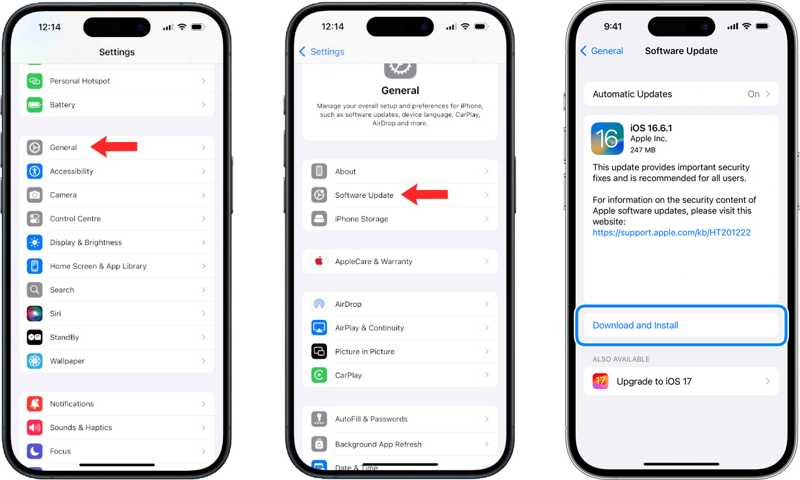
Stap 1: Ga naar Algemeen in de Instellingen app.
Stap 2: Tik op software bijwerken om te zoeken naar updates.
Stap 3: Als er een update beschikbaar is, tik dan op Download en installeer.
Update apps
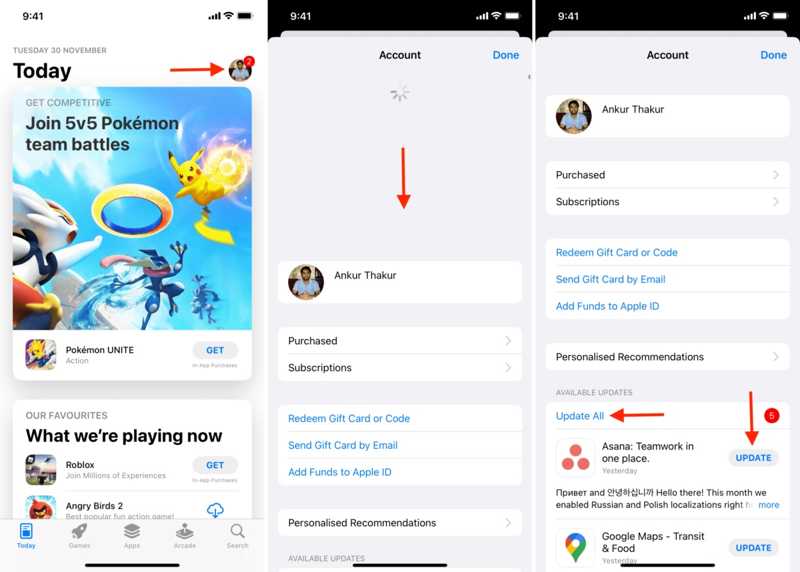
Stap 1: Voer de App Store app.
Stap 2: Tik op je profiel.
Stap 3: Trek het accountscherm naar beneden om het te vernieuwen.
Stap 4: Nu kunt u tikken UPDATE om elke app bij te werken of te klikken Alles bijwerken.
Verder lezen
Oplossing 5: Problematische apps verwijderen
Als iPhone-apps na een update constant vastlopen, kun je de problematische app het beste verwijderen. Mogelijk is er een conflict met je apparaat of iOS-versie. Of de app functioneert gewoon niet goed en werkt niet naar behoren.
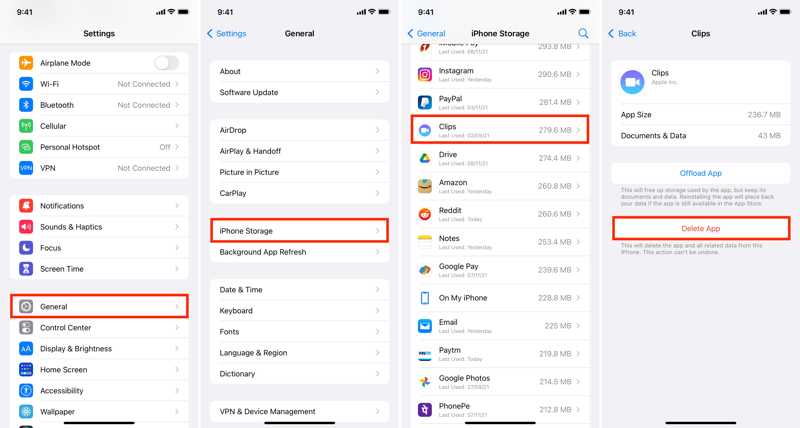
Stap 1: Ga naar je Instellingen app.
Stap 2: Ga naar Algemeen en iPhone-opslag.
Stap 3: Tik op een problematische app en tik App offloaden als je je app-gegevens wilt behouden.
Om de app volledig te verwijderen, tikt u op App verwijderen.
Deel 3: De totaaloplossing voor het probleem dat je iPhone steeds vastloopt
Als je de bovenstaande oplossingen hebt geprobeerd, maar je iPhone blijft crashen, heb je een krachtige tool nodig om het probleem op te lossen. Vanaf dat moment raden we aan om... Apeaksoft iOS SysteemherstelHet kan je geheugen scannen en automatisch fouten opsporen.
Een totaaloplossing voor het probleem dat je iPhone steeds vastloopt.
- Los softwarefouten op, waaronder het vastlopen van de iPhone.
- Bied meerdere modi aan voor verschillende doeleinden.
- Automatisch scannen op softwarefouten.
- Ondersteunt de nieuwste modellen iPhone en iPad.
Veilige download
Veilige download

Hoe los je het probleem op dat je iPhone en apps blijven crashen?
Stap 1. Scan je iPhone
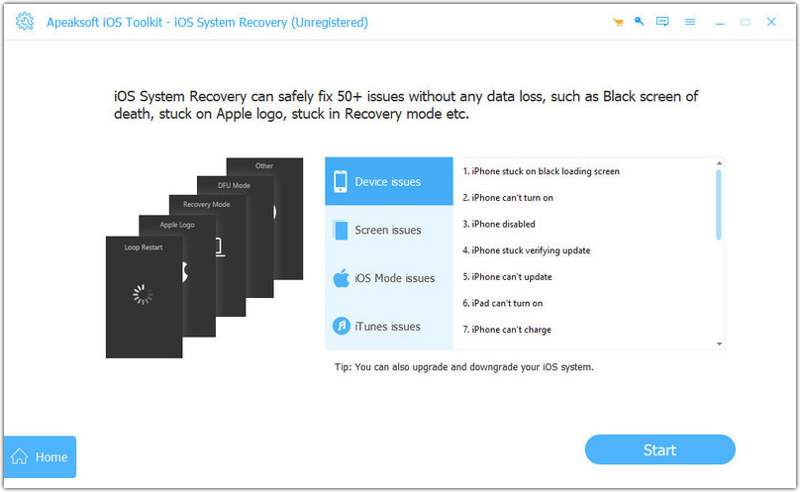
Start iOS Systeemherstel nadat je het op je pc hebt geïnstalleerd. Er is ook een versie voor Mac. Verbind je iPhone met je pc via een Lightning-kabel. Klik op de knop 'Nu starten' onder System Repair En klik op de knop Start knop om problemen op uw apparaat te scannen.
Stap 2. Kies een modus
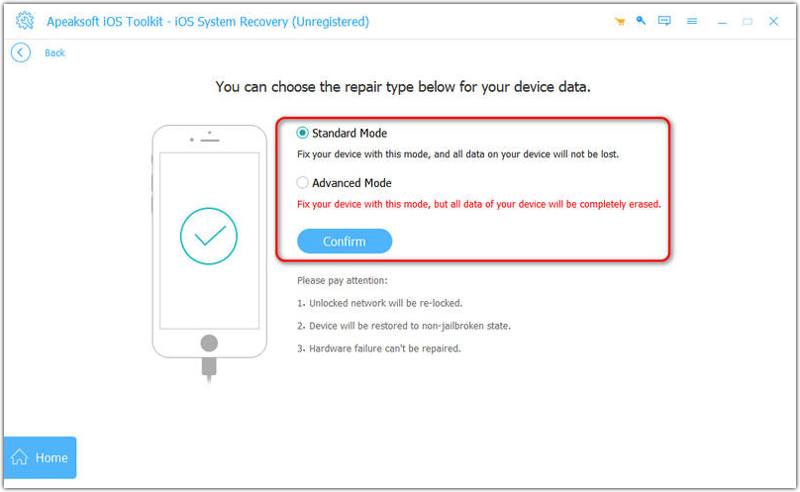
Druk op de Gratis snelle oplossing link om de snelle oplossing te proberen. Als deze niet beschikbaar is, klik dan hier. BepalenEn Select Standard Mode or Geavanceerde modus. Klikken Bevestigen verdergaan.
Stap 3. Probleem oplossen: iPhone blijft vastlopen
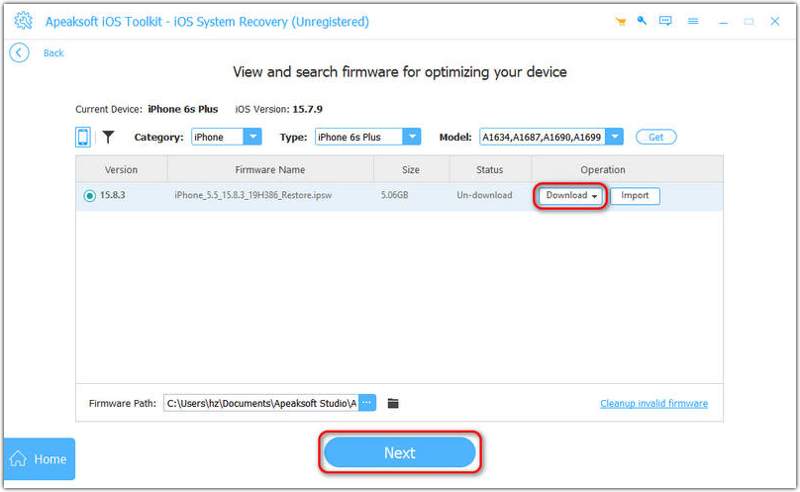
Zodra de apparaatinformatie is geladen, controleer en bevestig deze dan. Download vervolgens de juiste firmwareversie. Klik daarna op de knop. Volgende knop om je iPhone te repareren.
Conclusie
In dit artikel wordt besproken wat u kunt doen als uw De iPhone loopt constant vast.Je moet de belangrijkste oorzaken leren kennen. Nog belangrijker is dat je onze oplossingen kunt volgen om dit probleem op te lossen. Apeaksoft iOS Systeemherstel Het is een totaaloplossing als de gebruikelijke oplossingen niet werken.
Gerelateerde artikelen
Volg onze uitgebreide handleiding om problemen met een vergrendeld of uitgeschakeld iOS-apparaat op te lossen en uw iPhone in de herstelmodus op te starten.
Als je iPhone vastloopt in de herstelmodus, geen paniek! Volg onze beproefde oplossingen om het probleem op te lossen en weer toegang te krijgen.
Wat kunt u doen als het volume van uw iPhone niet werkt? Hier zijn acht oplossingen om dit probleem op te lossen en het volume weer te kunnen regelen.
Werkt AirDrop plotseling niet meer? Volg onze oplossingen om dit probleem snel op te lossen op je iPhone, iPad of MacBook.



