

Hoe u het probleem met het vastgelopen en niet reagerende iPhone-scherm kunt verhelpen

De iPhone is een van de meest geavanceerde digitale apparaten op de markt. Volgens ons onderzoek kochten de meeste gebruikers een iPhone vanwege de snelle respons en uitstekende prestaties van het touchscreen. Hij is echter niet perfect en sommige gebruikers meldden dat ze problemen ondervonden. iPhone-schermen reageren niet op aanrakingIn dit artikel wordt geanalyseerd waarom dit probleem zich voordoet en hoe u het met effectieve oplossingen kunt oplossen.
PAGINA-INHOUD:
Deel 1: Waarom de iPhone niet reageert op aanraking
Het touchscreen van de iPhone is de toegangspoort tot het apparaat en diverse functies. Als het vastloopt en niet reageert, kan dat enorm frustrerend zijn. De meest voorkomende oorzaken van een niet-werkend touchscreen van de iPhone zijn:
1. Hardwareproblemen, zoals een vuil touchscreen, waterschade of een scherm dat bedekt is met een verkeerde schermbeschermer.
2. Softwareproblemen. Oververhitting kan er bijvoorbeeld voor zorgen dat het touchscreen tijdelijk niet meer reageert.
3. De iPhone blijft hangen op een specifiek scherm.
4. De iPhone heeft niet genoeg ruimte om te reageren.
Deel 2: Hoe u het probleem met het niet-werkende touchscreen van uw iPhone kunt oplossen
Oplossing 1: Controleer de hardware
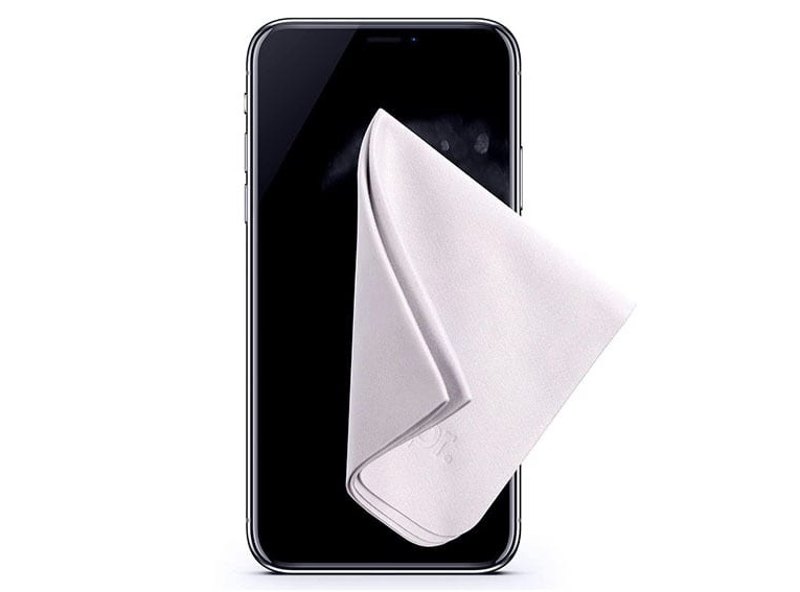
We raken ons iOS-scherm aan om toegang te krijgen tot verschillende functies. Als het na verloop van tijd vuil wordt, reageert het iPad-scherm mogelijk niet meer op aanraking. Bovendien kan hardwareschade tot hetzelfde probleem leiden.
Wanneer u dit probleem ondervindt, kunt u het beste eerst het scherm van uw apparaat schoonmaken. Gebruik hiervoor een zachte, licht vochtige, pluisvrije doek, zoals een microvezeldoek.
Als je iPhone waterschade heeft, schakel hem dan uit en droog hem volledig af. Je kunt de ingebouwde vloeistofcontactindicatoren op de iPhone 4s en hoger controleren.
Als het scherm van uw iPad niet reageert op aanraking nadat u een screenprotector hebt gebruikt, verwijder deze dan van uw apparaat. Een screenprotector van lage kwaliteit of incompatibele screenprotectors kan de invoerdetectie van uw scherm verstoren.
Oplossing 2: Forceer iPhone opnieuw opstarten
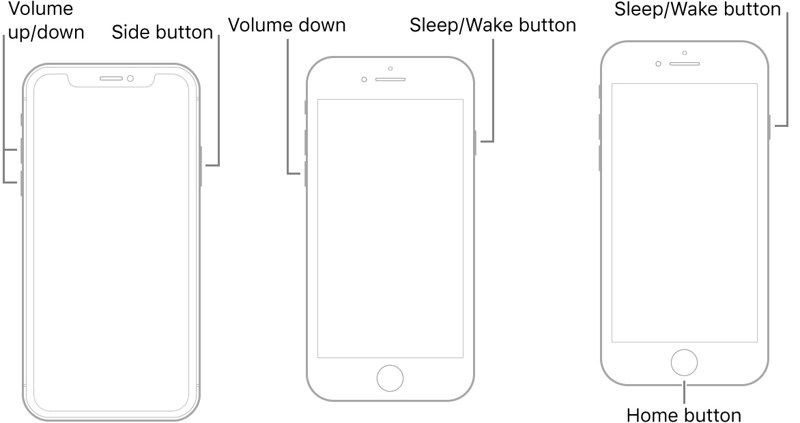
Het geforceerd herstarten van de iPhone is een effectieve manier om problemen op te lossen. Dit kan een vastgelopen iPhone-scherm verhelpen dat niet reageert op aanraking, vooral als de iPhone vastloopt of onvoldoende opslagruimte heeft. De knoppencombinatie verschilt per apparaatmodel.
Op iPhone 8 en nieuwer
Druk op en laat snel de knop los volume omhoog knop.
Druk op en laat snel de knop los Volume omlaag knop.
Houd de toets ingedrukt Kant tot je het Apple-logo ziet.
Op iPhone 7 / 7 Plus
Houd de toets ingedrukt Volume omlaag + Kant knop totdat het Apple-logo verschijnt.
Op iPhone 6s en ouder
Houd de toets ingedrukt Home + Sleep / Wake knoppen ingedrukt totdat het Apple-logo verschijnt.
Oplossing 3: update software
Verouderde software kan tot diverse problemen leiden. Apple lost bugs op en voegt nieuwe functies toe aan elke update. Zorg er daarom voor dat je software up-to-date is. Dat zou het probleem met het aanraakscherm van de iPad kunnen verhelpen.
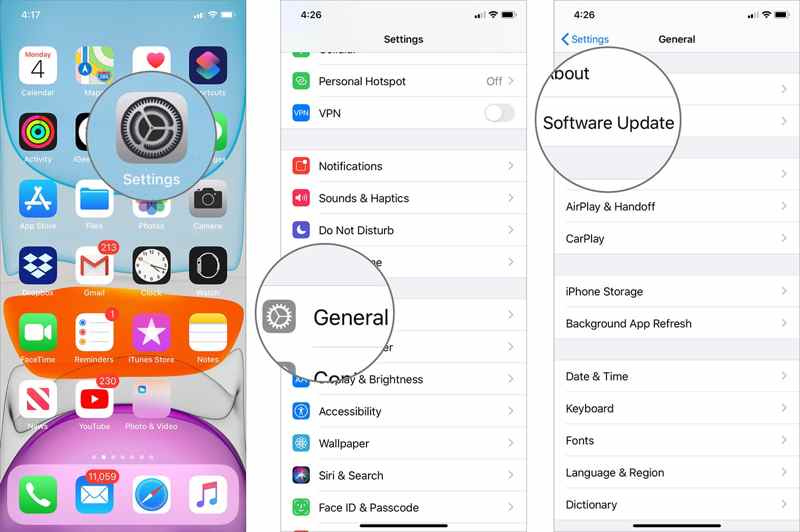
Stap 1. Open de settings app vanaf je startscherm.
Stap 2. Ga naar uw Algemeen tab en kies software bijwerken om naar beschikbare updates te zoeken.
Stap 3. Vervolgens heb je twee opties:
Als er een update beschikbaar is, tikt u op Download en installeer knop om iOS onmiddellijk te updaten.
Of ga naar Automatische updatesen schakel in Download iOS-updates en Installeer iOS-updates om software automatisch te updaten.
Oplossing 4: Aanraakinstellingen aanpassen
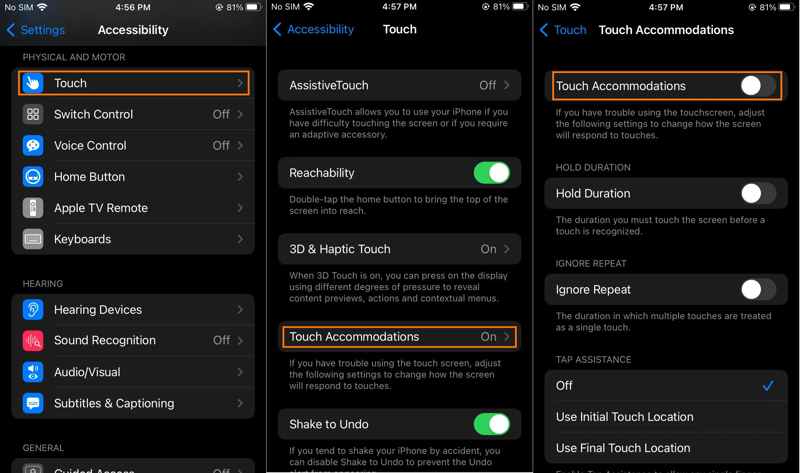
Daarnaast is ghost touch op de iPhone een ander touchscreen-probleem. Apps openen bijvoorbeeld vanzelf of pictogrammen bewegen onregelmatig. Je kunt proberen dit probleem op te lossen door de aanraakinstellingen aan te passen.
Stap 1. Voer je uit settings app.
Stap 2. Navigeer naar Toegankelijkheid, van onze andereen 3D & Haptische Aanraking.
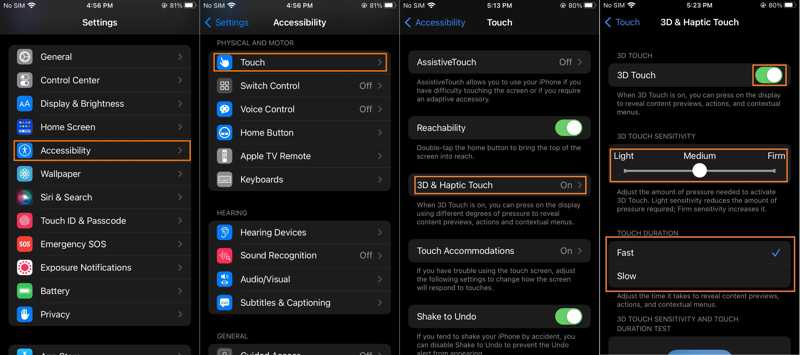
Stap 3. Pas de .... aan 3D-aanraakgevoeligheid totdat uw touchscreen goed reageert.
Stap 4. Als er een spookaanraking plaatsvindt, ga dan terug naar de van onze andere instellingenscherm. Kies Tik op Accommodaties, uitzetten Tik op AccommodatiesEn Select af onder de Tik op Hulp pagina.
Oplossing 5: Maak opslagruimte vrij
Alle reacties op je aanraking vereisen een bepaalde hoeveelheid ruimte. Als er onvoldoende ruimte is, werkt het scherm van je iPhone niet, maar staat de telefoon wel aan. De oplossing is simpel: maak opslagruimte vrij op je iOS-apparaat. Je kunt bijvoorbeeld: verwijder dubbele foto's op de iPhone.
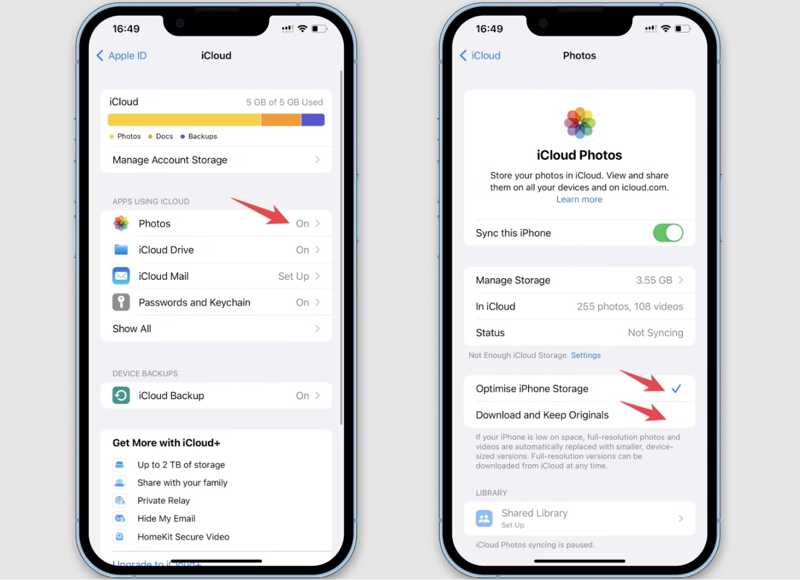
Stap 1. Open de settings app.
Stap 2. Tik op je profiel en kies iCloud.
Stap 3. Media Beheer Opslag, en controleer de grote apps. Ga vervolgens naar elk van hen en wis de gegevens en cache. Verwijder bovendien ongebruikte apps.
Stap 4. Terug naar het iCloud-instellingenscherm, druk op Foto's, aanzetten Synchroniseer deze iPhoneEn Select IPhone-opslag optimaliseren.
Deel 3: Softwareproblemen oplossen waardoor het iPhone-scherm niet reageert
Zelfs als u niet kunt vaststellen waarom het scherm van uw iPhone niet reageert, kunt u dit probleem oplossen met een krachtig hulpmiddel, zoals Apeaksoft iOS SysteemherstelHiermee kunt u softwareproblemen repareren zonder dat u toegang tot uw iPhone nodig hebt.
Beste oplossing om iPhone-touchscreenproblemen snel op te lossen
- Los softwareproblemen op die verband houden met iOS-schermproblemen.
- Bescherm uw gegevens tijdens het proces.
- Beschikbaar voor een breed scala aan softwareproblemen, zoals een vastgelopen scherm.
- Ondersteuning van de nieuwste versies van iOS.
Veilige download
Veilige download

Hoe het iPhone-aanraakschermprobleem op te lossen
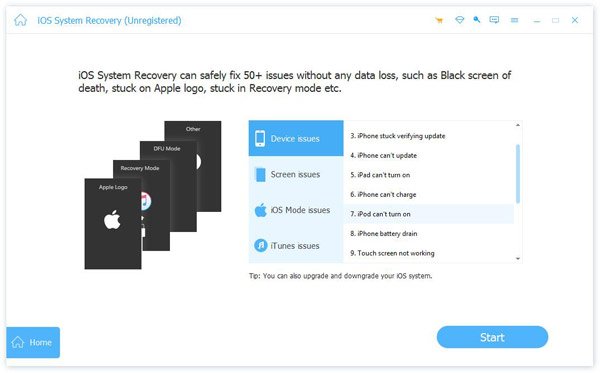
Stap 1. Detecteer je iPhone
Start de beste iPhone-schermreparatietool nadat u deze op uw computer hebt geïnstalleerd. Verbind uw iPhone met uw computer via een Lightning-kabel. Klik op Start knop om softwareproblemen te detecteren.
Stap 2. Selecteer een modus
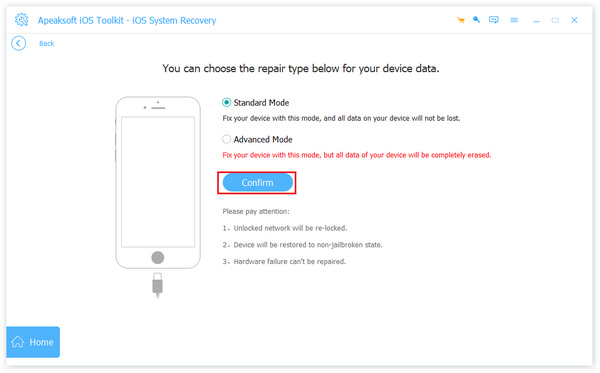
Klik op de Gratis snelle oplossing link om het iOS-touchscreen snel te repareren. Als het niet werkt, druk dan op de Bepalen knop en selecteer het Standard Mode or Geavanceerde modus afhankelijk van uw situatie. Klik vervolgens op de Bevestigen knop om verder te gaan.
Stap 3. Het schermprobleem oplossen
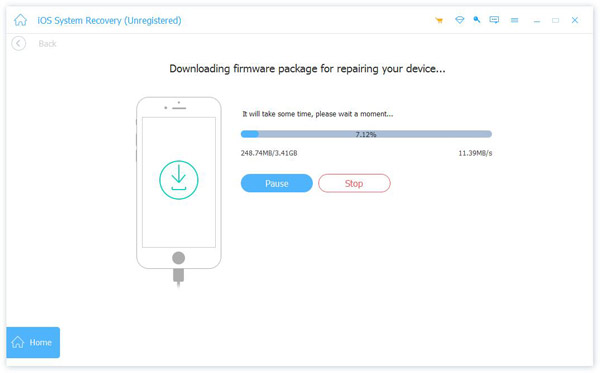
Controleer vervolgens de gegevens van je iPhone en vul het formulier in. Download de juiste firmwareversie en de software zal je apparaat automatisch repareren. Het kan ook veel andere problemen oplossen, zoals: iPhone zit vast in zoommodus.
Conclusie
In deze handleiding wordt besproken hoe u dit kunt oplossen Het touchscreen van de iPhone of iPad werkt nietU kunt de belangrijkste oorzaken achterhalen en onze oplossingen volgen om dit probleem op te lossen. Daarna kunt u zoals gebruikelijk weer toegang krijgen tot uw apparaat. Apeaksoft iOS Systeemherstel is dé alles-in-één oplossing om touchscreen-problemen op iOS op te lossen. Als u nog andere vragen over dit onderwerp heeft, kunt u gerust een bericht achterlaten onder dit bericht.
Gerelateerde artikelen




