


Loopt het laadpictogram op je iPhone vast? 4 bewezen manieren om je toegang te herstellen.

Het ene moment werkt je iPhone prima, en het volgende moment blijft hij hangen op een zwart scherm met een draaiend icoontje. Het lijkt misschien alsof je telefoon kapot is, maar het probleem heeft vaak te maken met softwarefouten of een mislukte update. Als je hiermee te maken hebt... iPhone zwart scherm draaiend wieltje Als dit het probleem is, probeer dan eerst deze oplossingen voordat je je apparaat voor reparatie aanbiedt.
PAGINA-INHOUD:
Deel 1: Waarom blijft mijn iPhone vastzitten op het draaiende wieltje?
Als je iPhone een draaiend icoontje blijft tonen en niet verder wil, betekent dit meestal dat het systeem vastloopt tijdens een proces. Maar het wil niet altijd zeggen dat je apparaat ernstig beschadigd is.
Hieronder volgen enkele veelvoorkomende oorzaken van dit probleem:
iOS-update mislukt
Dit is een van de meest voorkomende oorzaken. Als het updateproces stopt door een lege batterij, een instabiele internetverbinding of onvoldoende opslagruimte, kan je iPhone vastlopen op het laadscherm.
Softwarefouten of app-crashes
Een defecte app of een onverwachte iOS-storing kan de normale werking van het systeem beïnvloeden. Wanneer de software niet goed reageert, kan uw iPhone vastlopen en het draaiende icoontje weergeven.
Gebrek aan opslagruimte
Je iPhone heeft voldoende vrije ruimte nodig om soepel te functioneren. Wanneer de opslagruimte bijna vol is, kan het systeem trager worden en opstarttaken niet meer correct uitvoeren.
Hardware problemen
Hardwareproblemen komen minder vaak voor, maar ze kunnen er nog steeds voor zorgen dat het draaiende icoontje steeds terugkomt. Een versleten batterij of een beschadigd intern onderdeel kan ervoor zorgen dat je iPhone niet goed opstart en in een opstartlus blijft hangen.
Als je de mogelijke oorzaak kent, kun je een betere manier kiezen om het probleem op te lossen in plaats van willekeurige oplossingen te proberen. Hieronder bespreken we verschillende methoden die je kunnen helpen als je het probleem met het draaiende wieltje op je iPhone tegenkomt.
Deel 2: Wat te doen als het wieltje blijft draaien op je iPhone
Als je iPhone vastloopt op het laadpictogram, begin dan niet meteen met ingewikkelde reparaties. Probeer eerst de eenvoudigere oplossingen en ga pas verder met de meer geavanceerde stappen als het probleem nog steeds niet is opgelost.
We hebben deze methoden getest op verschillende iPhone-modellen en iOS-versies om te zien welke het beste werkten bij een vastlopend icoontje. We hebben ook gekeken naar het gebruiksgemak, de veiligheid van je gegevens, het aantal stappen per methode en hoe goed ze werkten bij verschillende soorten vastlopers in iOS.
- Testapparaten: iPhone 15 Pro, iPhone 14, iPhone 13, iPhone SE (3e generatie)
- iOS-versies: iOS 17.6, iOS 18.5, iOS 26.0
Testapparaten: iPhone 15 Pro, iPhone 14, iPhone 13, iPhone SE (3e generatie)
iOS-versies: iOS 17.6, iOS 18.5, iOS 26.0
| Methode | beste voor | Gegevensveiligheid | Moeilijkheidsgraad | Slagingspercentage |
| Apeaksoft iOS Systeemherstel | iPhone-systeemreparatie zonder gegevensverlies | 5 / 5 | Eenvoudig | 5 / 5 |
| Forceer opnieuw opstarten | Snelle oplossingen voor tijdelijke vastlopers | 5 / 5 | Eenvoudig | ★★★☆☆ 3/5 |
| Herstelmodus herstellen | Diep systeemherstel | ★★☆☆☆ 2/5 | Medium | ★★★★☆ 4/5 |
| update iOS | Het oplossen van softwarefouten | ★★★★☆ 4/5 | Eenvoudig | ★★★★☆ 4/5 |
Methode 1. Gebruik Apeaksoft iOS Systeemherstel
Als het probleem met het zwarte scherm en het draaiende icoontje op je iPhone wordt veroorzaakt door een systeemfout, is een speciale iOS-reparatietool de handigste optie. Apeaksoft iOS Systeemherstel Het is ontworpen om veelvoorkomende systeemproblemen met de iPhone op te lossen en het proces daarbij eenvoudig te houden.

Gedownload door meer dan 1,000,000 gebruikers
- Los diverse iOS-systeemproblemen op, waaronder vastgelopen laadtijden, bevroren schermen en opstartproblemen.
- Repareer iPhone-softwarefouten zonder technische kennis.
- Ondersteunt de meeste iPhone-modellen en iOS-versies.
- Bied standaard- en geavanceerde modi aan voor flexibele reparaties.
Veilige download
Veilige download

Stap 1. Download en installeer Apeaksoft iOS System Recovery op je computer en sluit vervolgens je vastgelopen iPhone aan met een USB-kabel. Open het programma en selecteer de optie iOS systeemherstel kenmerk.

Stap 2. Kies de System Repair sectie en klik op de Begin nu knop.

Stap 3. Beginnen met Standard Mode Als u het probleem wilt oplossen en uw gegevens wilt behouden, klik dan hier. Bevestigen om verder te gaan. Als dat het probleem niet oplost, probeer dan het volgende: Geavanceerde modus Voor een grondigere reparatie. Houd er wel rekening mee dat deze optie de gegevens op je iPhone wist.

Stap 4. Controleer of het weergegeven iPhone-model correct is en download vervolgens de bijbehorende firmware. Houd uw iPhone aangesloten terwijl de software de firmware controleert en het apparaat voorbereidt op de reparatie.

Stap 5. Klik Volgende Wacht tot het proces is voltooid. Zodra het klaar is, zou je iPhone normaal opnieuw moeten opstarten.

Methode 2. Je iPhone geforceerd opnieuw opstarten
Een geforceerde herstart is de snelste oplossing als je iPhone onverwacht vastloopt. Hierbij worden geen gegevens verwijderd.
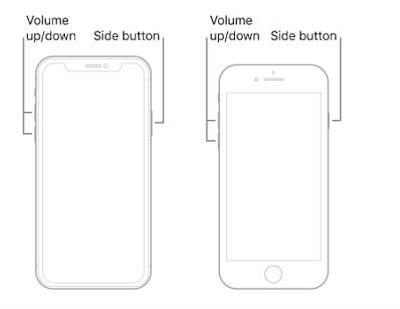
Voor iPhone 8 en later
Stap 1. Druk op de volume omhoog druk op de knop en laat deze los, gevolgd door de Volume omlaag-knop.
Stap 2. Druk direct daarna de knop in en houd deze ingedrukt. Kant knop. Blijf deze ingedrukt houden, ook als het scherm even zwart blijft.
Stap 3. Laat los zodra het Apple-logo verschijnt en wacht tot je iPhone normaal opstart.
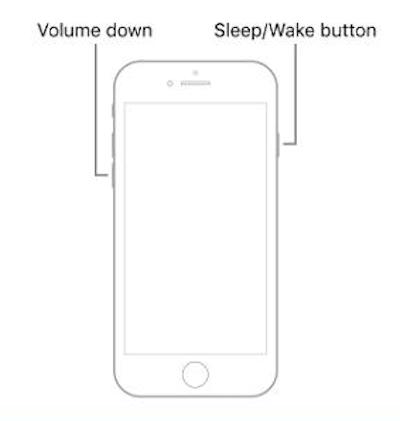
Voor iPhone 7 en iPhone 7 Plus
Stap 1. Druk op de Volume omlaag en Kant Knoppen tegelijkertijd.
Stap 2. Houd beide knoppen ingedrukt totdat het Apple-logo verschijnt. Dit kan ongeveer 10 seconden duren.
Voor iPhone 6s en eerder
Stap 1. Houd de toets ingedrukt Home knop samen met de Kant or Top knop.
Stap 2. Houd beide knoppen ingedrukt totdat het Apple-logo op het scherm verschijnt.
Methode 3. iPhone herstellen in herstelmodus
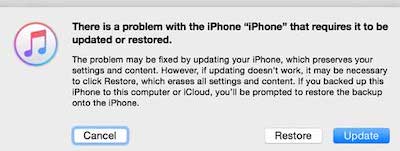
Als een geforceerde herstart niet helpt, kan de herstelmodus ernstigere systeemproblemen verhelpen. Het herstellen van je iPhone via deze methode kan echter al je gegevens wissen, dus zorg ervoor dat je een back-up hebt voordat je verdergaat.
Stap 1. Verbind je iPhone met een computer waarop iTunes of Finder geïnstalleerd moet zijn.
Stap 2. Druk op en laat snel los volume omhoogDoe vervolgens hetzelfde met Volume omlaagen houd de Kant druk op de knop totdat het scherm van de herstelmodus verschijnt. Soms De iPhone zit mogelijk vast in de herstelmodus..
Stap 3. Open Finder of iTunes en selecteer herstellen Zodra je iPhone is gedetecteerd, volg je de instructies op het scherm om iOS opnieuw te installeren.
Methode 4. iOS bijwerken
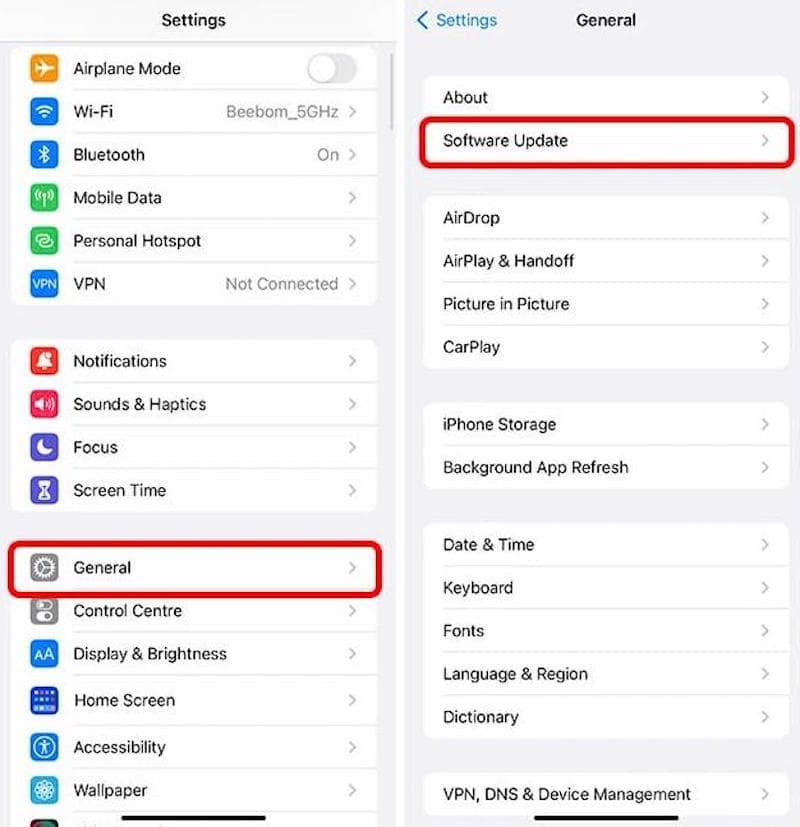
Soms kan een bug in iOS of een compatibiliteitsprobleem ervoor zorgen dat je iPhone vastloopt op het draaiende icoontje. Het bijwerken van iOS kan het probleem mogelijk oplossen door defecte of verouderde systeembestanden te vervangen.
Stap 1. Open settings op je iPhone. Ga vervolgens naar Algemeen > software bijwerken.
Stap 2. Tik Downloaden Installeer de update indien beschikbaar. Zorg ervoor dat je iPhone voldoende batterij en opslagruimte heeft voordat je begint.
Stap 3. Wacht tot je iPhone opnieuw is opgestart. Controleer na de update of het probleem met het draaiende icoontje is verdwenen.
Deel 3: Veelgestelde vragen over iPhones die vastlopen op het knipwiel
Hoe lang moet een iPhone op het draaiende icoontje blijven staan?
Het is normaal dat het een paar seconden duurt voordat je iPhone iets laadt. Als het laadpictogram op je iPhone echter meerdere minuten blijft draaien zonder dat er iets gebeurt, is het systeem mogelijk vastgelopen.
Waarom blijft mijn iPhone draaien als ik een bepaalde app open?
Als het probleem zich alleen voordoet bij één app, dan is die app mogelijk de oorzaak. Probeer die app eerst bij te werken. Als dat niets verandert, kun je proberen de app te verwijderen of opnieuw te installeren.
Kan een iPhone vastlopen als er te weinig opslagruimte is?
Dat kan. Als uw iPhone zegt niet genoeg opslagruimteHet systeem heeft mogelijk onvoldoende vrije ruimte om bepaalde systeemprocessen te voltooien, waardoor het vastloopt in een laadpictogram.
Conclusie
Hopelijk kun je nu verder komen. iPhone zwart scherm draaiend wieltje Het probleem is verholpen en u kunt uw telefoon weer normaal gebruiken. Als het probleem zich blijft voordoen, Apeaksoft iOS Systeemherstel Kan helpen bij het oplossen van onderliggende iOS-systeemproblemen en ervoor zorgen dat alles weer naar behoren werkt.
 Apeaksoft iOS Systeemherstel
 Los diverse iOS-systeemproblemen op voor iPhone, iPad en iPod.
Veilige download
Veilige download
Gerelateerde artikelen




