


Waarom een iPhone niet beschikbaar is en hoe je deze fout kunt verhelpen

"Mijn iPhone 13 Pro toont een zwart scherm met de woorden, iPhone niet beschikbaar"Als ik de vergrendelschermcode invoer, krijg ik steeds de melding dat deze onjuist is. Wat is er aan de hand en heeft iemand suggesties?" Het kan frustrerend zijn om de melding 'niet beschikbaar' te zien wanneer je je iPhone probeert te ontgrendelen en je toegangscode invoert. Dit is echter een functie die is ontworpen om je apparaat te beschermen tegen ongeautoriseerde toegang. Dit artikel helpt je dit probleem op te lossen.
PAGINA-INHOUD:
Deel 1: Wat betekent iPhone niet beschikbaar?
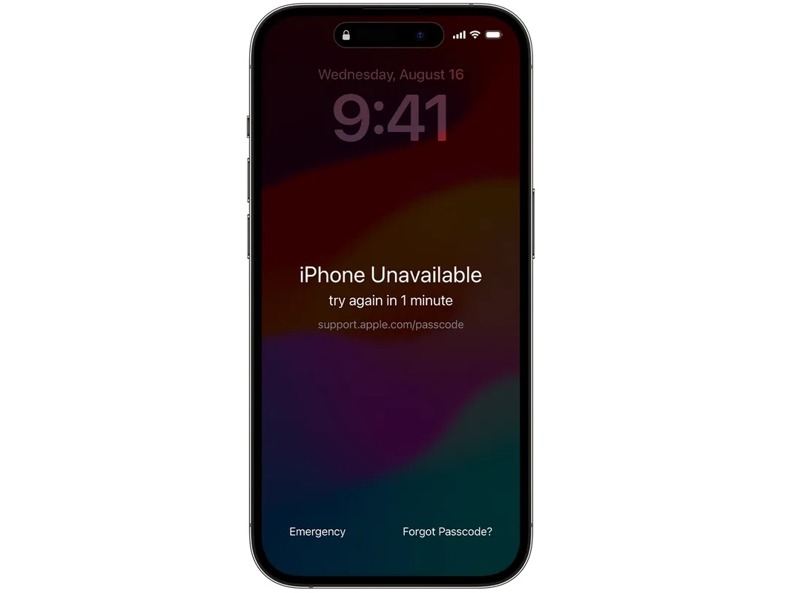
Wat betekent 'iPhone niet beschikbaar'? Het apparaat heeft een functie genaamd 'Beveiligingsvergrendeling' die Apple introduceerde in iOS 15.2. Dit is een beveiligingsmaatregel. Wanneer jij of iemand anders meerdere keren de verkeerde toegangscode invoert, wordt je apparaat tijdelijk of permanent vergrendeld. Na drie mislukte pogingen wordt een iPhone vergrendeld en verschijnt het scherm 'iPhone niet beschikbaar'. Onder het bericht zie je een time-out, afhankelijk van het aantal mislukte pogingen.
- Na 4 mislukte pogingen: Probeer het over 1 minuut opnieuw.
- Na 5 mislukte pogingen: Probeer het over 5 minuten opnieuw.
- Na 6 mislukte pogingen: Probeer het over 15 minuten opnieuw.
- Na 7 mislukte pogingen: Probeer het over 1 uur opnieuw.
- Na 8 mislukte pogingen: Probeer het over 3 uur opnieuw.
- Na 9 mislukte pogingen: Probeer het over 8 uur opnieuw.
Deel 2: Waarom geeft mijn iPhone aan dat hij niet beschikbaar is?
De belangrijkste reden waarom mijn iPhone 'iPhone niet beschikbaar' aangeeft, is dat ik te vaak een verkeerde toegangscode invoer. Na 3 mislukte pogingen wordt de beveiligingsvergrendeling geactiveerd. Na 10 mislukte pogingen wordt je iPhone permanent geblokkeerd.
Deel 3: Hoe los je het probleem 'iPhone niet beschikbaar' op?
Oplossing 1: iPhone 'Niet beschikbaar' herstellen door iPhone te wissen
Als je de melding 'iPhone niet beschikbaar, probeer het over 8 uur opnieuw' op je scherm ziet, krijg je onderaan twee opties te zien: Noodgeval en Wissen van de iPhone Of 'Wachtwoord vergeten'. Met die laatste optie kunt u uw apparaat snel resetten.
Op iOS 17 en hoger
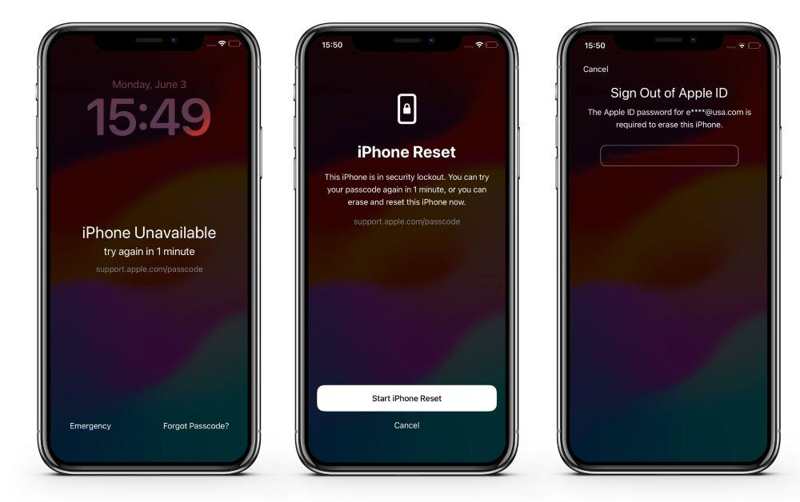
Stap 1. Druk op Toegangscode vergeten optie.
Stap 2. Lees het bericht en kies Start iPhone-reset.
Stap 3. Voer uw Apple ID-wachtwoord in.
Stap 4. Nadat het wissen van de iPhone is voltooid, kunt u deze instellen als een nieuw apparaat of een back-up terugzetten.
Op iOS 15.2 en hoger
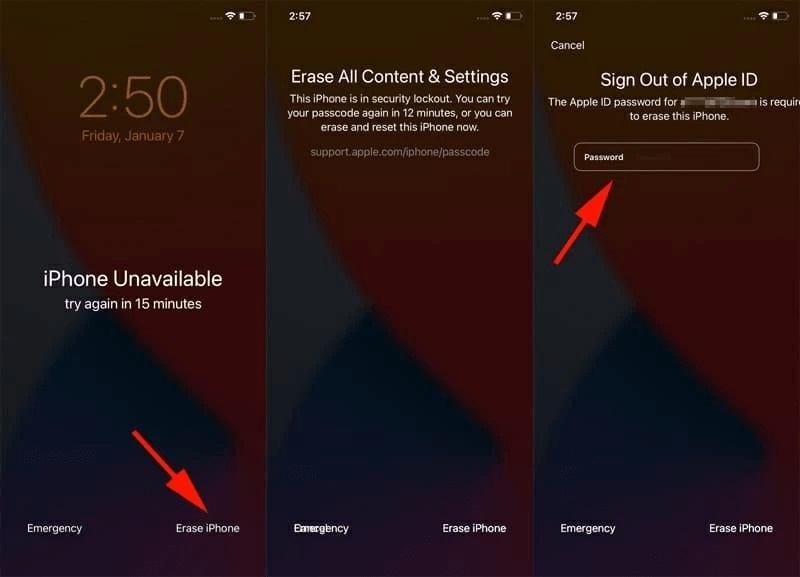
Stap 1. Druk op Wissen van de iPhone optie.
Stap 2. Lees de waarschuwing en klik Wissen van de iPhone weer.
Stap 3. Voer uw Apple ID-wachtwoord in.
Stap 4. Tik Wissen van de iPhone om het te bevestigen.
Oplossing 2: Het probleem 'iPhone niet beschikbaar in iTunes' oplossen
Zolang je op support.apple.com/passcode de melding 'iPhone niet beschikbaar' ziet, ben je tijdelijk of permanent buitengesloten. Gelukkig kun je herstel je iPhone vanuit iTunes op een pc.
Stap 1. lopen iTunes op je pc met macOS Mojave of ouder.
Stap 2. Verbind uw iPhone met uw pc via een USB-kabel.
Stap 3. Zet uw apparaat in de herstelmodus:
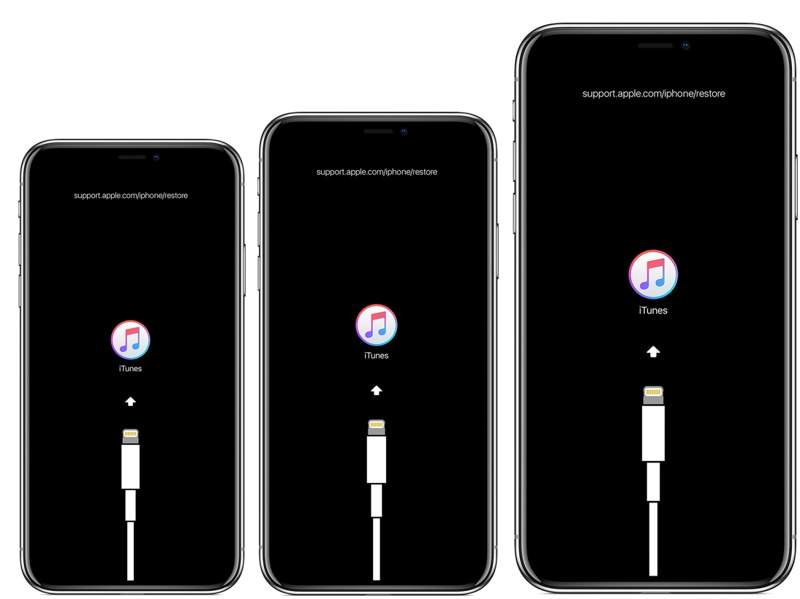
Op iPhone 6s en eerdere modellen.
Houd de toets ingedrukt Home + Power knoppen samen.
Laat de knoppen los als het scherm 'Herstelmodus' verschijnt.
Op iPhone 7 / 7 Plus
Druk lang op de Volume omlaag + Kant knoppen tegelijkertijd.
Laat de knoppen los zodra het scherm Herstelmodus verschijnt.
Op iPhone 8 en later
Druk snel op en laat de knop los volume omhoog knop.
Doe hetzelfde met de Volume omlaag knop.
Houd de toets ingedrukt Kant knop.
Laat de knop los zodra het scherm van de herstelmodus verschijnt.
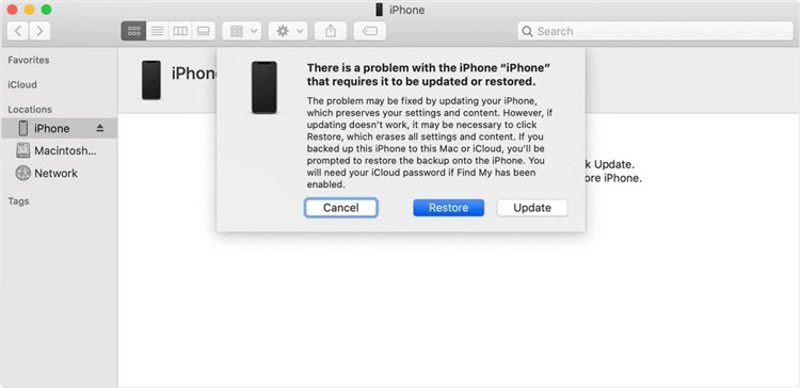
Stap 4. Zodra iTunes je apparaat detecteert, klik je op de herstellen knop in het dialoogvenster.
Stap 5. Volg de instructies op het scherm om uw apparaat te herstellen en het probleem 'iPhone niet beschikbaar' op te lossen.
Oplossing 3: Het probleem 'iPhone niet beschikbaar met Finder' oplossen
Als je een MacBook gebruikt, kun je het probleem 'iPhone niet beschikbaar' oplossen met Finder. Sinds macOS Catalina heeft Apple iTunes niet meer ondersteund. De herstelfunctie is nu echter beschikbaar in de ingebouwde Finder-app.
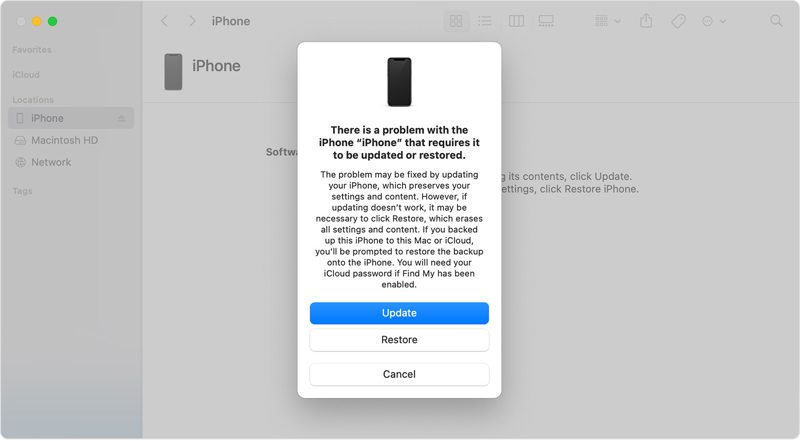
Stap 1. Open vinder aan de hand van de Dok bar.
Stap 2. Sluit je iPhone met een compatibele kabel aan op je MacBook.
Stap 3. Zet je apparaat in de herstelmodus. Je vindt de knoppencombinatie hierboven.
Stap 4. Klik vervolgens op de herstellen knop.
Oplossing 4: Het probleem 'iPhone niet beschikbaar in iCloud' oplossen
Ook zonder het apparaat in je hand kun je het probleem 'iPhone niet beschikbaar in iCloud' oplossen via een webbrowser. Hiervoor moet je wel 'Zoek mijn iPhone' hebben ingeschakeld voordat je iPhone werd vergrendeld.
Stap 1. Ga in een browser naar www.icloud.com en log in met je Apple ID en wachtwoord.
Tips: Als je tweefactorauthenticatie (2FA) hebt ingeschakeld, voer dan de verificatiecode in die op je scherm verschijnt.
Stap 2. Kies de Find My optie om door te gaan.
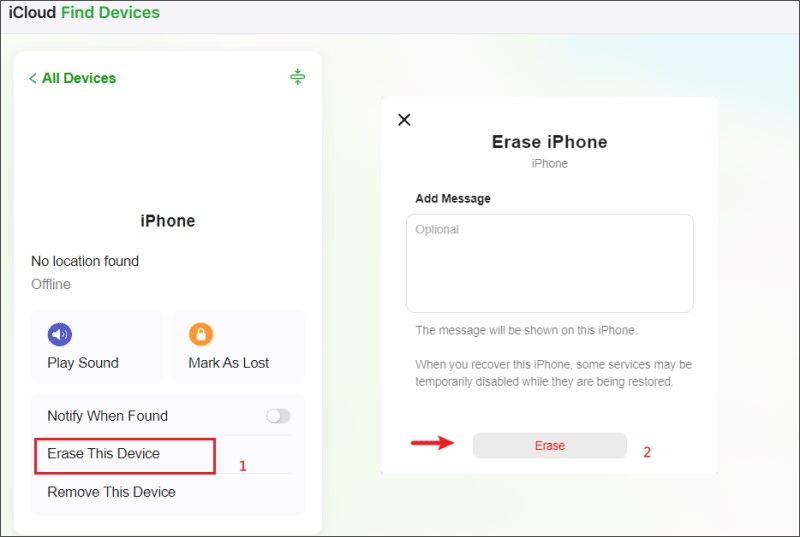
Stap 3. Haal je vergrendelde iPhone op bij de Werkt op alle toestellen lijst om het bij te houden.
Stap 4. Klik vervolgens op de Wis dit apparaat knop.
Stap 5. Klik desgevraagd op Wissen knop om uw actie te bevestigen.
Oplossing 5: Het probleem 'iPhone niet beschikbaar in Zoek mijn' oplossen.
De Zoek mijn-app is een andere manier om het probleem 'iPhone niet beschikbaar' op te lossen zonder computer. Apple heeft een aparte Zoek mijn-app uitgebracht waarmee je apparaten kunt traceren en beheren via een Apple ID-account. Voor deze methode moet Zoek mijn iPhone ingeschakeld zijn. Bovendien moet je een ander Apple-apparaat hebben dat aan dezelfde Apple ID is gekoppeld.
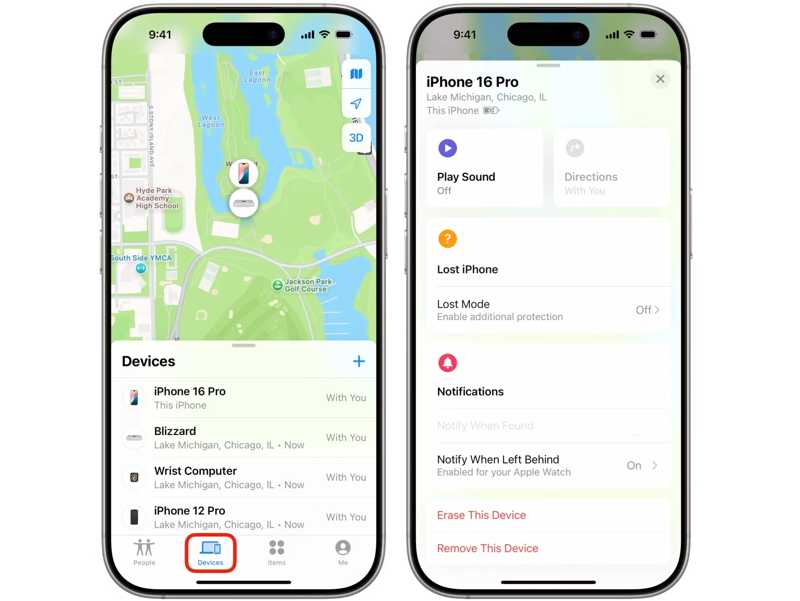
Stap 1. Start de Zoek mijn app op een ander apparaat. Je kunt hem gratis downloaden in de Apple App Store.
Stap 2. Ga naar uw Apparaten Tab.
Stap 3. Kies je vergrendelde iPhone uit de lijst. Als je hem niet kunt vinden, tik dan op + naast de Apparaten label, kiezen AirTag toevoegenen voeg je telefoonnummer toe.
Stap 4. Tik of klik op de Wis dit apparaat knop.
Stap 5. Hit Doorgaan en druk op Wissen om te bevestigen dat de niet-beschikbare iPhone gewist is.
Stap 6. Als het klaar is, kun je het instellen als een nieuw apparaat.
Deel 4: Hoe je de melding 'iPhone niet beschikbaar' kunt omzeilen
Om het probleem 'iPhone niet beschikbaar' op te lossen, moet u uw Apple ID-wachtwoord invoeren. Als u uw wachtwoord bent vergeten, Apeaksoft iPhoneKit Dit programma kan je helpen het probleem op te lossen en weer toegang tot je apparaat te krijgen. Het kan de iPhone-ontgrendeling omzeilen en je apparaat zonder beperkingen resetten.

Gedownload door meer dan 1,000,000 gebruikers
- Verwijder iPhone-schermvergrendelingen direct.
- Geschikt voor cijfercodes, Face ID's en Touch ID's.
- Beschikbaar voor niet-beschikbare iPhones en apparaten met een beperking.
- Ondersteuning voor de nieuwste versies van iOS en iPadOS.
Veilige download
Veilige download

Hoe omzeil je de melding 'iPhone niet beschikbaar zonder wachtwoord' op je iPhone?
Stap 1. Verbind je apparaat
Start de ideale iOS-ontgrendelingssoftware nadat je deze op je pc hebt geïnstalleerd. Er is ook een versie voor Mac. Verbind je iPhone met je pc met een Lightning-kabel. Vertrouw deze pc als daarom wordt gevraagd. Kies de Ontgrendel iOS-scherm modus om verder te gaan.

Stap 2. Download de firmware
Zodra uw apparaat is gedetecteerd, klikt u op de Begin nu Klik op de knop om de firmware te downloaden. Wacht tot het proces is voltooid.

Stap 3. Omzeiling iPhone niet beschikbaar
Klik op de OK klik vervolgens op de knop in het bevestigingsvenster nadat de firmware is gedownload. Opnieuw bevestigen Druk op de knop om de firmware te verifiëren. Daarna zal de software automatisch het scherm 'iPhone niet beschikbaar' omzeilen.

Conclusie
Dit artikel legde uit waarom uw iPhone is niet beschikbaar En hoe je dit probleem in verschillende situaties kunt oplossen. Met de optie 'iPhone wissen' op het scherm 'Niet beschikbaar' kun je je apparaat resetten met je Apple ID-wachtwoord. Je kunt ook iTunes, Finder, iCloud en Zoek mijn iPhone proberen om je iPhone te herstellen. Apeaksoft iPhoneKit Dit is de ultieme oplossing om het 'iPhone niet beschikbaar'-scherm zonder beperkingen te verwijderen.
 Apeaksoft iPhoneKit
 Ontgrendel alle soorten iOS-wachtwoorden vanaf iPhone, iPad en iPod.
Veilige download
Veilige download
Gerelateerde artikelen




