


Hoe u uw vergrendelde iPad kunt resetten, met of zonder iTunes

De beveiligingsmaatregelen zijn essentieel om gegevens en privacy op je iPad te beschermen. Als je echter de toegangscode van het vergrendelscherm bent vergeten, heb je geen toegang meer tot je apparaat. Dat kan frustrerend zijn, vooral als je je apparaat meteen terugzet naar de fabrieksinstellingen. Zelfs als je geen toegang meer hebt tot je iPad, kun je deze resetten met behulp van de herstelmodus, beveiligingsvergrendeling, Zoek mijn iPad en meer. Deze handleiding laat zien hoe je dat doet. fabrieksinstellingen herstellen van een vergrendelde iPad.
PAGINA-INHOUD:
Deel 1: Een vergrendelde iPad resetten met iTunes
Een eenvoudige manier om een vergrendelde iPad terug te zetten naar de fabrieksinstellingen is via iTunes of Finder. Omdat de iPad vergrendeld is, moet je hem in de herstelmodus zetten. Vervolgens kun je hem resetten met de nieuwste versie van iTunes of Finder.
Vereisten:
- 1.Een computer en een USB-kabel.
- 2.De nieuwste versie van iTunes of Finder, afhankelijk van je besturingssysteem. Voor Windows en macOS Mojave of ouder, gebruik iTunes. Voor macOS Catalina of nieuwer, gebruik Finder.
- 3.Het Apple-account en wachtwoord zijn gekoppeld aan je iPad.
Stap 1. Sluit de vergrendelde iPad met een USB-kabel aan op je computer.
Stap 2. Zet het in de herstelmodus:
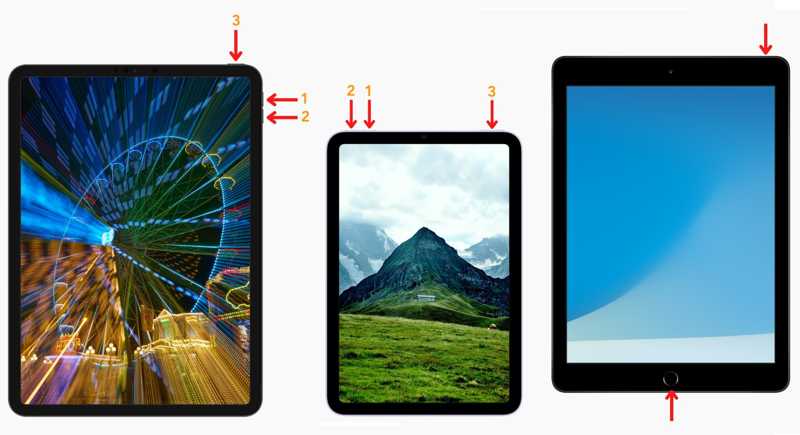
Voor een iPad zonder thuisknop
Druk snel op en laat de knop los volume omhoog knop.
Doe hetzelfde met de Volume omlaag knop.
Houd de toets ingedrukt Kant totdat u het scherm Herstelmodus ziet.
Voor een iPad met een thuisknop
Houd de Home-knop en de slaap-/waakknop tegelijk ingedrukt.
Zodra uw iPad binnenkomt Recovery Mode, laat de knoppen los.
Stap 3. iTunes of Finder zou automatisch moeten verschijnen. Zo niet, open het dan handmatig.
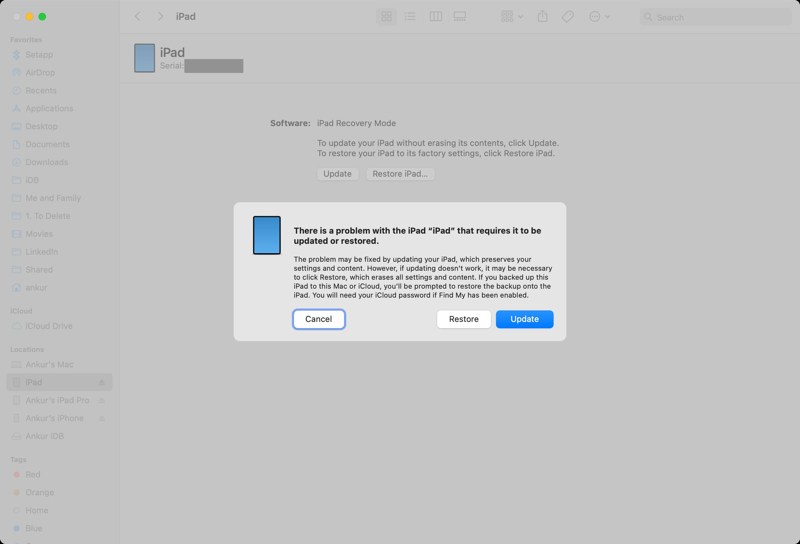
Stap 4. Klik op de herstellen Klik op de knop in het pop-upvenster om het resetten van je vergrendelde iPad te starten.
Let op: Als je 'Zoek mijn iPad' hebt ingeschakeld, moet je het gekoppelde Apple-account en wachtwoord opgeven om het resetten van een met Activering vergrendelde iPad te voltooien wanneer je deze opnieuw instelt.
Deel 2: Hoe u een vergrendelde iPad kunt resetten zonder computer
Als je een vergrendelde iPad wilt resetten zonder computer, kun je de functie 'Beveiligingsvergrendeling' gebruiken. Apple heeft deze functie toegevoegd aan iPadOS 15.2 en hoger. Hiermee kun je je apparaat resetten met het bijbehorende Apple-accountwachtwoord.
Vereisten:
- 1.Zoek mijn iPad is ingeschakeld.
- 2.Het Apple-account en wachtwoord die aan uw iPad zijn gekoppeld.
- 3.Je iPad maakt verbinding met wifi of mobiele data.
Op iPadOS 17 of later
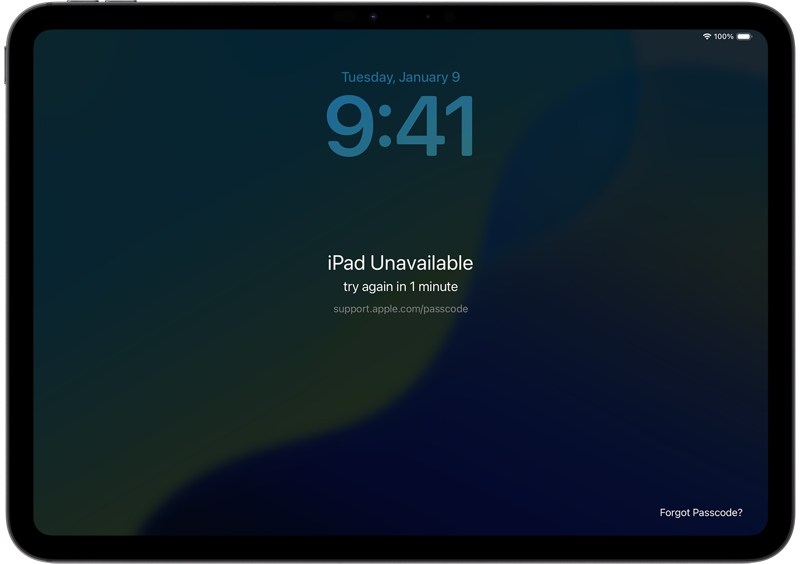
Stap 1. Zodra u de iPad niet beschikbaar Tik op het scherm op de knop 'Wachtwoord vergeten' rechtsonder.
Stap 2. Kies Start iPad-reset op het scherm Beveiligingsvergrendeling.
Stap 3. Voer uw Apple-accountwachtwoord in om verder te gaan.
Stap 4. Tik vervolgens op de Wis iPad Klik op de knop om het resetten van uw apparaat te starten.
Op iPadOS 15.2 of hoger
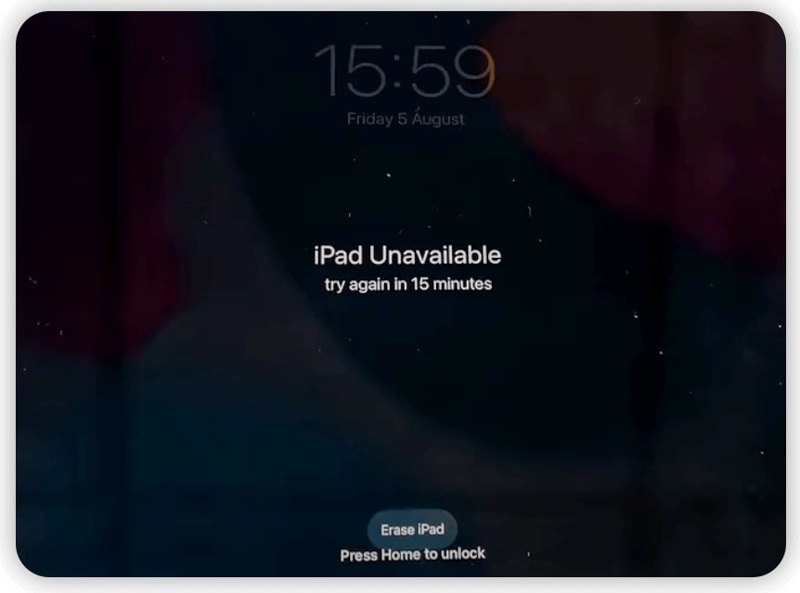
Stap 1. Druk op Wis iPad knop op de iPad niet beschikbaar scherm.
Stap 2. Lees de melding en tik Wis iPad weer.
Stap 3. Voer het bijbehorende Apple-accountwachtwoord in en druk op Enter. Wis iPad.
Stap 4. Wanneer het resetten van de iPad is voltooid, zal uw apparaat opnieuw opstarten in de Hallo scherm.
Verder lezen
Deel 3: Hoe een vergrendelde iPad te resetten zonder iTunes
Met de nieuwe functie 'Zoek mijn iPad' van Apple kun je een vergrendelde iPad snel resetten zonder iTunes. Deze optie is beschikbaar als je meerdere Apple-apparaten hebt of een ander Apple-apparaat kunt lenen. Anders moet je de website in een browser bezoeken.
Vereisten:
- 1.Je hebt 'Zoek mijn iPad' ingeschakeld.
- 2.Je weet je Apple-account en wachtwoord nog wel.
- 3.Je iPad maakt verbinding met een stabiele internetverbinding.
Op het webportaal
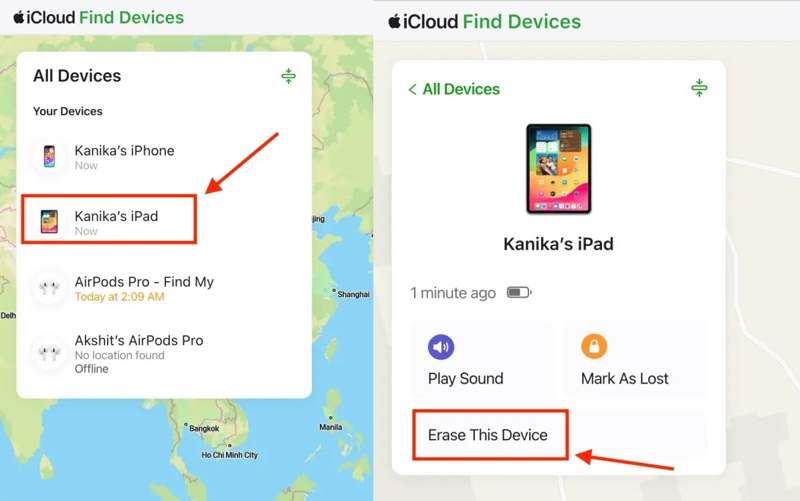
Stap 1. Ga in je browser naar www.icloud.com/find.
Stap 2. Log in met het gekoppelde Apple-account en wachtwoord.
Stap 3. Selecteer de vergrendelde iPad op de Werkt op alle toestellen lijst.
Stap 4. Klik op de Wissen or Wis dit apparaat klik op de knop nadat je iPad is gevonden.
Stap 5. Lees de melding en klik op de Volgende knop.
Stap 6. Voer het wachtwoord van het gekoppelde Apple-account opnieuw in.
Stap 7. Klik Wissen om te beginnen met het resetten van de vergrendelde iPad.
Op Zoek Mijn App
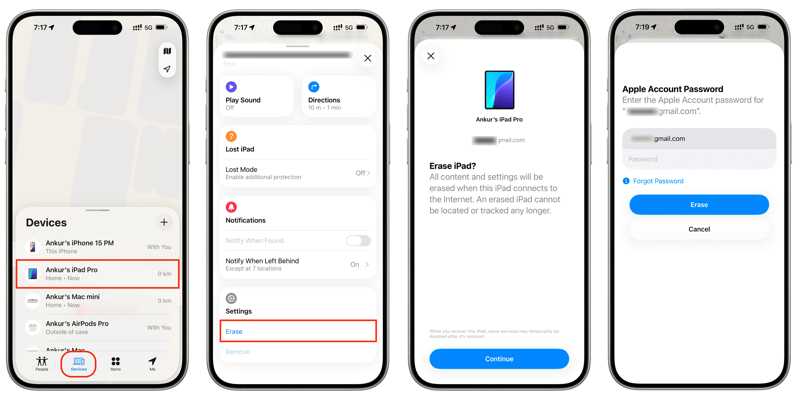
Stap 1. Voer de ... uit Find My app op een ander Apple-apparaat. Je kunt de app gratis installeren vanuit de App Store.
Stap 2. Meld u aan met uw Apple-account en wachtwoord.
Stap 3. Ga naar uw Apparaten tabblad en kies uw iPad.
Stap 4. Vouw de werkbalk uit en klik op de Wissen or Wis dit apparaat knop.
Stap 5. Media Doorgaan om uw actie te bevestigen.
Stap 6. Voer het vertrouwde telefoonnummer in en druk op Enter. Wissen.
Stap 7. Voer tot slot het bijbehorende Apple-accountwachtwoord in en druk op Enter. Wissen weer.
Deel 4: Hoe u een vergrendelde iPad kunt resetten zonder wachtwoord
De ultieme manier om een vergrendelde iPad te resetten is Apeaksoft iPhoneKit iOS UnlockerHet programma stelt je in staat om je apparaat terug te zetten naar de fabrieksinstellingen, zelfs als je de toegangscode van het vergrendelscherm van je iPad bent vergeten. Bovendien maakt de intuïtieve interface het gebruik ervan gemakkelijk voor beginners.

Gedownload door meer dan 1,000,000 gebruikers
- Een iPad snel terugzetten naar de fabrieksinstellingen zonder wachtwoord.
- Werken met een uitgeschakelde, vergrendelde of vastgelopen iPad.
- Voer een fabrieksreset uit in drie stappen.
- Bied bonusfuncties aan, zoals het verwijderen van uw Apple ID.
- Compatibel met de nieuwste versies van iPadOS.
Veilige download
Veilige download

Hoe reset ik een vergrendelde iPad zonder wachtwoord?
Stap 1. iPad installeren unlocker
Start de iPad-ontgrendelingssoftware nadat u deze op uw pc of Mac OS X hebt geïnstalleerd. Kies de Ontgrendel iOS-scherm modus om verder te gaan. Om een iPad met activeringsvergrendeling te resetten, kiest u Omzeil iCloud-activeringsslot gebruiken.

Stap 2. Maak verbinding met uw iPad
Verbind je iPad met je computer met een Lightning-kabel. Zodra de software je apparaat detecteert, controleer je de iPad-gegevens en klik je op de Begin nu Druk op de knop om het downloaden van de firmware te starten.

Stap 3. Reset de vergrendelde iPad
Nadat het bevestigingsvenster verschijnt, klikt u. OK en dan raken Opnieuw bevestigenVervolgens zal de software automatisch het vergrendelde iPad-scherm resetten.

Conclusie
Nu moet je verschillende manieren leren om fabrieksinstellingen herstellen van een vergrendelde iPad in verschillende situaties. Je kunt de vereisten voor elke methode lezen, de geschikte methode kiezen en de concrete handleiding volgen om je apparaat te resetten als je de toegangscode bent vergeten. Apeaksoft iPhoneKit iOS Unlocker Dit is een eenvoudige manier om het proces snel af te ronden.
 Apeaksoft iPhoneKit
 Ontgrendel alle soorten iOS-wachtwoorden vanaf iPhone, iPad en iPod.
Veilige download
Veilige download
Gerelateerde artikelen




