


Hoe u uw iCloud-wachtwoord kunt resetten, met of zonder telefoon

Als Apple-gebruiker begrijpt u hoe belangrijk uw iCloud-account en -wachtwoord zijn. Zonder wachtwoord hebt u geen toegang tot iCloud-backups en kunt u geen gegevens synchroniseren tussen apparaten. U hebt deze waardevolle gegevens ook nodig om 'Zoek mijn' en iCloud-activeringsvergrendeling op uw iPhone of iPad uit te schakelen. Je iCloud-wachtwoord opnieuw instellen Dit zou wel eens dé oplossing kunnen zijn om weer toegang te krijgen tot je gegevens. Deze handleiding beschrijft acht beproefde methoden.
PAGINA-INHOUD:
- Deel 1: Wanneer u uw iCloud-wachtwoord moet resetten
- Deel 2: iCloud-wachtwoord opnieuw instellen op een vertrouwd apparaat
- Deel 3: Hoe u uw iCloud-wachtwoord kunt resetten met uw telefoonnummer
- Deel 4: Hoe u uw iCloud-wachtwoord kunt resetten met uw e-mailadres
- Deel 5: Hoe u uw iCloud-wachtwoord kunt resetten met behulp van beveiligingsvragen
- Deel 6: Hoe u uw iCloud-wachtwoord opnieuw instelt met een herstelsleutel
- Deel 7: Hoe u uw iCloud-wachtwoord kunt resetten via de herstelcontactgegevens
- Deel 8: Hoe u het iCloud-wachtwoord op een geleende iPhone kunt resetten
- Deel 9: Hoe u uw iCloud-wachtwoord opnieuw instelt met een nieuw account
Deel 1: Wanneer u uw iCloud-wachtwoord moet resetten
Een iCloud-wachtwoord is de inloggegevens die u gebruikt om in te loggen op iCloud. U logt in op iCloud met uw Apple-account en wachtwoord. Met andere woorden, uw iCloud-wachtwoord is hetzelfde als uw Apple ID-wachtwoord. Er zijn een paar situaties waarin u uw Apple iCloud-wachtwoord moet resetten:
- 1.Je bent je iCloud-wachtwoord vergeten.
- 2.Je iCloud-wachtwoord is vergrendeld of uitgeschakeld.
- 3.Je vermoedt dat je iCloud-account is gehackt.
- 4.Er is iets mis met je iCloud-inloggegevens.
Deel 2: iCloud-wachtwoord opnieuw instellen op een vertrouwd apparaat
Een vertrouwd Apple-apparaat is een eenvoudige manier om het iCloud-wachtwoord op een iPhone, iPad of Mac opnieuw in te stellen. De voorwaarde is wel dat je tweefactorauthenticatie voor je iCloud-account hebt ingesteld. Hiervoor heb je het inlogwachtwoord van je apparaat nodig.
Vereisten:
- 1.Je hebt tweefactorauthenticatie ingeschakeld.
- 2.Je herinnert je je iCloud-account nog wel.
- 3.Uw vertrouwde apparaat is toegankelijk.
- 4.De toegangscode of het inlogwachtwoord voor uw vertrouwde apparaat.
Op een iPhone/iPad
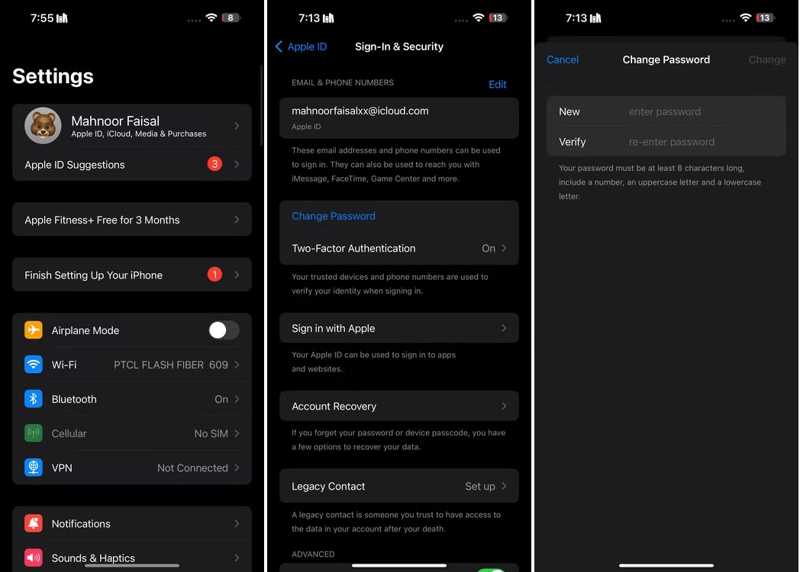
Stap 1. Voer de ... uit settings app vanaf je startscherm.
Stap 2. Tik op je profiel.
Stap 3. Ga naar Aanmelden en beveiliging.
Stap 4. Druk op Wachtwoord wijzigen knop.
Stap 5. Voer de toegangscode van uw iPhone in als u hierom wordt gevraagd.
Stap 6. Voer een wachtwoord in, voer het opnieuw in en tik. Veranderen.
Op een Mac
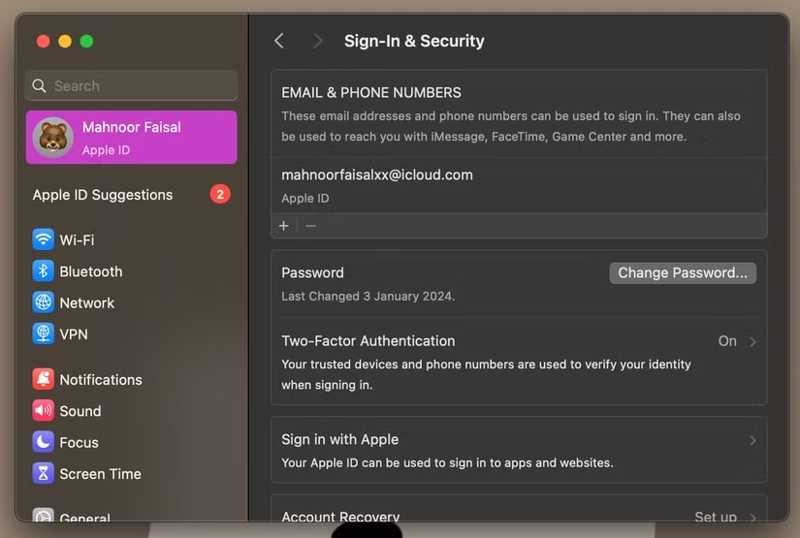
Stap 1. Klik op de Appel menu op je Mac.
Stap 2. Kies Systeem instellingen or System Preferences.
Stap 3. Klik op uw Apple ID of Apple-account.
Stap 4. Kies Aanmelden en beveiliging en klik op Wachtwoord wijzigen.
Stap 5. Voer uw Mac-inlogwachtwoord in.
Stap 6. Maak een nieuw wachtwoord aan, bevestig het en klik. Veranderen.
Deel 3: Hoe u uw iCloud-wachtwoord kunt resetten met uw telefoonnummer
Zonder het vertrouwde apparaat kunt u uw iCloud-inlogwachtwoord opnieuw instellen met uw telefoonnummer. Deze optie is beschikbaar als uw vertrouwde telefoonnummer nog steeds in gebruik is. U moet hiervoor wel de benodigde gegevens verstrekken.
Vereisten:
- 1.Uw vertrouwde telefoonnummer is bereikbaar.
- 2.Je iCloud-account.
- 3.Een stabiele internetverbinding.
Stap 1. Ga in een webbrowser naar iforgot.apple.com en klik op Reset Password.
Stap 2. Voer de Apple ID in die aan uw iCloud is gekoppeld.
Stap 3. Typ de tekens in de afbeelding en klik. Doorgaan.
Stap 4. Wanneer u daarom wordt gevraagd, drukt u op de Ik heb geen toegang tot mijn iPhone. link.
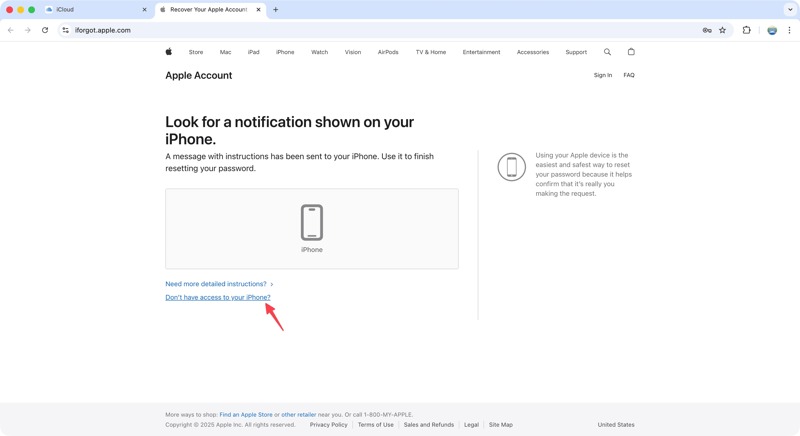
Stap 5. Klik op de Geen van deze opties is mogelijk. link.
Stap 6. Lees de waarschuwing en klik op de Ga toch verder knop.
Stap 7. Controleer je telefoonnummer en klik vervolgens. Stuur code.
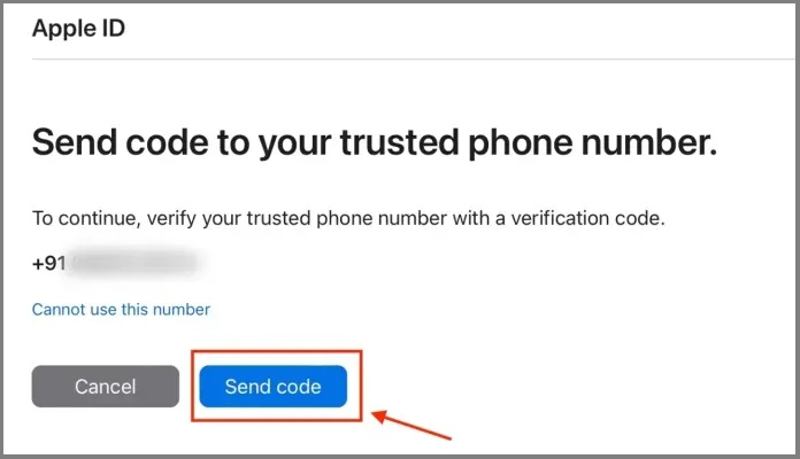
Stap 8. Zodra je de verificatiecode hebt ontvangen, voer je deze in.
Stap 9. Stel tot slot uw iCloud-wachtwoord opnieuw in met een nieuw wachtwoord.
Verder lezen
Deel 4: Hoe u uw iCloud-wachtwoord kunt resetten met uw e-mailadres
Een andere manier om je iCloud-wachtwoord opnieuw in te stellen is via je e-mailadres, als je geen tweefactorauthenticatie voor je account hebt ingesteld. In dat geval moet je je eigendom bevestigen met het vertrouwde e-mailadres.
Vereisten:
- 1.Het bijbehorende e-mailadres is nog steeds in gebruik.
- 2.Een goede internetverbinding.
- 3.Je iCloud-account.
Stap 1. Open de iForgot-website van Apple in een browser.
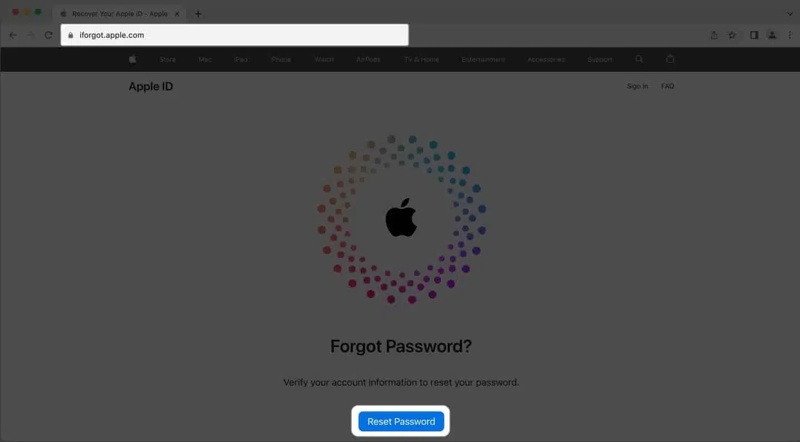
Stap 2. Klik op de Reset Password knop.
Stap 3. Voer uw e-mailadres en de captcha-code in.
Stap 4. Klik op de Doorgaan knop.
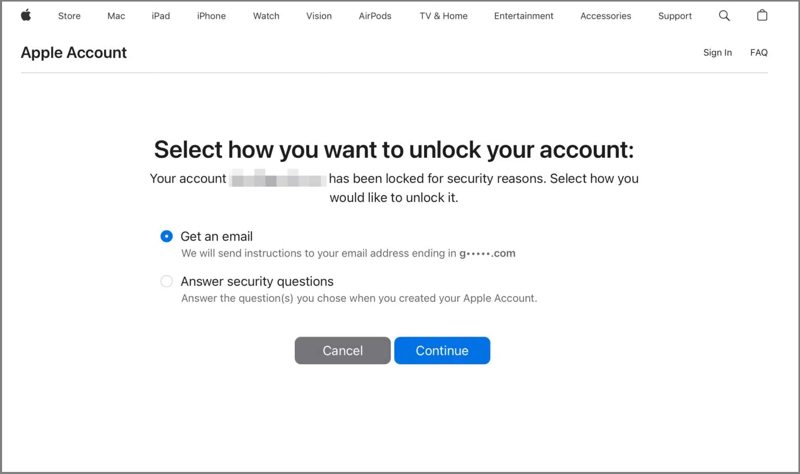
Stap 5. Selecteer vervolgens Een e-mail krijgen en klik op Doorgaan.
Stap 6. Controleer nogmaals of uw vertrouwde e-mailadres is ingevuld en klik op de knop. Doorgaan.
Stap 7. Open je e-mail en zoek naar het laatste bericht van Apple.
Stap 8. Klik op de Reset nu or Wachtwoord opnieuw instellen link in de e-mail.
Stap 9. Voltooi de verificatie en ga naar de pagina voor het nieuwe wachtwoord.
Stap 10. Maak een nieuw wachtwoord aan, bevestig het en klik. Reset Password om de wijziging af te ronden.
Deel 5: Hoe u uw iCloud-wachtwoord kunt resetten met behulp van beveiligingsvragen
Als u het vertrouwde telefoonnummer niet meer gebruikt, is het beantwoorden van beveiligingsvragen een goede optie om het iCloud-wachtwoord opnieuw in te stellen zonder telefoonnummer. Op deze manier moet u wel een correct antwoord geven op elke beveiligingsvraag.
Vereisten:
- 1.Een stabiel wifi-netwerk.
- 2.Een computer en een webbrowser.
- 3.Je weet de antwoorden op je beveiligingsvragen nog.
Stap 1. Klik Reset Password op iforgot.apple.com.
Stap 2. Vul het formulier in en volg de instructies op het scherm om verder te gaan.
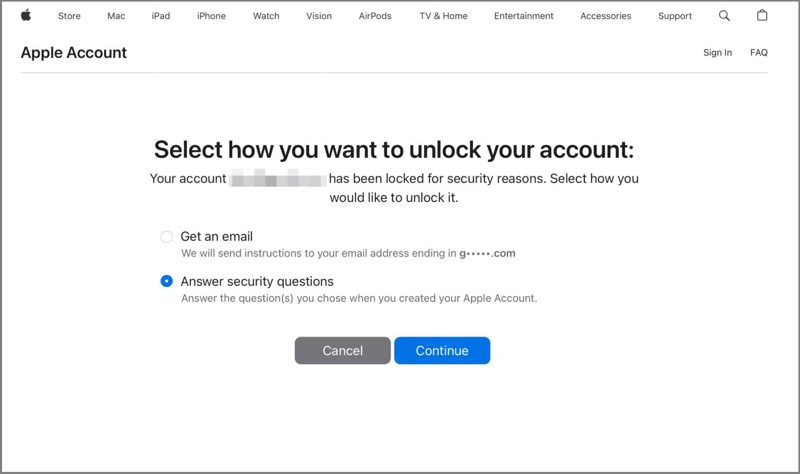
Stap 3. Selecteren Beantwoord beveiligingsvragen als daarom gevraagd wordt.
Stap 4. Klik op de Doorgaan knop.
Stap 5. Controleer vervolgens uw persoonlijke gegevens en klik op Doorgaan.
Stap 6. Voer nu het antwoord in voor elke beveiligingsvraag.
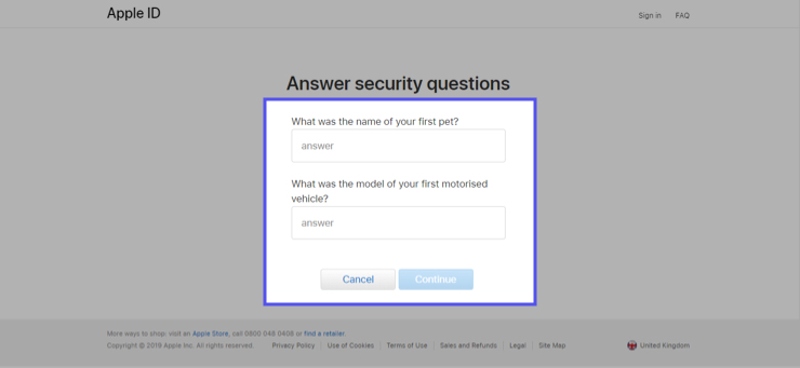
Stap 7. Klik Doorgaan om naar de pagina voor het nieuwe wachtwoord te gaan.
Stap 8. Typ een nieuw wachtwoord, voer het opnieuw in en klik. Reset Password.
Deel 6: Hoe u uw iCloud-wachtwoord opnieuw instelt met een herstelsleutel
Als je een herstelcode hebt gegenereerd op het apparaat dat is gekoppeld aan je iCloud-account, kun je je iCloud-wachtwoord hiermee opnieuw instellen. Voor deze methode heb je een vertrouwd telefoonnummer en een snelle internetverbinding nodig.
Vereisten:
- 1.Uw herstelsleutel.
- 2.Een webbrowser en een netwerk.
- 3.Uw vertrouwde telefoonnummer.
Stap 1. Schakel een Apple-apparaat in dat is gekoppeld aan uw iCloud-account.
Stap 2. Ga naar uw settings or Systeem instellingen app.
Stap 3. Klik op je profiel en ga naar Aanmelden en beveiliging.
Stap 4. Kies Key Recoveryen schakel het vervolgens in.
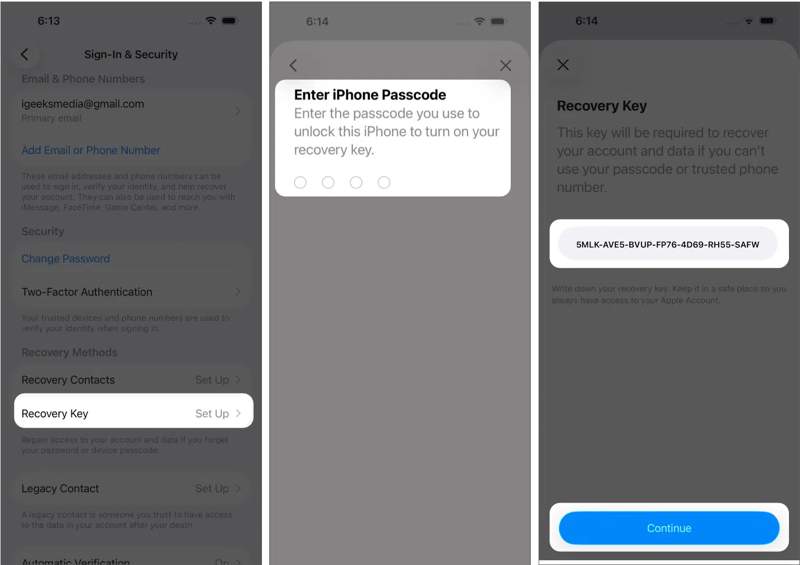
Stap 5. Media Herstelsleutel gebruikenVervolgens kunt u zich authenticeren met Face ID, Touch ID en uw toegangscode.
Stap 6. Je ziet nu de herstelcode van 28 tekens.
Stap 7. Ga naar iforgot.apple.com en klik op Reset Password.
Stap 8. Volg de instructies op het scherm totdat u wordt gevraagd uw vertrouwde telefoonnummer in te voeren.
Stap 9. Voer je telefoonnummer in en druk op Doorgaan.
Stap 10. Tik vervolgens op Stuur code.
Stap 11. Voer de 6-cijferige verificatiecode in.
Stap 12. Voer nu uw 28-tekens tellende herstelcode in om verder te gaan.
Stap 13. Stel een nieuw wachtwoord in, typ het opnieuw in en druk op Enter. Klaar .
Deel 7: Hoe u uw iCloud-wachtwoord kunt resetten via de herstelcontactgegevens
Met 'Recovery Contact' kunt u uw iCloud-wachtwoord opnieuw instellen zonder telefoonnummer. Deze functie is beschikbaar op iOS 15, iPadOS 15 en macOS Monterey of hoger. De contactpersoon kan u helpen uw eigendom te verifiëren.
Vereisten:
- 1.Je hebt een contactpersoon voor herstel toegevoegd.
- 2.Een stabiele internetverbinding.
- 3.Het herstelcontact kan een herstelcode genereren.
Herstelcontact toevoegen
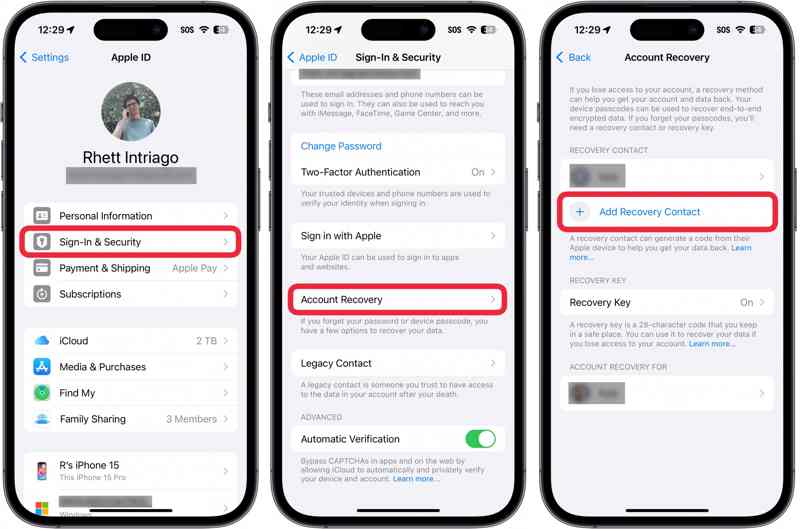
Stap 1. Open de settings or Systeem instellingen app.
Stap 2. Klik op je profielfoto en ga naar Aanmelden en beveiliging.
Stap 3. Kies Accountherstelen klik vervolgens op Herstelcontact toevoegen.
Stap 4. Kies een geschikt contact en sla erop. Volgende.
Stap 5. Tik vervolgens op de Verstuur een bericht naar de contactpersoon sturen.
Stap 6. Druk ten slotte op Klaar om het te bevestigen.
Stap 7. Druk op het apparaat van de contactpersoon op het verzoek en druk vervolgens op Accepteren om de installatie te voltooien.
Herstelcode ophalen
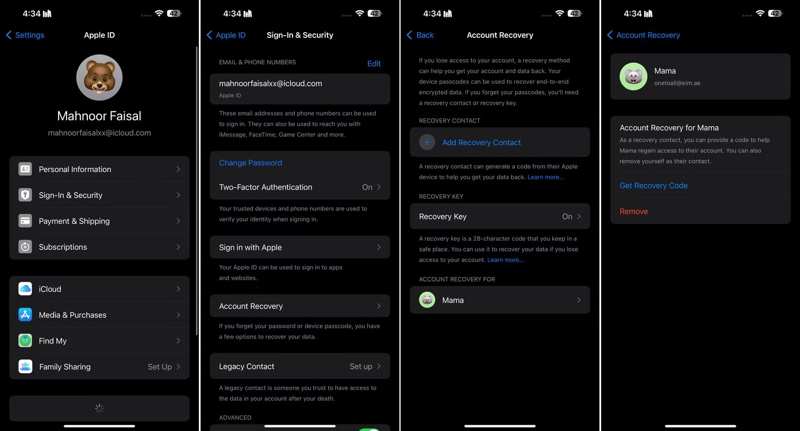
Stap 1. Als je je iCloud-wachtwoord opnieuw wilt instellen, gebruik dan het apparaat van de contactpersoon.
Stap 2. Ga naar settingsTik op het profiel en kies vervolgens Aanmelden en beveiliging.
Stap 3. Tik Accountherstelen kies je naam onder de Accountherstel voor rubriek.
Stap 4. Tik Herstelcode ophalen.
iCloud-wachtwoord opnieuw instellen met herstelcontact
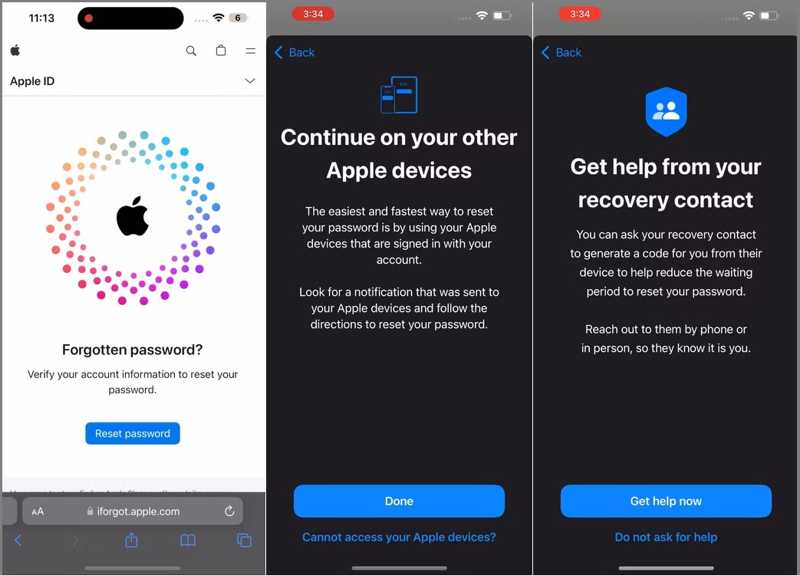
Stap 1. Bezoek de iForgot-website van Apple.
Stap 2. Media Reset Password Voer het e-mailadres of telefoonnummer in dat aan uw iCloud-account is gekoppeld.
Stap 3. Kies Geen toegang tot uw Apple-apparaten als daarom gevraagd wordt.
Stap 4. Selecteer vervolgens Kan dit nummer niet gebruiken wanneer u wordt gevraagd het vertrouwde telefoonnummer in te voeren.
Stap 5. Druk vervolgens op Krijg nu hulp.
Stap 6. Zodra uw herstelcontactpersoon een 6-cijferige herstelcode heeft gegenereerd, tikt u hierop. Ik heb een herstelcode. en voer het in.
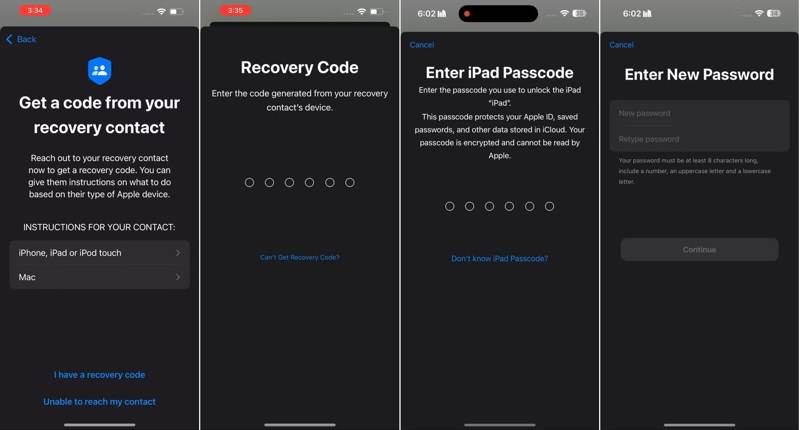
Stap 7. Voer de toegangscode van uw apparaat in.
Stap 8. Typ ten slotte een nieuw wachtwoord in, typ het nogmaals in en tik. Doorgaan.
Deel 8: Hoe u het iCloud-wachtwoord op een geleende iPhone kunt resetten
Met de Apple Support-app kun je je iCloud-wachtwoord opnieuw instellen met je telefoonnummer op een geleend iOS-apparaat. Je moet hiervoor je Apple ID-e-mailadres invoeren, je eigendom bevestigen en een nieuw wachtwoord instellen.
Vereisten:
- 1.Je Apple ID-adres.
- 2.Het vertrouwde telefoonnummer is nog steeds bereikbaar.
- 3.Een geleende iPhone of iPad.
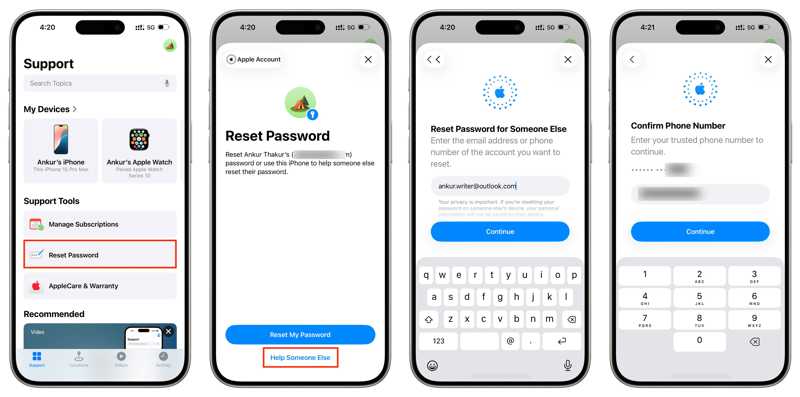
Stap 1. Installeer de Apple-ondersteuning app op een ander iOS-apparaat.
Stap 2. Start de app vanaf het startscherm.
Stap 3. Druk op Reset Password optie onder de support tools pagina.
Stap 4. Media Help iemand anders aan de onderkant.
Stap 5. Voer het e-mailadres of telefoonnummer in dat aan uw iCloud-account is gekoppeld en tik erop. Doorgaan.
Stap 6. Voer uw vertrouwde telefoonnummer in en tik Doorgaan.
Stap 7. Druk op de Stuur code naar knop om een verificatiecode te verzenden.
Stap 8. Voer vervolgens de code in.
Stap 9. Voer een nieuw wachtwoord in, voer het opnieuw in en tik op Doorgaan.
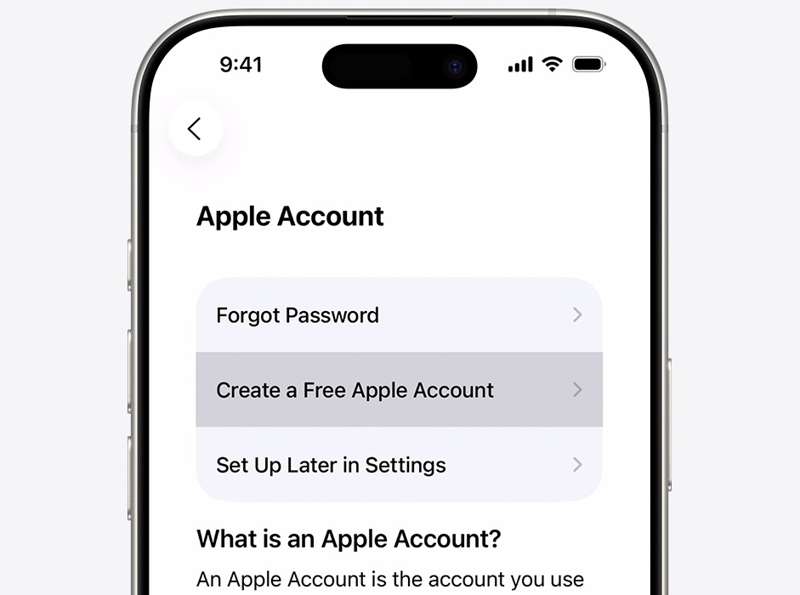
Deel 9: Hoe u uw iCloud-wachtwoord opnieuw instelt met een nieuw account
Als bovenstaande methoden niet beschikbaar zijn, probeer dan het volgende: Apeaksoft iPhoneKit iOS UnlockerHet programma kan zonder beperkingen je iCloud-wachtwoord van je iOS-apparaat verwijderen. Bovendien maakt het gebruiksvriendelijke ontwerp de software gemakkelijk te gebruiken, zelfs voor beginners.

Gedownload door meer dan 1,000,000 gebruikers
- Verwijder het vergeten iCloud-wachtwoord van je iPhone.
- Je hebt je iPhone-toegangscode of iCloud-wachtwoord niet nodig.
- Bied extra functies aan, zoals het verwijderen van het Screen Time-wachtwoord.
- Ondersteuning voor bijna alle iPhones en iPad-modellen.
Veilige download
Veilige download

Hoe u uw iCloud-wachtwoord kunt resetten met een nieuw account
Stap 1. iPhoneKit installeren
Start de iCloud-wachtwoordverwijderingssoftware nadat u deze op uw computer hebt geïnstalleerd. De software werkt op Windows 11 tot en met Vista en macOS 10.7 of hoger. Kies de optie Verwijder Apple ID modus om door te gaan.

Stap 2. Sluit je iPhone aan
Verbind je iPhone of iPad met je computer met een Lightning-kabel. Tik indien nodig op Vertrouwd Op je scherm kun je aangeven dat je deze computer vertrouwt. Zodra de software je apparaat heeft gedetecteerd, klik je op de knop. Begin nu knop.

Stap 3. iCloud-wachtwoord verwijderen
Als 'Zoek mijn iPhone' is uitgeschakeld, verwijdert de software automatisch uw iCloud-wachtwoord. Als 'Zoek mijn iPhone' is ingeschakeld, reset dan alle instellingen op uw apparaat. Klik vervolgens op OK klik in het bevestigingsvenster op Opnieuw bevestigen om het proces te starten.

Stap 4. iCloud-wachtwoord opnieuw instellen
Als het klaar is, koppel je je iPhone los en stel je hem in. Maak vervolgens een nieuw iCloud-account en wachtwoord aan.
Conclusie
Deze handleiding liet acht manieren zien om iCloud-wachtwoord opnieuw instellen op je iPhone, iPad, Mac en online. We bespraken de vereisten voor elke methode en deelden gedetailleerde stappen voor het aanmaken van een nieuw wachtwoord, zelfs als je je iCloud-gegevens bent vergeten. Apeaksoft iOS-ontgrendelaar Hiermee kunt u uw iCloud-account volledig van uw apparaat verwijderen zonder wachtwoord.
 Apeaksoft iPhoneKit
 Ontgrendel alle soorten iOS-wachtwoorden vanaf iPhone, iPad en iPod.
Veilige download
Veilige download
Gerelateerde artikelen




