


Zo verwijder je AirPods snel van je Apple-account.

AirPods zijn draadloze oordopjes en koptelefoons van Apple. Ze integreren naadloos met Apple-apparaten. Dankzij de actieve ruisonderdrukking en andere geavanceerde functies zijn Apple AirPods populair bij iPhone-, iPad- en Mac-gebruikers. Zodra je je AirPods koppelt aan een iOS- of Mac-apparaat, wordt het gekoppelde Apple-account aan de oordopjes toegevoegd. Zo kun je ze terugvinden via Zoek mijn. Voordat je je oordopjes verkoopt, weggeeft, retourneert of recycleert, lees dan onze handleiding. verwijder AirPods van Apple ID.
PAGINA-INHOUD:
Deel 1: AirPods verwijderen van Apple ID op iPhone/Mac
Volgens Apple kun je AirPods verwijderen uit je Apple ID via de Zoek mijn-app op een Apple-apparaat. Anders kun je AirPods niet koppelen aan een iPhone die is gekoppeld aan een ander Apple-account. Hiervoor heb je je Apple-account en wachtwoord nodig.
Hoe verwijder je AirPods van je Apple ID op je iPhone?
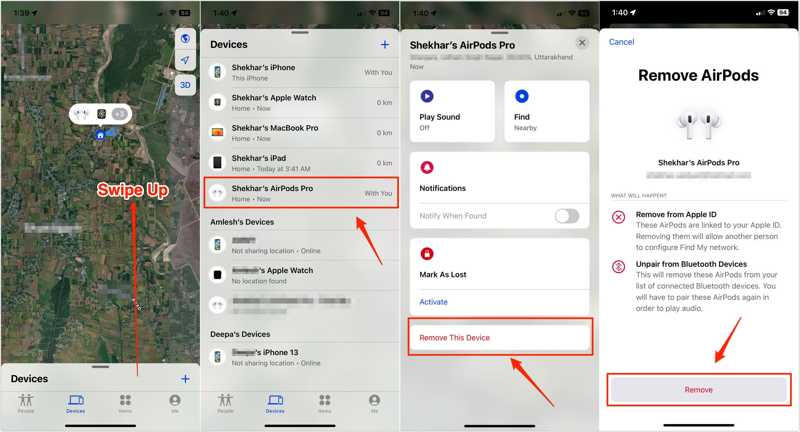
Stap 1. Open de Find My app op je iPhone.
Tips: Als je een ander Apple-account op je iPhone gebruikt, log dan in met het account dat aan je AirPods is gekoppeld in Zoek mijn telefoon.
Stap 2. Ga naar uw Apparaten tabblad onderaan.
Stap 3. Selecteer je AirPods uit de lijst om ze op de kaart te volgen.
Stap 4. Veeg vanaf de onderkant omhoog om de werkbalk uit te vouwen en tik Verwijder dit apparaat.
Stap 5. Tik vervolgens op verwijderen nogmaals om het te bevestigen.
Hoe verwijder ik AirPods van mijn Apple ID op een Mac?
Stap 1. Start de Zoek mijn app op je Mac. Je kunt deze gratis downloaden vanuit de App Store.
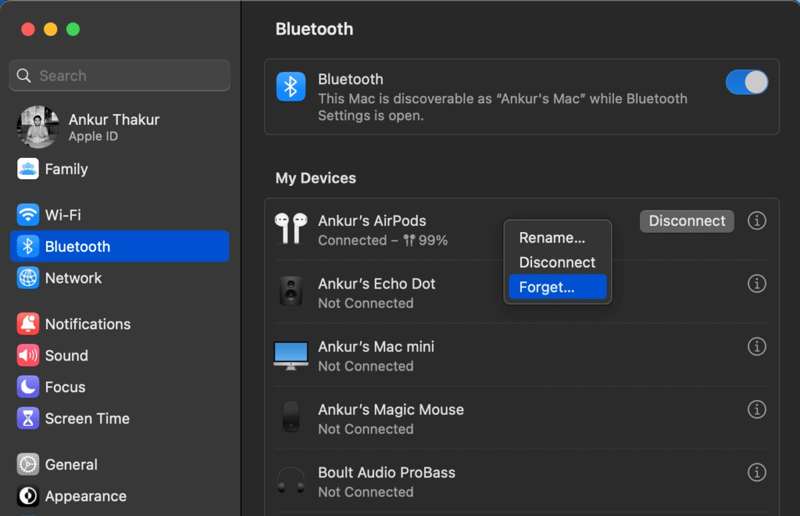
Stap 2. Ga naar de Apparaten Ga naar het tabblad en selecteer je AirPods.
Stap 3. Klik op de Meer informatie knop op de kaart.
Stap 4. Klik op de Verwijder dit apparaat knop.
Let op: Door de AirPods terug te zetten naar de fabrieksinstellingen worden ze niet automatisch verwijderd uit je Apple ID.
Deel 2: AirPods verwijderen van je Apple ID via de website
Volgens Apple kun je de Apple ID niet van AirPods verwijderen zonder toestemming van de vorige eigenaar. Als je een tweedehands paar AirPods hebt, kun je de vorige eigenaar vragen dit op afstand te doen via de Zoek mijn-pagina.
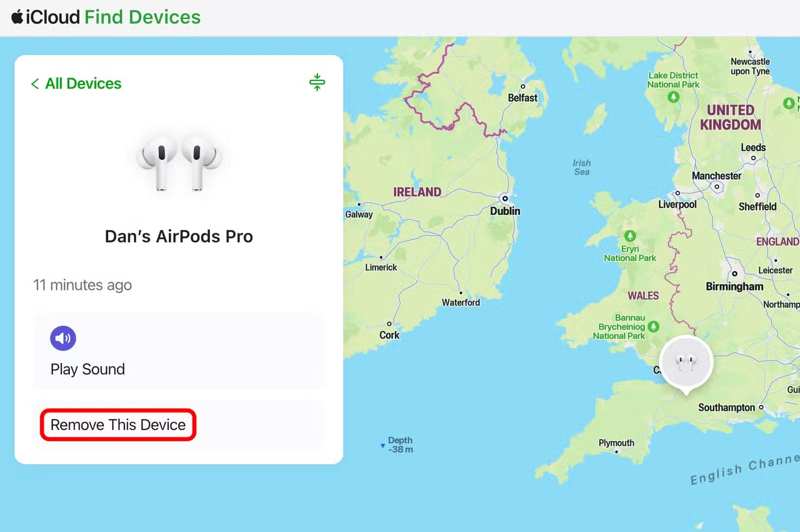
Stap 1. Ga in een browser naar www.icloud.com.
Stap 2. Log in met het gekoppelde Apple-account en wachtwoord.
Stap 3. Ga naar Zoek mijn om verder te gaan.
Tips: Of ga naar www.icloud.com/find in je browser en meld je aan bij het gekoppelde Apple-account.
Stap 4. Zoek en kies je AirPods uit de Werkt op alle toestellen lijst.
Stap 5. Klik op de Verwijder dit apparaat knop nadat de AirPods zijn getraceerd.
Stap 6. Kies verwijderen in het bevestigingsvenster.
Deel 3: Wat te doen als je AirPods niet kunt verwijderen uit je Apple ID
Het is cruciaal om je AirPods los te koppelen van je vorige Apple-account. Als je dit niet doet, kan dit problemen veroorzaken voor de nieuwe eigenaar, omdat de oordopjes dan verbonden blijven met het oude account. Lukt het niet om je AirPods los te koppelen van je Apple ID? Probeer dan de onderstaande oplossingen om dit probleem op te lossen.
Oplossing 1: Fabrieksinstellingen van de AirPods herstellen
Stap 1. Met de AirPods verbonden, start je de settings or Systeem instellingen app.
Stap 2. Kies uw AirPods onder uw Apple-account.
Stap 3. Scroll naar beneden en druk op de Dit apparaat vergeten knop.
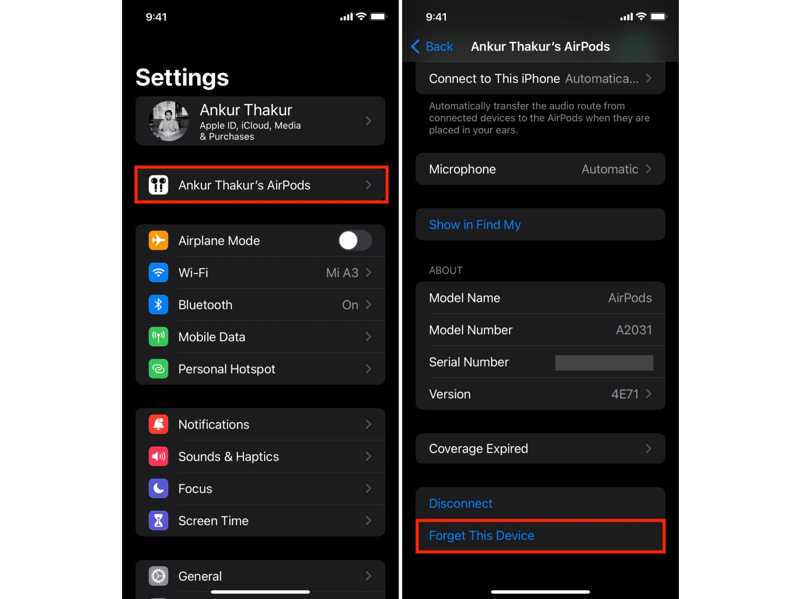
Stap 4. Media Apparaat vergeten En kies Apparaat vergeten.
Stap 5. AirPods zouden een geluidssignaal moeten geven om aan te geven dat ze niet langer gekoppeld zijn.
Stap 6. Plaats ze in het oplaadhoesje en laat het klepje open.
Stap 7. Voor AirPods 4 en AirPods Pro 3 of nieuwer: tik twee keer op de voorkant van de case wanneer het statuslampje brandt. Tik nogmaals twee keer op hetzelfde gedeelte wanneer het lampje wit knippert. Tik er tot slot nog een keer twee keer op wanneer het lampje sneller knippert. Als het lampje eerst oranje en daarna wit knippert, is het resetten van de AirPods gelukt.
Bij oudere AirPods houd je de instelknop aan de achterkant van het oplaadhoesje 15 seconden ingedrukt totdat het kleine statuslampje oranje en wit begint te knipperen.
Oplossing 2: laad uw AirPods op
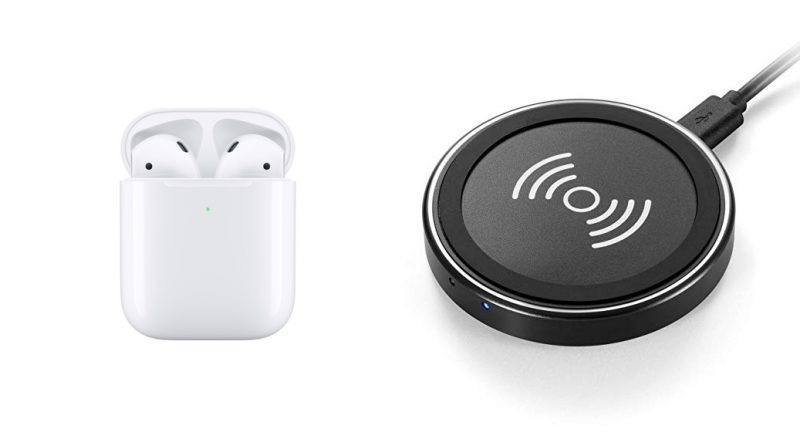
Als je je AirPods niet kunt loskoppelen van je Apple ID, laad je oordopjes dan eerst op. Plaats ze in het oplaadhoesje en sluit dit aan op een stroombron met een compatibele kabel, of gebruik een draadloze oplader. Het duurt meestal 50 tot 60 minuten om ze volledig op te laden.
Verder lezen
Oplossing 3: Controleer Apple-servers
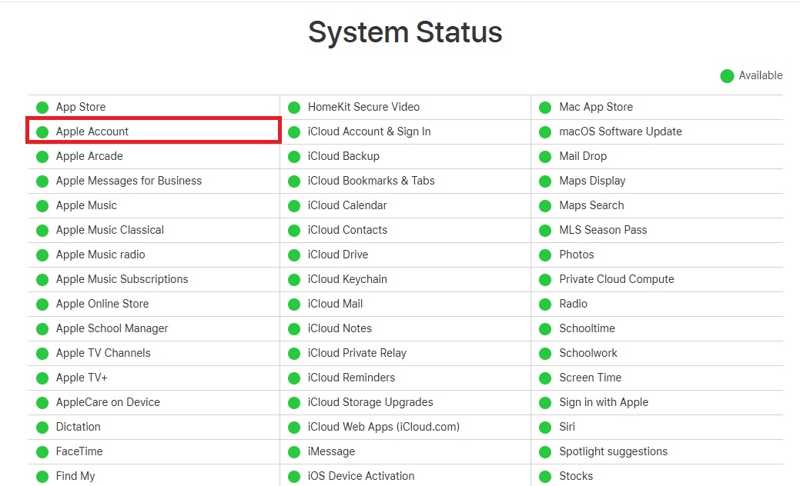
Een andere oplossing is het controleren van de status van de Apple-servers. Ga in een browser naar https://www.apple.com/support/systemstatus/ en bekijk de betreffende servers. Als een item is gemarkeerd met een geel of rood pictogram, wacht dan tot het weer werkt en verwijder de AirPods vervolgens opnieuw van je Apple ID.
Deel 4: Bonustip: Hoe verwijder je je Apple ID van je iPhone zonder wachtwoord?
Naast het verwijderen van AirPods van je Apple ID, moet je mogelijk ook je Apple-account van je iPhone of iPad verwijderen. Vanaf dat moment raden we aan om... Apeaksoft iPhoneKit iOS UnlockerHet is mogelijk om zonder beperkingen accounts van je iOS-apparaat te verwijderen.

Gedownload door meer dan 1,000,000 gebruikers
- Verwijder je Apple ID van je iPhone of iPad in drie stappen.
- Er is geen toegangscode of wachtwoord nodig.
- Bied bonusfuncties aan, zoals het verwijderen van MDM.
- Compatibel met een breed scala aan iOS- en iPadOS-apparaten.
Veilige download
Veilige download

Hoe u uw Apple ID van uw iPhone verwijdert zonder wachtwoord
Stap 1. Installeer de Apple ID-verwijderingstool
Start de software voor het verwijderen van Apple ID's nadat u deze op uw computer hebt geïnstalleerd. De software is beschikbaar voor Windows 11 tot en met 7 en Mac OS X 10.7 of hoger. Kies de Verwijder Apple ID modus.

Stap 2. Maak verbinding met je iPhone
Verbind je iPhone met de computer met een Lightning-kabel. Zorg ervoor dat je deze computer vertrouwt. Zodra de software je apparaat detecteert, klik je op de Begin nu knop.

Stap 3. Verwijder Apple ID
Als 'Zoek mijn iPhone' is uitgeschakeld, zal de software het Apple ID verwijderen. Als 'Zoek mijn iPhone' is ingeschakeld, reset dan alle instellingen op uw apparaat. Klik vervolgens op OK en druk op Opnieuw bevestigen om het proces te starten.

Conclusie
Deze gids liet zien hoe verwijder AirPods van Apple ID in diverse situaties. U kunt onze gedetailleerde stappen volgen om dit te doen in de Zoek mijn app of via de website. Als u ze niet van uw Apple ID kunt verwijderen, probeer dan de oplossingen om het probleem op te lossen. Daarnaast raden we aan om... Apeaksoft iPhoneKit iOS Unlocker Voor het verwijderen van de Apple ID van een iPhone of iPad zonder wachtwoord.
 Apeaksoft iPhoneKit
 Ontgrendel alle soorten iOS-wachtwoorden vanaf iPhone, iPad en iPod.
Veilige download
Veilige download
Gerelateerde artikelen




