

Hoe verwijder je iOS 27 eenvoudig van je iPhone?

"Ik heb mijn iPhone 16 Pro per ongeluk geüpdatet naar iOS 27 na een automatische update. Hoe kan ik downgraden van iOS 27 bèta?" Zoals de naam al aangeeft, is een bètaversie van iOS geen normaal of stabiel besturingssysteem. Hierdoor kunnen er diverse problemen optreden als je een bètaversie van iOS installeert. Hier kun je meer informatie vinden. Hoe verwijder je de iOS-bètaversie van je iPhone?.
PAGINA-INHOUD:
Deel 1: Wat iOS Beta is
Over het algemeen zijn er drie soorten iOS: ontwikkelaarsbèta, openbare bèta en stabiele versie. Apple lanceert de ontwikkelaarsbèta na de aankondiging van nieuwe software. Dit type iOS is ontworpen voor ontwikkelaars om Apple's nieuwe functies al vroeg in hun apps te integreren. De openbare bèta betrekt alledaagse gebruikers bij het softwaretestproces. De stabiele versie is de volledige versie van iOS en wordt uitgebracht na volledige tests.
De bètaversies geven gebruikers zo snel mogelijk toegang tot nieuwe functies. Er zijn echter ook nadelen aan verbonden. Zo komen kleine bugs en crashes vaak voor. Bovendien zijn bètaversies instabiel en verbruiken ze veel batterij.
Uiteraard staat Apple toe dat gebruikers downgraden naar een stabiele versie als ze een iOS-bètaversie hebben geïnstalleerd.
Deel 2: Hoe iOS 27 te verwijderen
Uit onze test is gebleken dat er twee manieren zijn om iOS 27 beta van een iPhone te verwijderen. Je kunt het iOS beta-profiel rechtstreeks van je apparaat verwijderen om terug te keren naar een stabiele versie, of je kunt dit via iTunes doen.
Hoe verwijder je iOS 27 met iTunes?
Stap 1. Ga naar https://ipsw.me/ in een browser.
Stap 2. Klik iPhone en kies je iPhone-model. Download vervolgens het IPSW-bestand voor een stabiele iOS.
Stap 3. Open de nieuwste versie van iTunes of Apple Device op een pc. Als je macOS Catalina of hoger gebruikt, open je Finder. Op macOS Mojave of lager start je iTunes.
Stap 4. Zet je iPhone aan, ga naar Instellingen en tik op je profiel.
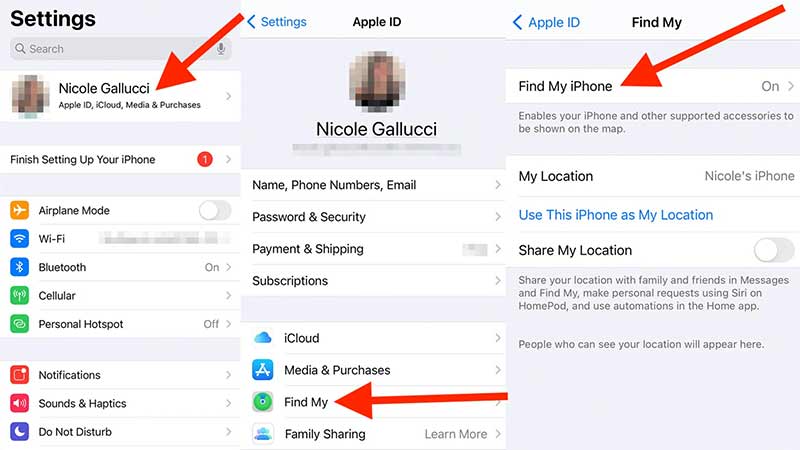
Stap 5. Kies Find My en schakel uit Find My iPhone.
Stap 6. Voer uw Apple ID-wachtwoord in wanneer u hierom wordt gevraagd en bevestig dat u Zoek mijn iPhone wilt uitschakelen.
Stap 7. Sluit uw iPhone met een compatibele kabel aan op uw computer.
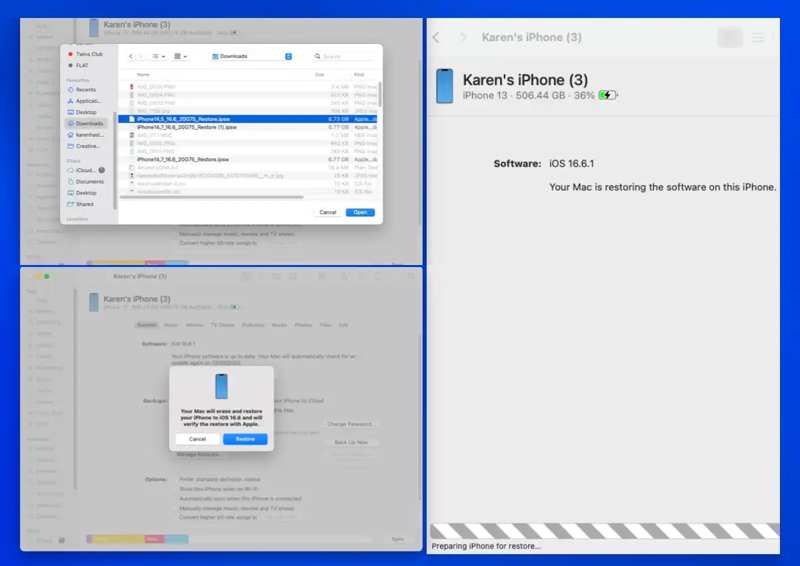
Stap 8. Zodra uw iPhone is gedetecteerd, houdt u de Keuze or anders toets op uw toetsenbord en klik op de Herstel iPhone knop.
Stap 9. Selecteer vervolgens het gedownloade IPSW-bestand en open het.
Stap 10. Bevestig ten slotte dat u de iOS 27-bèta wilt verwijderen. downgrade iOS en installeer de stabiele versie van iOS op je iPhone.
Let op: Met deze methode worden alle gegevens op je iPhone gewist. Maak eerst een back-up van je apparaat en verwijder de iOS-bèta. Zet de back-up vervolgens terug op je iPhone.
Deel 3: Hoe u kunt voorkomen dat u iOS-bèta-updates ontvangt
Sommige gebruikers meldden dat hun iPhones de iOS-bèta automatisch installeerden. Als je bèta-updates hebt ingeschakeld, installeert Apple deze zonder waarschuwing op je apparaat. Zelfs als je de iOS-bèta van je iPhone hebt verwijderd, wordt de bèta opnieuw geïnstalleerd als je bèta-updates niet hebt uitgeschakeld. Hier lees je hoe je dat doet.
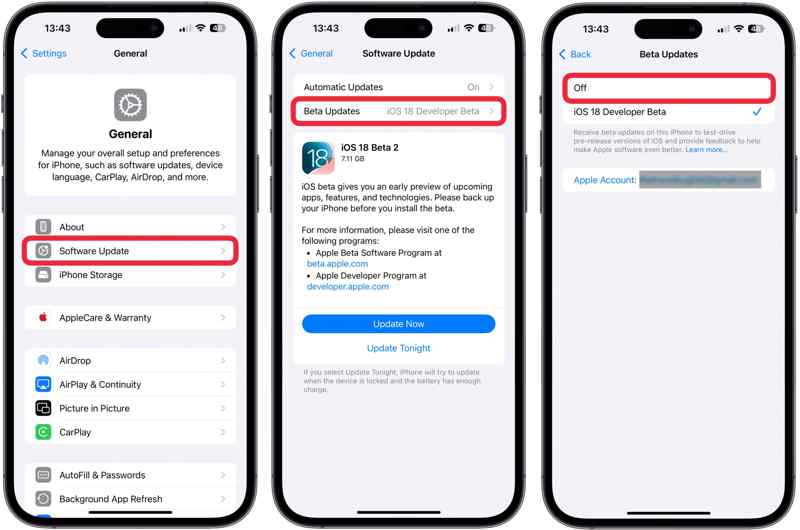
Stap 1. Start de app Instellingen vanaf uw startscherm.
Stap 2. Ga naar de Algemeen tab en kies software bijwerken.
Stap 3. Tik Bèta-updates En kies af.
Stap 4. Als u uw software handmatig wilt bijwerken, tikt u optioneel op Vorige om naar het vorige scherm te gaan.
Stap 5. Tik Automatische updatesen kies af.
Deel 4: Hoe iOS Beta te verwijderen naar een stabiele iOS
Zoals eerder vermeld, is een bètaversie van iOS niet stabiel en kan deze diverse softwareproblemen veroorzaken. Als u per ongeluk een bètaversie updatet, Apeaksoft iOS Systeemherstel is een andere optie om de iOS-bèta van je iPhone te verwijderen. Vergeleken met gangbare methoden levert dit een hoog slagingspercentage op. Belangrijker nog, het intuïtieve ontwerp en de instructies op het scherm maken het gemakkelijk te leren en te gebruiken.
De ultieme manier om iOS Beta te verwijderen en een stabiele iOS op iPhone/iPad te installeren
- Update of downgrade iOS en iPadOS zonder technische vaardigheden.
- Los een breed scala aan softwareproblemen op, waaronder crashende systemen.
- Beschikbaar voor elk apparaat, inclusief een uitgeschakelde iPhone.
- Detecteer automatisch softwareproblemen op uw apparaat.
- Geschikt voor de nieuwste versies van iOS en iPadOS.
Veilige download
Veilige download

Hoe u iOS Beta van uw iPhone verwijdert
Stap 1. Maak verbinding met je iPhone
Open de beste iOS-reparatietool nadat je deze op je pc hebt geïnstalleerd. Er is een andere versie voor Mac-gebruikers. Sluit je iPhone aan op je pc met een Lightning-kabel. Als je voor het eerst twee apparaten koppelt, tik je op Vertrouwd op uw scherm om deze pc te vertrouwen. Kies iOS systeemherstel om de hoofdinterface te openen.

Stap 2. Controleer iPhone-informatie
Klik op Start in het paneel Systeemherstel. Selecteer Standard Mode or Geavanceerde modus. De laatste kan fabrieksinstellingen je iPhone, maar als je iPhone is gecrasht, selecteer dan de laatste. Klik Bevestigen om de gegevens van je iPhone te laden. Controleer en corrigeer ze.

Stap 3. iOS-bèta verwijderen
Zoek een stabiele iOS en klik op de Downloaden om de firmware te downloaden. Als je er een hebt, importeer deze dan vanaf je pc. Klik ten slotte op de Volgende om te beginnen met het verwijderen van de iOS-bèta en het installeren van de stabiele iOS.

Conclusie
Dit artikel helpt u te begrijpen wat u moet doen als u: iOS 27-bèta verwijderen Van je iPhone verwijderen. Het verwijderen van het profiel is een eenvoudige manier, maar de bètaversie van iOS kan nog steeds op je apparaat staan. iTunes biedt de mogelijkheid om de iOS-bèta te downgraden, maar dit wist al je gegevens. Apeaksoft iOS System Recovery is een eenvoudige oplossing om de iOS-bèta te verwijderen.
Gerelateerde artikelen




