


Hoe je een iPhone terugzet naar fabrieksinstellingen zonder de Screen Time-toegangscode

Stel, je hebt een iPhone met Schermtijd ingeschakeld en je hebt geen toegang tot de meeste services en functies. Als je je apparaat bijvoorbeeld wilt terugzetten naar de fabrieksinstellingen, moet je je Schermtijd-code invoeren om de functie te ontgrendelen. Met andere woorden, je kunt het proces niet starten als je je code bent vergeten. Deze handleiding legt uit hoe je dat doet. Een iPhone resetten zonder Schermtijd-toegangscode met beproefde methoden en gedetailleerde stappen.
PAGINA-INHOUD:
- Deel 1: Hoe u uw iPhone kunt resetten zonder schermtijdcode via uw Apple-account
- Deel 2: Hoe je een iPhone reset zonder schermtijdcode op een computer
- Deel 3: Hoe je je iPhone kunt resetten zonder schermtijdcode via Zoek mijn telefoon
- Deel 4: Hoe je je iPhone in één keer kunt resetten zonder de Screen Time-toegangscode
Deel 1: Hoe u uw iPhone kunt resetten zonder schermtijdcode via uw Apple-account
Als je je Screen Time-code bent vergeten, kun je deze opnieuw instellen met je Apple-accountwachtwoord en vervolgens je apparaat terugzetten naar de fabrieksinstellingen. Hiervoor moet je wel updaten naar iOS 13.4 of hoger. Bovendien moet je een Screen Time-code instellen op je apparaat.
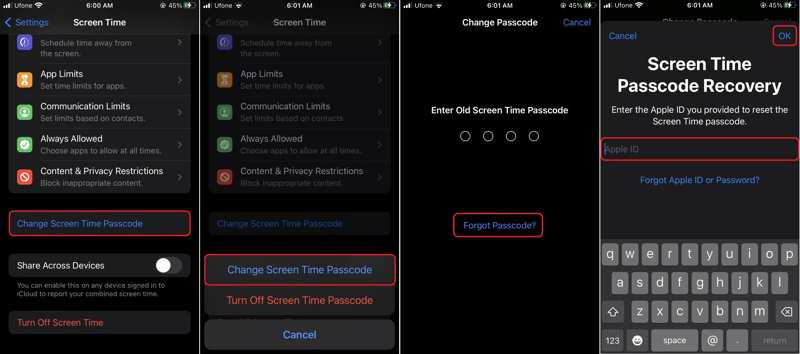
Stap 1. Ga naar Schermtijd in de settings app.
Stap 2. Tik Wijzig de toegangscode van de schermtijden kies Wijzig de toegangscode van de schermtijd.
Stap 3. Druk op Toegangscode vergeten optie.
Stap 4. Voer uw Apple ID-wachtwoord in en tik op OK.
Stap 5. Stel een nieuwe toegangscode in en voer deze opnieuw in.
Stap 6. Ga terug naar de settings app.
Stap 7. Navigeer naar Algemeenen iPhone overzetten of resetten.
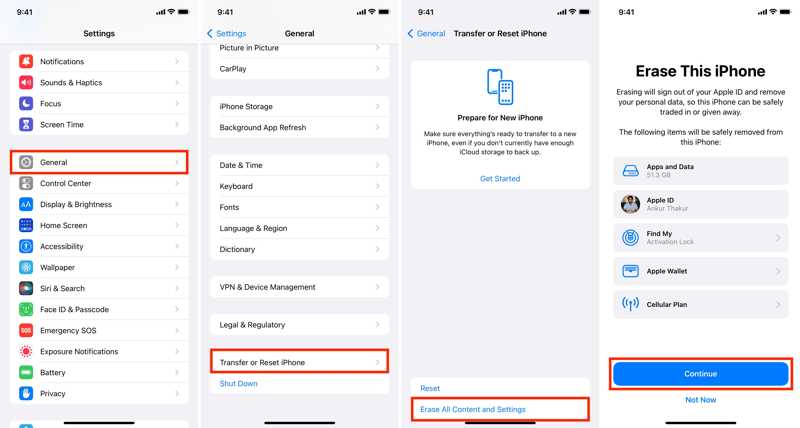
Stap 8. Tik Wis alle inhoud en instellingen.
Stap 9. Lees de waarschuwing, tik Doorgaanen kies Gegevens wissen, eSIM behouden en gegevens wissenof eSIM verwijderen en gegevens wissen.
Stap 10. Voer je iPhone-toegangscode en de nieuwe Screen Time-toegangscode in.
Stap 11. Selecteer het gegevenstype dat u wilt behouden en bevestig. fabrieksinstellingen iPhone zonder de Screen Time-toegangscode.
Deel 2: Hoe je een iPhone reset zonder schermtijdcode op een computer
Een andere manier om een iPhone terug te zetten naar de fabrieksinstellingen zonder Screen Time-code is via iTunes of Finder. Omdat je apparaat vergrendeld is, moet je het in de herstelmodus zetten en het vervolgens terugzetten naar de fabrieksinstellingen.
Stap 1. Sluit uw iPhone met een compatibele kabel aan op een computer.
Stap 2. Open iTunes op Windows of macOS Mojave en ouder. Voor macOS Catalina en nieuwer, start Finder.
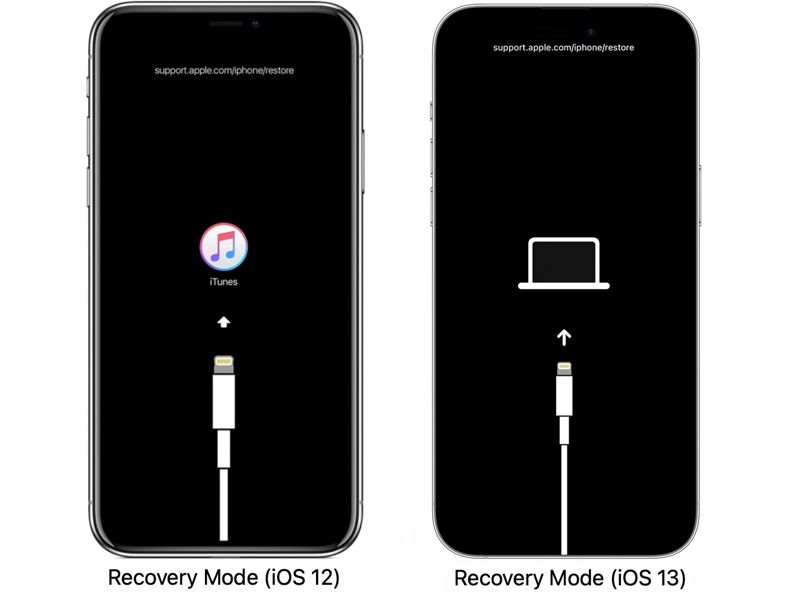
Stap 3. Zet je iPhone in de herstelmodus:
Voor iPhone 6s en eerder
Houd de toets ingedrukt Home + Sleep / Wake knoppen samen.
Laat de knoppen los wanneer je iPhone in de herstelmodus gaat.
Voor iPhone 7 / 7 Plus
Houd de toets ingedrukt Volume omlaag + Kant knoppen tegelijkertijd.
Laat de knoppen los zodra het scherm van de herstelmodus verschijnt.
Voor iPhone 8 en nieuwer
Doe hetzelfde met de Volume omlaag knop.
Doe hetzelfde met de Volume omlaag knop.
Houd de toets ingedrukt Kant totdat het scherm Herstelmodus verschijnt.
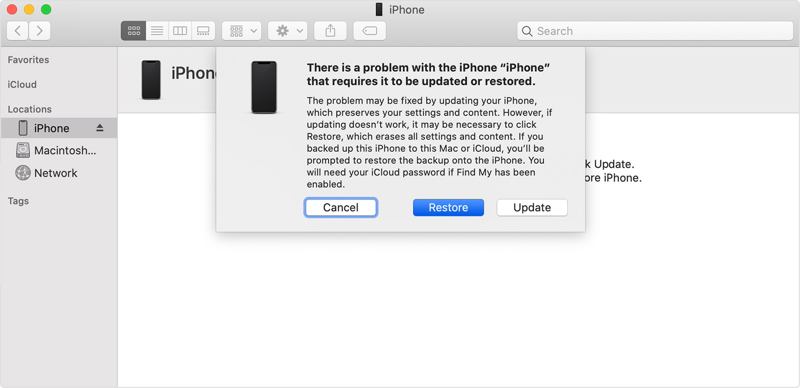
Stap 4. Ga naar iTunes of Finder en klik op de herstellen knop in het dialoogvenster.
Deel 3: Hoe je je iPhone kunt resetten zonder schermtijdcode via Zoek mijn telefoon
Als je 'Zoek mijn iPhone' op je apparaat hebt ingeschakeld, kun je het resetten zonder Schermtijd-code of vergrendelschermcode met behulp van de 'Zoek mijn'-service. Hiervoor heb je je Apple-account en wachtwoord nodig.
Hoe reset je je iPhone zonder schermtijdcode via iCloud?
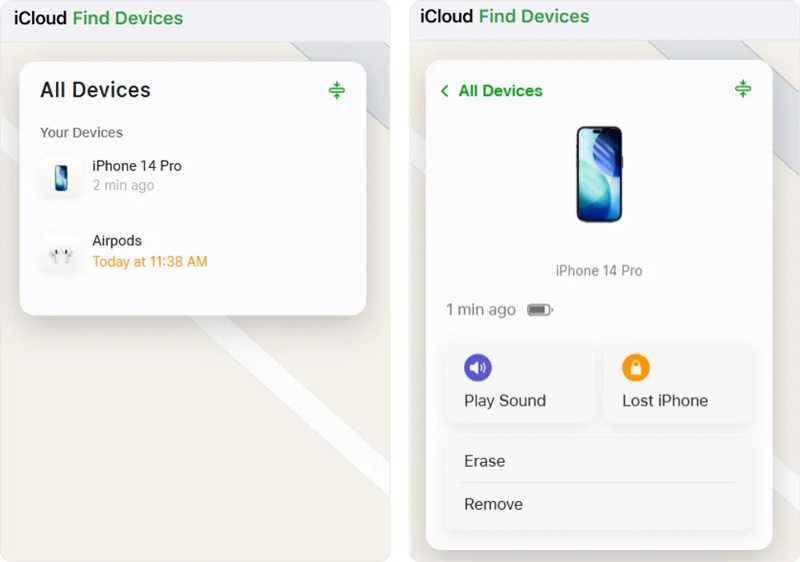
Stap 1. Ga naar www.icloud.com/find in een browser.
Stap 2. Log in met je Apple-account en wachtwoord.
Stap 3. Kies uw iPhone uit de Werkt op alle toestellen optie.
Stap 4. Klik Wissen or Wis dit apparaat zodra je iPhone is gevonden.
Stap 5. Volg de instructies op het scherm om reset je iPhone zonder de Screen Time-toegangscode.
Hoe reset ik mijn iPhone zonder schermtijdcode in 'Zoek mijn iPhone'?
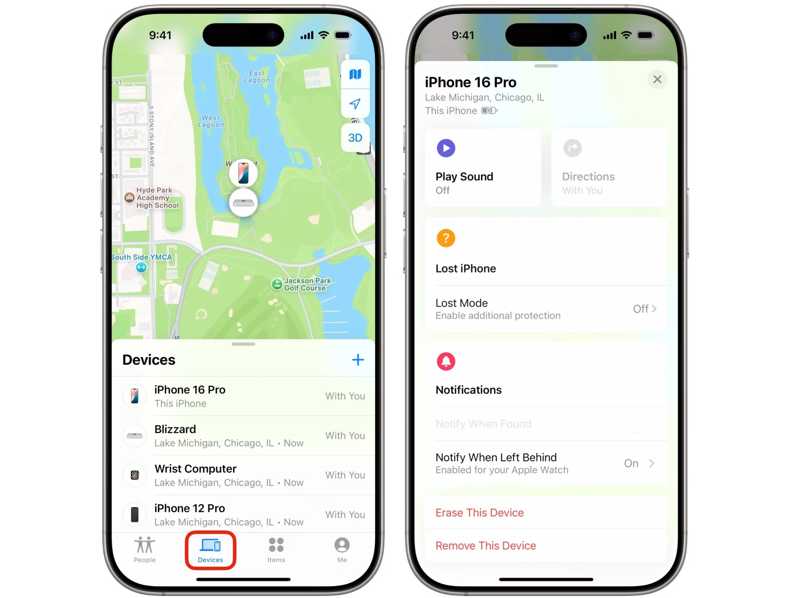
Stap 1. Voer de ... uit Find My app op een ander Apple-apparaat.
Stap 2. Meld u aan met uw Apple-account en wachtwoord.
Stap 3. Ga naar het tabblad Apparaten en kies uw iPhone.
Stap 4. Hit Wissen or Wis dit apparaat.
Stap 5. Volg de aanwijzingen om uw actie te bevestigen.
Deel 4: Hoe je je iPhone in één keer kunt resetten zonder de Screen Time-toegangscode
Als bovenstaande methoden niet beschikbaar zijn, probeer dan het volgende: Apeaksoft iPhoneKit iOS UnlockerHet programma kan de Screen Time-toegangscode van je mobiele apparaat verwijderen. Vervolgens kun je deze rechtstreeks in de ingebouwde Instellingen-app opnieuw instellen.

Gedownload door meer dan 1,000,000 gebruikers
- Verwijder de Screen Time-toegangscode met één klik.
- U hoeft uw Apple ID-wachtwoord of iPhone-toegangscode niet in te voeren.
- Eenvoudig in gebruik en vereist geen technische vaardigheden.
- Ondersteunt de nieuwste versies van iOS en iPadOS.
Veilige download
Veilige download

Hoe u uw iPhone kunt resetten zonder schermtijd-toegangscode
Stap 1. Maak verbinding met je iPhone
Start iOS Unlocker nadat je het op je computer hebt geïnstalleerd. Het is beschikbaar voor Windows 11 of ouder en Mac OS X 10.6 of hoger. Verbind je iPhone met je computer met een Lightning-kabel.

Stap 2. Schermtijd verwijderen
Kies de Ontgrendel schermtijd Ga naar de modus en selecteer hoe uw schermtijdcode is ingesteld. Zorg ervoor dat 'Zoek mijn' is uitgeschakeld op uw apparaat. Klik Begin nu om te beginnen met het verwijderen van schermtijd.

Stap 3. Fabrieksreset iPhone
Als het klaar is, zet je iPhone aan. Ga naar settings, Algemeenen Overdracht or Reset iPhone. Klikken Wis alle inhoud en instellingen, raken Doorgaanen kies Wissen van de iPhone.
Conclusie
Deze gids biedt meerdere manieren om Een iPhone terugzetten naar de fabrieksinstellingen zonder de Screen Time-toegangscodeJe kunt je Screen Time-toegangscode herstellen en je apparaat resetten. Zonder toegangscodeherstel moet je je apparaat resetten in de herstelmodus of de functie 'Zoek mijn apparaat' gebruiken. Apeaksoft iPhoneKit iOS Unlocker Hiermee kunt u uw apparaat snel resetten nadat u de Screen Time-toegangscode hebt verwijderd.
Gerelateerde artikelen




