

Hoe los je het probleem op dat schermspiegeling op je iPhone of iPad niet werkt?

“Ik wil mijn iPhone-scherm spiegelen naar een smart-tv, maar het werkt gewoon niet. Hoe kan ik dit probleem oplossen?” Schermspiegeling is een geweldige functie op iOS-apparaten. Hiermee kun je je scherm projecteren op een groot scherm, zoals smart-tv's en projectoren, om presentaties, video's, foto's, games en meer te delen. Dit artikel legt uit wat je kunt doen als je iPad of Schermspiegeling op de iPhone werkt niet..
PAGINA-INHOUD:
Deel 1: Waarom schermspiegeling op de iPhone niet werkt
Schermspiegeling is een draadloze verbinding waarmee je het scherm van je iPhone of iPad kunt dupliceren op een groot scherm. Problemen met schermspiegeling kunnen variëren van kleine storingen tot ernstige verbindingsproblemen. De meest voorkomende redenen waarom schermspiegeling niet werkt op mijn iPhone zijn:
1. Compatibiliteit van het apparaat. Wanneer u het scherm van uw iPhone of iPad spiegelt, moet de smart-tv AirPlay ondersteunen. Als uw tv geen AirPlay-functionaliteit heeft, werkt schermspiegeling niet.
2. Netwerkverbinding. Zowel uw iOS-apparaat als uw tv moeten verbonden zijn met hetzelfde wifi-netwerk. Bovendien wordt de inhoud via de draadloze verbinding gestreamd. Bij een slechte netwerkverbinding kan schermspiegeling vastlopen.
3. Verouderde software-update.
4. Er is iets mis met je iOS-apparaat, bijvoorbeeld het scherm loopt vast.
Deel 2: Hoe je het probleem oplost dat schermspiegeling op je iPhone niet werkt
Als schermspiegeling van je iPhone naar je tv niet werkt, geen paniek. Je kunt je internetverbinding controleren. Daarnaast zijn er een paar oplossingen die je kunt proberen om dit probleem op je iPhone, iPad en tv op te lossen.
Oplossing 1: start de iPhone opnieuw
Als schermspiegeling van Roku op je iPhone niet werkt, is het eerste wat je moet doen je apparaat opnieuw opstarten. Hoewel deze oplossing simpel is, kan het ook basissoftwareproblemen verhelpen, zoals een bevroren scherm.
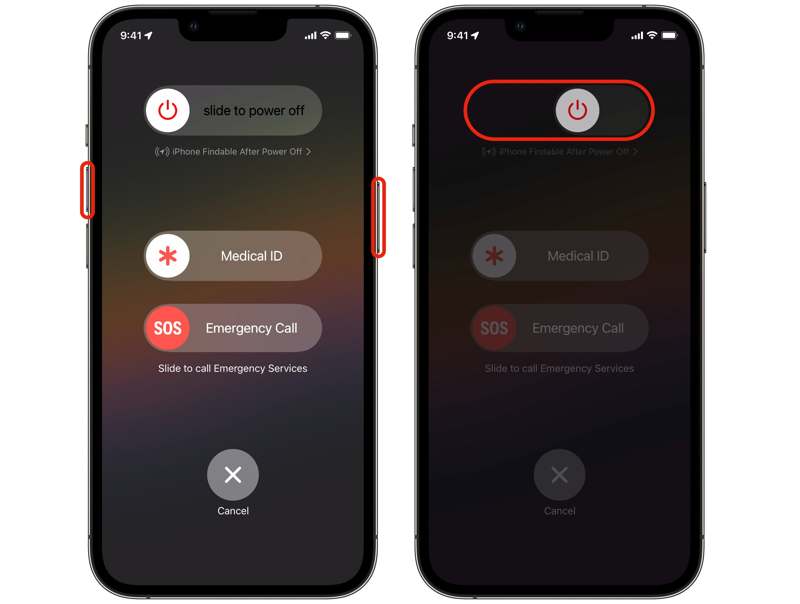
Stap 1. Activeer het uitschakelscherm:
Voor iPhone X of later
Houd een van beide ingedrukt Volume knop en de Kant knop samen.
Laat de knoppen los zodra het uitschakelscherm verschijnt.
Voor iPhone 8 of eerder
Houd het Zijkant, Bovenkantof Sleep / Wake totdat u het uitschakelscherm ziet.
Stap 2. Verplaats de schuifregelaar naar rechts.
Stap 3. Als je scherm zwart wordt, wacht dan een paar minuten.
Stap 4. Schakel vervolgens je iPhone in door op de knop te drukken. Zijkant, Bovenkantof Sleep / Wake tot je het Apple-logo ziet.
Stap 5. Probeer vervolgens het scherm van je iPhone naar de tv te spiegelen.
Oplossing 2: Controleer compatibiliteit
Zoals eerder vermeld, is voor het spiegelen van het iPhone-scherm naar een tv een smart-tv met AirPlay-ondersteuning nodig. U kunt dit controleren op uw tv of contact opnemen met de fabrikant. Daarnaast moet u AirPlay handmatig inschakelen op uw smart-tv.
Stap 1. Schakel je tv aan als schermspiegeling van je iPhone naar je Samsung-tv niet werkt.
Stap 2. Ga met je afstandsbediening naar het startscherm.
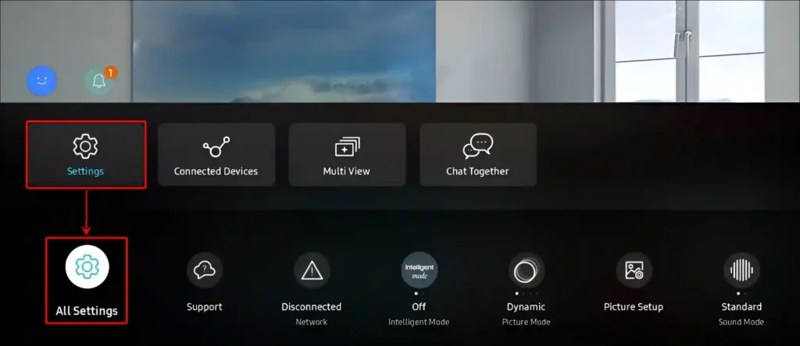
Stap 3. Navigeer naar Menu, Instellingenen alle instellingen.
Stap 4. Ga naar Aansluitingen druk op Apple AirPlay-instellingen.
Stap 5. Zet gewoon de AirPlay optie.
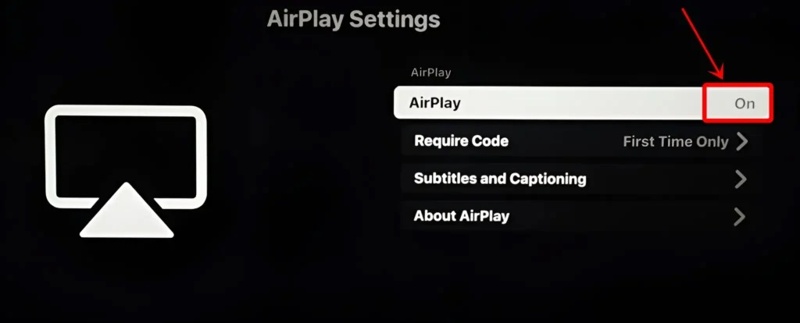
Stap 6. Spiegel nu het scherm van je iPhone.
Oplossing 3: reset netwerkinstellingen
Bij een slechte netwerkverbinding werkt schermspiegeling van de iPhone naar de Hisense tv niet. De oplossing is simpel: u kunt de netwerkinstellingen op uw iPhone of iPad resetten en opnieuw verbinding maken met een stabiel wifi-netwerk.
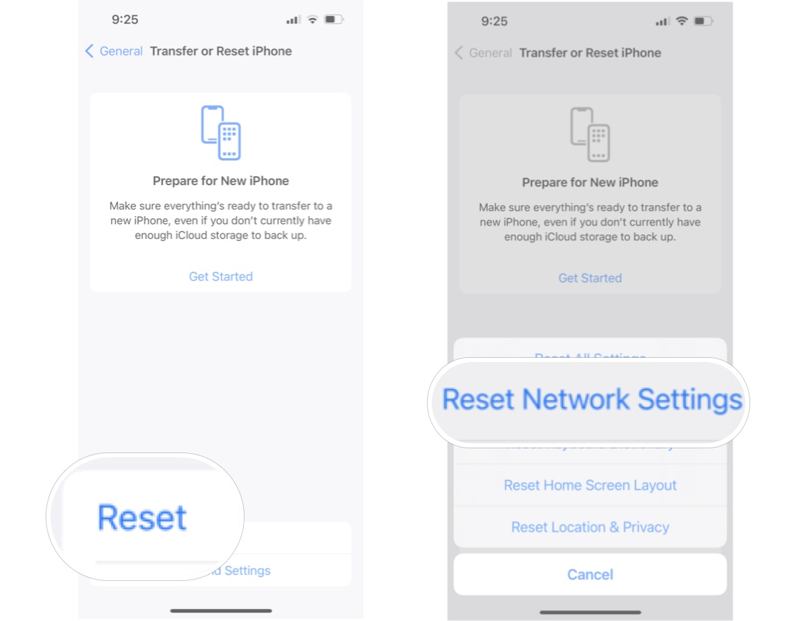
Stap 1. Voer de ... uit Instellingen app op uw iOS-apparaat.
Stap 2. Ga naar Algemeenen iPhone overzetten of resetten.
Stap 3. Tik ResetEn dan hoef je niet alle instellingen opnieuw in te stellen, kies gewoon Reset netwerk instellingen.
Stap 4. Voer indien gevraagd uw iPhone-toegangscode of Apple ID-wachtwoord in.
Stap 5. Tik Reset netwerk instellingen nogmaals om het te bevestigen.
Stap 6. Wanneer je apparaat opnieuw opstart, maak dan verbinding met je wifi-netwerk en probeer schermspiegeling opnieuw.
Oplossing 4: update software
Verouderde software is een groot probleem en kan diverse softwareproblemen veroorzaken, waaronder het niet werken van schermspiegeling van een iPhone naar een Vizio-tv. De oplossing is om je iOS of iPadOS up-to-date te houden.
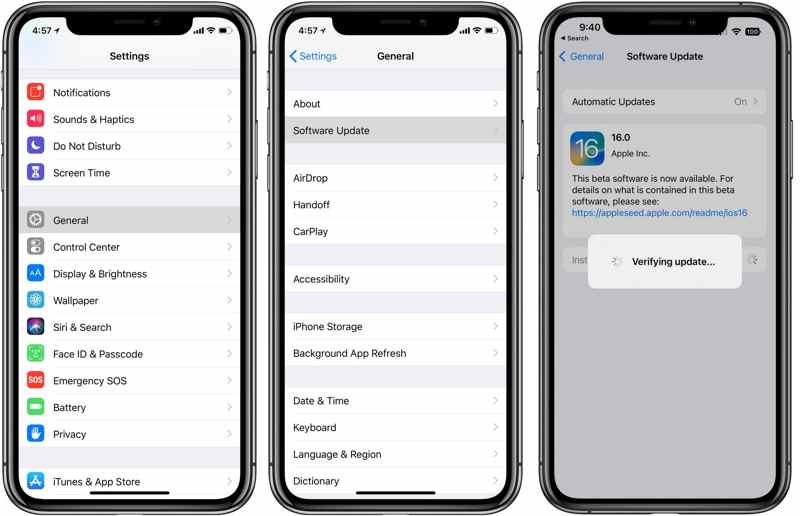
Stap 1. Voer je uit Instellingen app.
Stap 2. Hoofd naar Algemeen en software bijwerken om naar updates te zoeken.
Stap 3. Als er een update beschikbaar is, tikt u op Download en installeer.
Deel 3: Bonustip: De beste manier om je iPhone-scherm naar je pc te spiegelen
Als schermspiegeling op je iPhone of iPad niet werkt, kun je een alternatieve oplossing proberen. Apeaksoft Telefoonspiegel Hiermee kun je het iOS-scherm spiegelen naar een pc. Bovendien biedt het extra functies, zoals schermopname.
Betrouwbare tool voor het spiegelen van telefoons naar Windows
- Spiegel eenvoudig het scherm van je iPhone of iPad naar een pc.
- Neem het iPhone-scherm op met je pc.
- Bedien je telefoonscherm met een muis.
- Compatibel met de nieuwste versies van iOS en iPadOS.
Veilige download

Hoe spiegel je het scherm van je iPhone naar je pc?
Stap 1. Installeer iOS Mirror
Start de beste iPhone-spiegelingssoftware nadat je deze op je pc hebt geïnstalleerd. Verbind je iPhone en pc met hetzelfde wifi-netwerk. De software detecteert je iPhone automatisch. Kies iOS-spiegel verder gaan.

Stap 2. Spiegel iPhone-scherm
Pak je iPhone erbij en volg de instructies op het scherm om hem in te schakelen. screen Mirroring. Kraan Apeaksoft Telefoonspiegel om te beginnen met het spiegelen van je iPhone-scherm naar je pc.

Conclusie
Door onze oplossingen te volgen, zou u Los het probleem op dat schermspiegeling op je iPhone of iPad niet werkt. Snel. Deze oplossingen kunnen problemen met het netwerk, de software en meer oplossen. Als alternatief kunt u het scherm van uw iPhone of iPad spiegelen naar een pc met behulp van Apeaksoft Telefoonspiegel zonder technische vaardigheden.
Gerelateerde artikelen
Als u uw iPhone wilt spiegelen naar een tv, zoals een Samsung-tv, Roku-tv, Fire TV en meer, kunt u hier de beproefde methoden leren.
Als u het scherm van uw iPhone of iPad wilt spiegelen naar Chromecast, vindt u hier de beproefde methoden en een stapsgewijze handleiding.
Kom en leer 3 oplossingen voor het spiegelen van het scherm op een Roku TV met een iPhone/iPad, zodat u films of tv-programma's op een groot scherm kunt kijken!
Om iPhone naar Mac te mirroren, kun je gebruikmaken van Apple's ingebouwde functie AirPlay of QuickTime Player. We introduceren ook een krachtige tool van derden.



