

Hoe je iPhone/iPad scherm spiegelt naar Mac - Probleemloos

Heb je het gevoel dat het scherm van je iPhone/iPad te klein is om helemaal meeslepend van een film of tv-programma te genieten, wat je kijkervaring beïnvloedt? Wil je je favoriete video's, foto's of games op een groter scherm bekijken? Dan is het spiegelen van je iPhone of iPad naar een Roku-tv de perfecte oplossing.
Hier is de vraag: hoe kan ik mijn iPad spiegelen naar een Roku TV?
Voor beginners is het spiegelen van iPhone-schermen naar een Roku TV niet altijd even eenvoudig. Verschillende Roku TV-modellen, iOS-versies en netwerkinstellingen kunnen het proces verwarrend maken. Sommige tv's ondersteunen bijvoorbeeld AirPlay direct, terwijl andere handmatige installatie of mirroring-apps van derden vereisen om goed te werken.
Maar maak je geen zorgen! Dit artikel laat je verschillende bewezen manieren zien om iPhone spiegelen naar een Roku TV eenvoudig en stap voor stap.
PAGINA-INHOUD:
- Deel 1. Hoe je je iPhone kunt spiegelen naar je Roku TV via AirPlay
- Deel 2. Hoe je iPhone-schermen kunt spiegelen naar Roku TV via een app van derden
- Deel 3. Hoe je een iPhone/iPad kunt spiegelen naar een Roku TV zonder wifi via een HDMI-kabel
- Bonus: Hoe je een iPhone/iPad naar de computer kunt spiegelen
Deel 1. Hoe je je iPhone kunt spiegelen naar je Roku TV via AirPlay
In oktober 2020 kondigde Roku officieel aan dat het AirPlay 2 en HomeKit zou ondersteunen in de Roku OS 9.4-systeemupdate. Gebruikers kunnen AirPlay nu rechtstreeks gebruiken om hun iPhone/iPad eenvoudig te spiegelen naar hun Roku TV, zonder extra kabels of ingewikkelde installaties. Met deze functie kun je video's, foto's, apps en presentaties eenvoudig delen en ze helder bekijken op je Roku TV.
Voorbereidingen:
• Uw Roku TV moet Roku OS 9.4 of hoger draaien.
• U gebruikt iOS 15 of hoger.
• Uw iPhone/iPad en Roku TV zijn verbonden met hetzelfde Wi-Fi-netwerk.
Voordat we beginnen, moet u ervoor zorgen dat: AirPlay is eerst ingeschakeld op je Roku. Je kunt dit controleren door naar: Instellingen > Apple AirPlay en HomeKit > AirPlay > On.
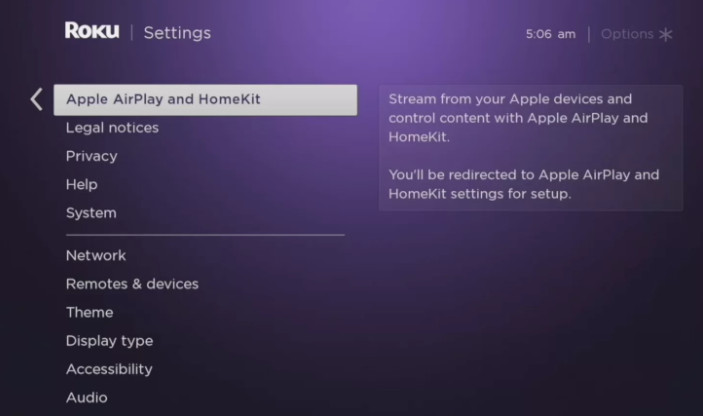
Als alles is ingesteld, kunt u de onderstaande stappen volgen om te leren hoe u uw scherm van uw iPhone naar uw Roku TV kunt spiegelen met behulp van AirPlay:
Stap 1. Veeg op uw iPhone of iPad vanaf de rechterbovenhoek naar beneden (of vanaf de onderkant omhoog voor oudere modellen) om controle Center.
Stap 2. Druk op screen Mirroring knop.

Stap 3. Kies uw Roku-apparaat uit de volgende lijst.
Stap 4. Voer de AirPlay-toegangscode in die op je Roku TV wordt weergegeven. Het scherm van je iPhone of iPad verschijnt dan direct op je Roku TV.

Tips: Om het spiegelen te stoppen, opent u de controle Center nogmaals, tik op screen MirroringEn Select Stop met spiegelen.
Deel 2. Hoe je iPhone-schermen kunt spiegelen naar Roku TV via een app van derden
Als je Roku-apparaat AirPlay niet ondersteunt, maak je dan geen zorgen! Je kunt je iPhone of iPad nog steeds spiegelen met een betrouwbare mirroring-app van derden. Er zijn verschillende mirroring-apps beschikbaar in de App Store die naadloos samenwerken met Roku om je iPhone/iPad-scherm draadloos weer te geven. Hieronder vind je een aantal apps met een goede reputatie:
• Schermspiegeling voor Roku
• DoCast - iPhone spiegelen naar Roku
• AirBeamTV - Spiegel voor Roku
Volg de onderstaande stappen om een mirroring-app van derden te gebruiken. Hier nemen we DoCast als voorbeeld:
Stap 1. Download DoCast in de App Store en installeer het op je iPhone of iPad.
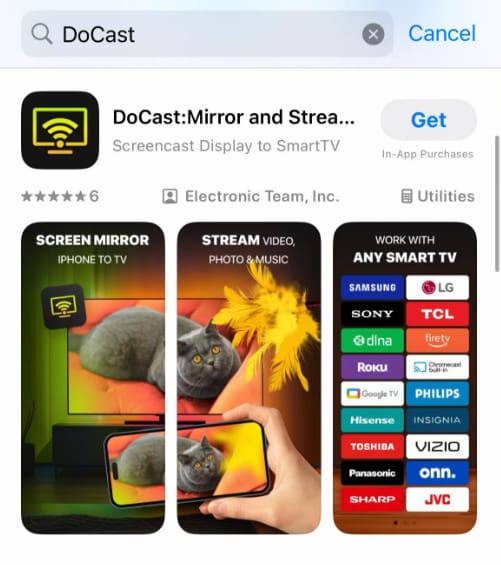
Stap 2. Verbind zowel uw iPhone/iPad als de Roku TV met hetzelfde wifi-netwerk.
Stap 3. Start de app en tik op Kies Smart TV op de hoofdinterface.
Stap 4. Selecteer uw Roku-apparaat uit de lijst.
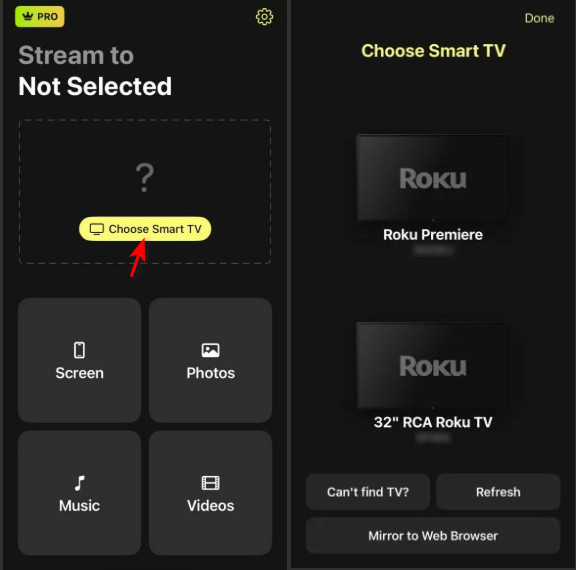
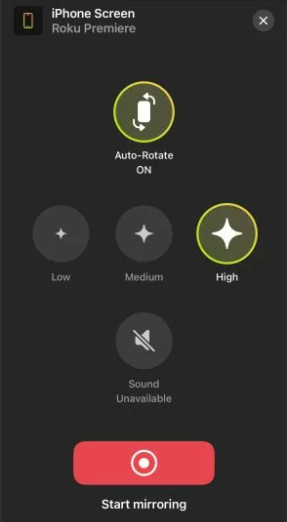
Stap 5. Druk op scherm knop.
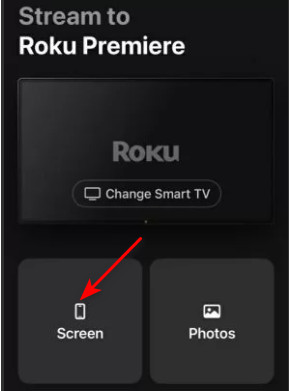
Stap 6. Stel uw voorkeur in en klik Begin met spiegelen om het scherm van uw iPhone/iPad te delen op uw Roku TV.
Tips: Ook schermspiegeling Android naar Roku met behulp van een app van derden.
Deel 3. Hoe je een iPhone/iPad kunt spiegelen naar een Roku TV zonder wifi via een HDMI-kabel
Hoe mirror je je iPad naar je Roku TV zonder wifi? Als je wifi instabiel is of je Roku geen AirPlay ondersteunt, maak je dan geen zorgen! Je kunt de HDMI-verbinding gebruiken om je iPhone of iPad te mirroren naar je Roku TV. Voor deze methode heb je geen wifi-verbinding nodig. Je hebt wel een adapter voor je iPhone of iPad met een Lightning-poort en een HDMI-kabel nodig. Vergeet ook niet om te controleren of er een HDMI-poort op je Roku TV beschikbaar is.
Volg de onderstaande stappen om uw iPhone/iPad te spiegelen naar uw Roku TV via HDMI:
Stap 1. Sluit uw iPhone of iPad aan op een geschikte adapter.
Stap 2. Sluit het ene uiteinde van de HDMI-kabel aan op de adapter en het andere uiteinde op de HDMI-poort van uw Roku TV.
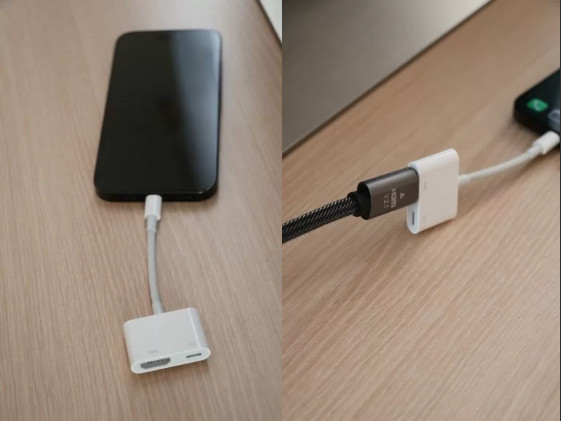
Stap 3. Schakel de Roku TV in en selecteer de overeenkomstige HDMI-bron in de menulijst.
Stap 4. Het scherm van uw iPhone/iPad wordt gesynchroniseerd met uw Roku TV.
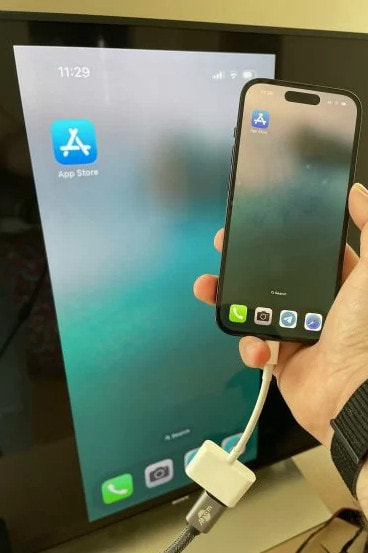
Tips: Om het spiegelen te stoppen, koppelt u eenvoudigweg de HDMI-kabel los van uw iPhone/iPad of tv.
Bonus: Hoe je een iPhone/iPad naar de computer kunt spiegelen
Als je je iPhone-scherm echter wilt weergeven voor een presentatie, online vergadering of livestream, is het spiegelen van je iPhone naar een tv misschien niet de beste optie. Het tv-scherm is weliswaar geweldig voor entertainment, maar je kunt er niet gemakkelijk opnames mee maken, delen of je telefoon ermee bedienen. In dergelijke gevallen is het beter om je iPhone te spiegelen naar een computer.
Beste tool om iPhone naar computer te spiegelen
- Spiegel het iPhone-scherm naadloos naar uw computer.
- Neem eenvoudig de inhoud van uw telefoon op, leg deze vast en beheer deze.
- Gebruiksvriendelijke handleiding en interface voor beginners.
- Hoge compatibiliteit met vrijwel alle iOS-apparaten.
Veilige download

Druk op de knop hierboven om te ervaren hoe u eenvoudig spiegel iPhone naar pc met gemak!
Conclusie
Dit bericht heeft geïntroduceerd Hoe je een iPhone kunt spiegelen op een Roku TV Op 3 eenvoudige maar werkbare manieren. De makkelijkste manier is om gebruik te maken van de AirPlay-functie. Als je Roku-tv AirPlay niet ondersteunt, kun je speciale mirroring-apps gebruiken, zoals DoCast, Screen Mirroring for Roku, enz. Tot slot, als je een stabiele verbinding wilt, kan HDMI een ideale oplossing zijn.
We hebben in het artikel ook een aangepaste mirroringtool aanbevolen. Als je wilt schermspiegel iPhone, druk op de downloadknop en ervaar hoe eenvoudig het is!
Gerelateerde artikelen
iPhone-schermspiegel werkt niet? Ontdek in dit bericht de redenen en 10 snelle oplossingen voor alle situaties van een defecte schermspiegel.
Vraagt u zich af hoe u Chromecast iPhone-spiegeling kunt uitvoeren om de iPhone op een groter scherm weer te geven? Bekijk de meest uitgebreide handleiding over het spiegelen van iPhone naar Chromecast.
Wilt u uw iPhone of iPad naar een projector spiegelen? Hier adviseren wij u 3 topoplossingen waaruit u kunt kiezen. Lees dit artikel en ontdek met ons mee.
In dit gedeelte laten we je drie verschillende manieren zien om iPhone-inhoud te synchroniseren met je Mac. Kom en leer hoe je je iPhone eenvoudig kunt mirroren naar je Mac.



