

Hoe je iPhone-schermen naar Mac kunt spiegelen - zonder gedoe

Vind je het scherm van je telefoon te klein en wil je de content op je telefoon op een groter scherm weergeven voor presentaties, het bekijken van video's of het spelen van games? Kun je je iPhone naar je Mac spiegelen? Kom en spiegel iPhone naar Mac ! Geniet eenvoudig van een grotere visuele ervaring.
PAGINA-INHOUD:
- Deel 1. Hoe je het iPhone-scherm op een Mac kunt spiegelen met iPhone Mirroring op een Mac
- Deel 2. Hoe je iPhone naar Mac kunt spiegelen via AirPlay op iPhone
- Deel 3. QuickTime Player gebruiken om iPhone-schermen naar Mac te spiegelen
- Meer tips. Universele manier om een iPhone naar Windows te spiegelen
Deel 1. Hoe je het iPhone-scherm op een Mac kunt spiegelen met iPhone Mirroring op een Mac
Er is een ingebouwde iPhone Mirroring-functie op Mac met macOS Sequoia en iOS 18 of hoger. Deze functie biedt veel gemak bij het mirroren van iPhones naar Mac en stelt gebruikers in staat om hun iPhone eenvoudig op hun Mac te bedienen. Deze diepgaande integratie verbetert niet alleen de efficiëntie, maar brengt ook veel flexibiliteit.
Voorbereidingen:
• Uw Mac moet macOS Sequoia 15 of hoger draaien.
• Je iPhone moet iOS 18 of hoger hebben.
• Zowel je iPhone als je Mac moeten met dezelfde Apple ID inloggen. Tweefactorauthenticatie moet ingeschakeld zijn.
• Houd wifi en Bluetooth ingeschakeld. Houd twee apparaten naast elkaar.
• De iPhone is vergrendeld.
Volg de onderstaande stappen om te leren hoe u iPhone Mirroring op Mac kunt gebruiken:
Stap 1. Ga op zoek naar de iPhone spiegelen app op je Mac in het dock.
Stap 2. Voer het wachtwoord van uw iPhone in op uw Mac om te bevestigen dat u degene bent die deze handeling mag uitvoeren.
Stap 3. Er verschijnt een iPhone-venster op je Mac-scherm. Nu kun je iPhone mirroren op je Mac en je iPhone op je Mac vrij bedienen.
Tips: Om het spiegelen te stoppen, kunt u de iPhone Mirroring-app op uw Mac sluiten of uw iPhone ontgrendelen.
Deel 2. Hoe je iPhone naar Mac kunt spiegelen via AirPlay op iPhone
Voor het spiegelen van een iPhone naar een Mac biedt Apple ook een officiële methode: AirPlay, een draadloze streamingtechnologie die door Apple zelf is ontwikkeld. Deze methode is vooral geschikt wanneer u foto's, video's, PowerPoint-presentaties, enz. op een groot scherm wilt bekijken. Deze methode heeft vergelijkbare beperkingen en vereisten als vermeld in Deel 1:
• Je Mac moet macOS Monterey (versie 12.0) of een latere versie hebben.
• Je iPhone moet iOS 15 of een latere versie hebben.
• U moet op beide apparaten met dezelfde Apple ID inloggen.
• Beide apparaten moeten verbonden zijn met hetzelfde wifi-netwerk en Bluetooth moet op beide apparaten ingeschakeld zijn.
Als u aan alle vereisten voldoet, kunt u de onderstaande stappen volgen om een iPhone naar een Mac te spiegelen:
Stap 1. Open uw iPhone en veeg vanaf de rechterbovenhoek omlaag om het bedieningspaneel te openen.
Stap 2. Klik op de screen Mirroring optie en kies het Mac-apparaat in het volgende venster.

Stap 3. Er zal een AirPlay-toegangscode op je Mac. Voer het in op je iPhone.

Stap 4. Nadat u het verzoek hebt geaccepteerd, ziet u het scherm van uw iPhone op uw Mac.
Deel 3. QuickTime Player gebruiken om iPhone-schermen naar Mac te spiegelen
Hoe schakel je de nieuwe iPhone-mirroring in op de Mac Sequoia? Vraag QuickTime om hulp! QuickTime Player is een door Apple ontwikkelde software voor het afspelen en opnemen van multimedia. Het is ook een krachtige ingebouwde app op de Mac. Het biedt een eenvoudige, bekabelde manier om je iPhone te mirroren naar de Mac. Zorg er ook voor dat je Mac macOS X Yosemite of nieuwer draait en je iPhone iOS 8 of hoger.
Stap 1. Start QuickTime Player op je Mac.
Stap 2. Sluit je iPhone aan op je Mac met een Lightning-kabel.
Stap 3. Klik op de Dien in optie in de bovenste menubalk en selecteer Nieuwe filmopname.
Stap 4. Klik op de pijl-omlaag naast de rode knop en kies uw iPhone als bron.
Stap 5. Klik op de Opnemen (rode) knop

Tips: Als u de opname op Windows wilt afspelen, moet u: converteer QuickTime-video's naar MP4.
Meer tips. Universele manier om een iPhone naar Windows te spiegelen
Als je een iPhone of Android naar Windows wilt spiegelen, is de beste en makkelijkste manier om een speciale mirroringtool te gebruiken. Na onze uitgebreide overweging raden we aan: Apeaksoft Telefoonspiegel.
Betrouwbare tool voor het spiegelen van telefoons naar Windows
- Spiegel het iPhone-scherm naadloos op Windows.
- Bestuur uw iPhone met de computermuis.
- Spiegel iPhone naar Mac via wifi/QR-code/USB-kabel.
- Eenvoudige en intuïtieve instructies.
- Ondersteunt de nieuwste iPhone-modellen en -versies.
Veilige download

Stap 1. Klik op de knop hierboven om deze op maat gemaakte iPhone-spiegelingstool gratis te downloaden.
Stap 2. Start de software en selecteer de iOS-spiegel optie.

Stap 3. Sluit je iPhone aan op je computer. Je kunt kiezen of je een Wi-Fi-verbinding nodig heeft of USB-aansluiting.
Tips: Om verbinding te kunnen maken via wifi, moeten zowel uw iPhone als uw computer met hetzelfde wifinetwerk zijn verbonden.
Stap 4. Klik Schermspiegeling op de programma-interface. Veeg vanaf de rechterbovenhoek van je iPhone naar beneden om het controle Center. Tik op screen Mirroringen kies vervolgens Apeaksoft Telefoonspiegel.

Als u alleen iPhone-audio op uw computer wilt afspelen, kunt u de optie Audio spiegelen selecteren en de instructies op het scherm stap voor stap volgen.
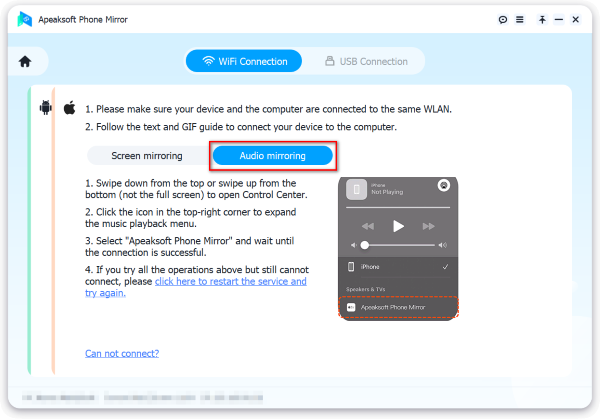
Tips: Als u de softwarenaam niet in de lijst van uw iPhone kunt vinden, kunt u op drukken Klik hier om de service opnieuw te starten en het opnieuw te proberen voor hulp.
Bovendien kunt u met deze software ook: iPhone naar Android spiegelen.
Conclusie
Bovenal hebben we geïntroduceerd Hoe je het scherm van je iPhone naar je Mac kunt spiegelen Op 3 bewezen en betrouwbare manieren. Je kunt de ingebouwde iPhone Mirroring-functie effectief gebruiken, of je kunt AirPlay gebruiken. Als je iPhone of Mac niet aan de vereisten voldoet, kun je ook QuickTime gebruiken om eenvoudig iPhone-mirroring op je Mac uit te voeren. Bovendien hebben we een universele manier geïntroduceerd om je iPhone naar Windows te mirroren, als referentie. Download het gratis voor een gratis proefperiode, indien nodig!
Gerelateerde artikelen
iPhone-schermspiegel werkt niet? Ontdek in dit bericht de redenen en 10 snelle oplossingen voor alle situaties van een defecte schermspiegel.
In dit artikel leer je 2 praktische manieren om je selfie op de iPhone te spiegelen. Lees en volg nu de stappen om de bediening zelf uit te proberen!
Vraagt u zich af hoe u Chromecast iPhone-spiegeling kunt uitvoeren om de iPhone op een groter scherm weer te geven? Bekijk de meest uitgebreide handleiding over het spiegelen van iPhone naar Chromecast.
Wilt u uw iPhone of iPad naar een projector spiegelen? Hier adviseren wij u 3 topoplossingen waaruit u kunt kiezen. Lees dit artikel en ontdek met ons mee.



