


Scherm delen in Microsoft Teams voor Windows, Mac, browser en mobiel

Microsoft Teams stelt mensen in staat om te chatten, te vergaderen en bestanden en apps te delen. Tijdens een online vergadering met andere deelnemers kan het nodig zijn om je scherm te delen in Teams voor een tutorial of demonstratie. Als beginner kan het gebruik van dit product verwarrend zijn. Geen zorgen! In dit artikel wordt uitgelegd hoe je dit doet. hoe u uw scherm deelt op Teams Eenvoudig te gebruiken op Windows, Mac, via de browser, iPhone en Android.
PAGINA-INHOUD:
- Deel 1: Instellingen aanpassen voordat je je scherm deelt in Teams
- Deel 2: Scherm delen in Teams op Windows
- Deel 3: Hoe deel je je scherm in Teams op een Mac?
- Deel 4: Scherm delen in Teams op Android/iPhone
- Deel 5: Hoe deel je je scherm tijdens een Teams-vergadering in de browser?
- Deel 6: Hoe deel je je scherm in een Microsoft Teams-chat?
- Bonustip: Deel je telefoonscherm in Teams op je computer
- Deel 7: Veelgestelde vragen over schermdeling in Teams
Deel 1: Instellingen aanpassen voordat je je scherm deelt in Teams
Er zijn presentatoren en deelnemers aan een Teams-vergadering. Presentatoren kunnen rechtstreeks een scherm delen in Microsoft Teams als ze weten hoe dat moet. Maar deelnemers kunnen hun scherm niet rechtstreeks delen omdat ze niet kunnen presenteren. Dus als u de vergadering host en wilt dat andere deelnemers hun scherm delen in Teams, moet u voor een instelling zorgen.
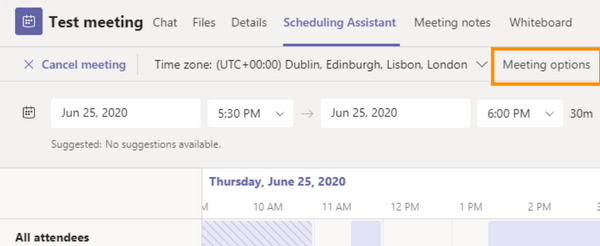
Stap 1. Open Teams en klik op de Agenda knop. Klik op de Scheduling Assistant knop, dan de Vergaderopties knop.
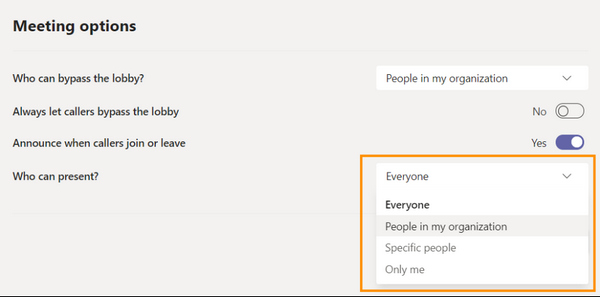
Stap 2. Zoek de Wie kan presenteren? optie, klik op de vervolgkeuzeknop aan de rechterkant en klik vervolgens op Iedereen. Op deze manier kunnen andere aanwezigen ook hun scherm delen in uw Teams-vergadering als u ze de kans geeft.
Deel 2: Scherm delen in Teams op Windows
Na het aanpassen van enkele instellingen kunt u nu een vergadering starten of eraan deelnemen om uw bureaubladscherm te delen in Teams. In dit gedeelte wordt uitgelegd hoe u uw scherm kunt delen in Microsoft Teams op Windows.
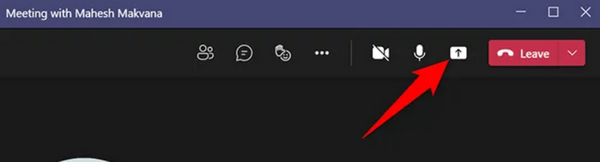
Stap 1. Voer een vergadering in en klik vervolgens op de Deel inhoud knop in de rechterbovenhoek van de vergaderruimte.
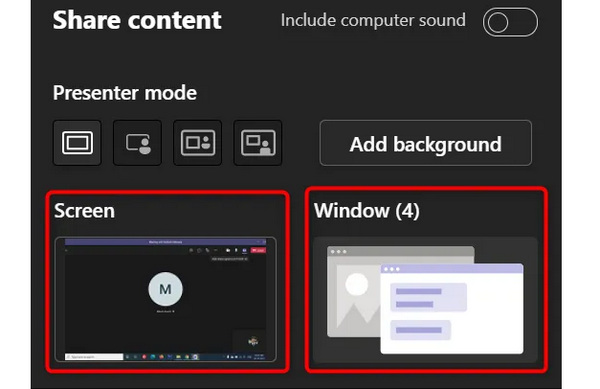
Stap 2. De Deel inhoud menu verschijnt. U kunt op de klikken scherm knop om het volledige scherm in Teams te delen. Om het enkele venster van een programma te delen. U kunt op de klikken venster om het gewenste venster te selecteren.
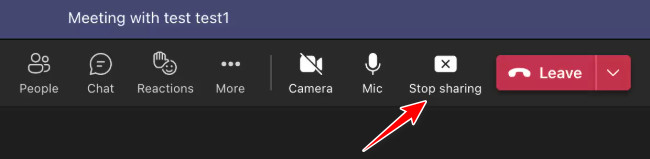
Stap 3. Nu bent u begonnen met het delen van het scherm in Teams. Als u wilt stoppen met delen, klikt u gewoon op de Stop met delen knop. Als je andere deelnemers hun scherm wilt laten delen, klik je op de controle geven knop.
Deel 3: Hoe deel je je scherm in Teams op een Mac?
Scherm delen op een Mac is iets ingewikkelder dan op Windows, maar over het algemeen zijn ze vergelijkbaar. Volg de onderstaande stappen om te leren hoe je je scherm kunt delen in Microsoft Teams op een Mac:
Stap 1. Voordat je begint, ga je naar het Apple-logo linksboven en kies je... System Preferences.
Stap 2. Klik Privacy & Beveiliging, en vind de Schermopname Optie. Schermopname voor Teams inschakelen.
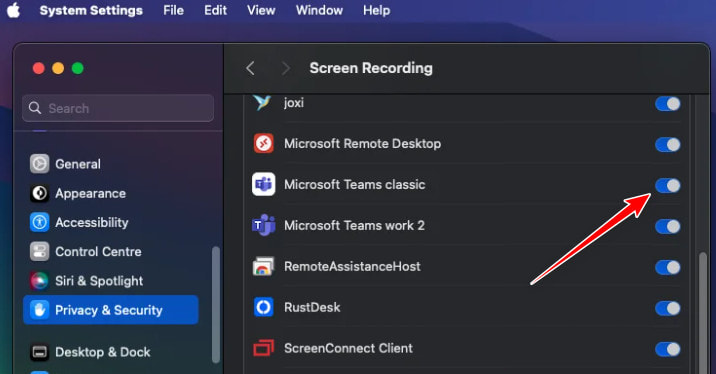
Stap 3. Volg dezelfde stappen als hierboven om schermdeling in Teams te starten of te stoppen.
Deel 4: Scherm delen in Teams op Android/iPhone
Het maakt niet uit of u een iPhone of een Android-telefoon gebruikt, het is dezelfde manier om uw telefoonscherm te delen op Teams. Ook kunt u elke deelnemer het recht geven om te presenteren in een mobiel Microsoft Teams.
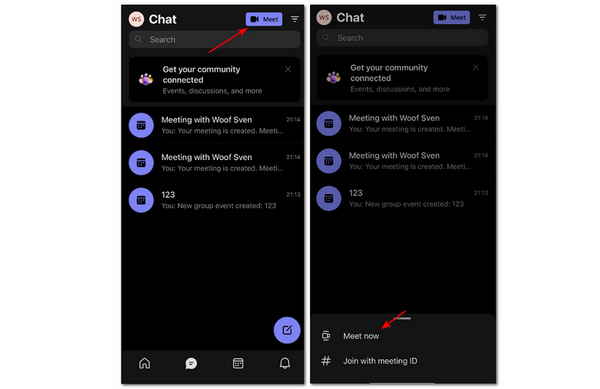
Stap 1. Open Microsoft Teams op uw mobiele telefoon. Druk op Chat or Agenda knop. Tik vervolgens op de Ontmoet knop in de rechterbovenhoek. Druk op Ontmoet nu knop als gastheer om een vergadering te starten.
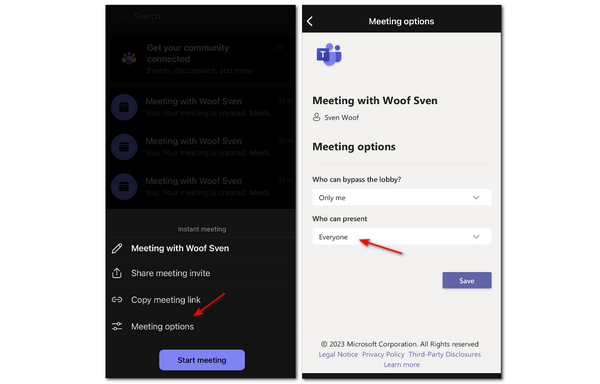
Stap 2. U kunt op tikken Vergaderopties en tik vervolgens op de vervolgkeuzeknop in het Wie kan presenteren sectie om te kiezen iedereen. Vervolgens kan elke deelnemer eenvoudig een scherm delen in uw Teams-vergadering.
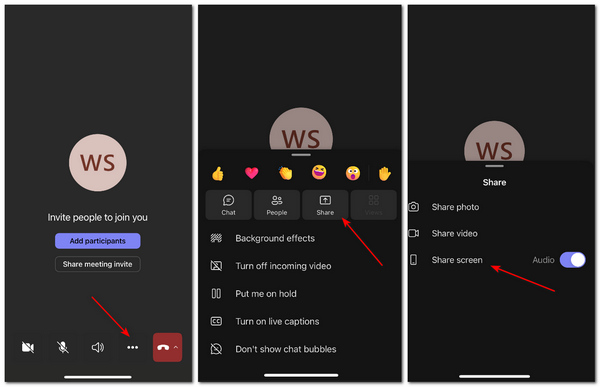
Stap 3. Ga terug en tik op de Vergadering starten knop. Tik vervolgens in de vergaderruimte op de Meer knop en vervolgens de Delen knop. Tik ten slotte op de Scherm delen knop. Op deze manier heb je met succes je telefoonscherm gedeeld in Teams.
Deel 5: Hoe deel je je scherm tijdens een Teams-vergadering in de browser?
Je kunt je scherm ook delen in Microsoft Teams zonder de desktop-app te installeren. In dit gedeelte leggen we stap voor stap uit hoe je je scherm in Teams kunt delen met populaire browsers zoals Chrome.
Stap 1. Meld u aan bij uw Microsoft-account in een browser en start een vergadering.
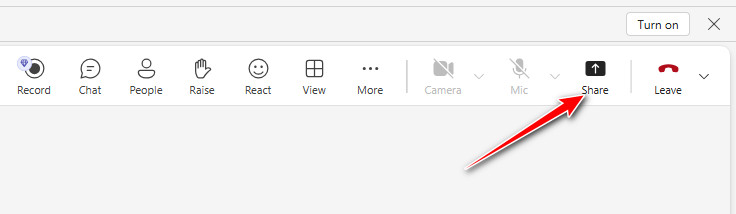
Stap 2. Klik op de Delen knop rechtsboven.
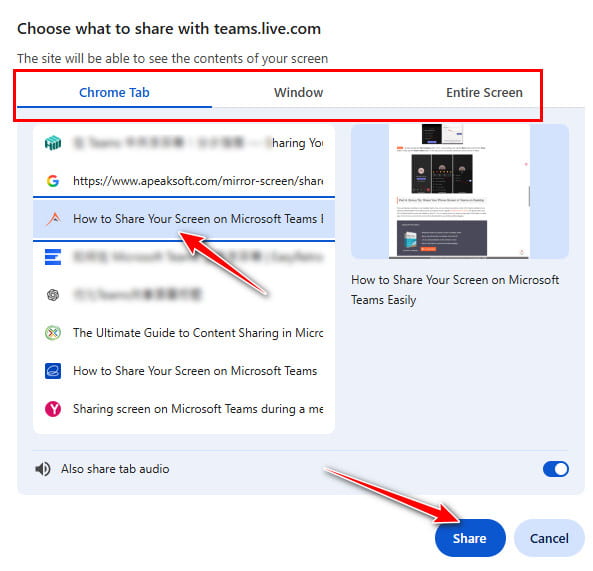
Stap 3. Selecteer het venster dat u wilt delen. Klik Delen.
Stap 4. Klik op de Stop met delen Klik op de knop bovenaan om het delen op Teams te stoppen.
Deel 6: Hoe deel je je scherm in een Microsoft Teams-chat?
Je kunt je Teams-scherm ook delen wanneer je Microsoft Teams Chat gebruikt. Volg de onderstaande stappen om je scherm te delen in Microsoft Teams Chat:
Stap 1. Open het chatvenster in Teams.
Stap 2. Tik op de deelknop in de rechterbovenhoek.
Stap 3. Selecteer het scherm dat u wilt delen.
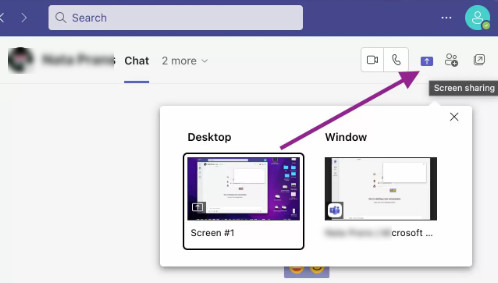
Stap 4. Klik Stop met presenteren Als je het delen van je scherm in Teams Chat wilt stoppen.
Bonustip: Deel je telefoonscherm in Teams op je computer
Als je een vergadering hebt via Teams op je desktop, hoe kun je dan je telefoonscherm delen tijdens de Teams-vergadering om een handleiding of demonstratie te geven? De beste manier is om je telefoon te spiegelen naar de computer met behulp van professionele tools, zoals... Apeaksoft Telefoonspiegel.
Hiermee kunt u snel en stabiel het scherm van uw iOS- of Android-telefoon delen met uw pc. U kunt uw telefoonscherm eenvoudig spiegelen met een USB-kabel of mobiele apps. Elke beweging op uw telefoonscherm wordt zonder vertraging naar uw bureaublad overgebracht.

Gedownload door meer dan 1,000,000 gebruikers
- Deel uw telefoonscherm draadloos in desktop Teams.
- Spiegel je telefoon met een resolutie van maximaal 4K.
- Hiermee kunt u annotaties toevoegen op het gespiegelde scherm.
- Spiegel elke beweging op je telefoon zonder vertraging.
Veilige download

Deel 7: Veelgestelde vragen over schermdeling in Teams
Kan ik een andere schermrecorder op een iPhone gebruiken om het scherm in Teams over te zetten?
Nee, dat kan niet. Veel iOS-apps die u gebruikt om uw scherm op te nemen of te spiegelen, profiteren feitelijk van de ingebouwde recorder of spiegel in uw iPhone, die niet zo flexibel is als het opnemen of spiegelen van uw scherm. spiegel Android-scherm naar een computer of ander apparaat.
Waarom is er geen geluid als ik mijn scherm deel in Teams?
Controleer of u uw microfoon of systeemgeluid hebt uitgeschakeld. Een andere mogelijke reden is dat de host is vergeten de dempen kenmerken ten opzichte van andere deelnemers.
Kan ik Teams online gebruiken?
Ja, dat kan. Microsoft biedt een online versie van Teams. Bij de online Teams hoef je geen client te downloaden. Een klein nadeel is dat de online Teams enkele functies kunnen verliezen, afhankelijk van welke browser u gebruikt. U kunt echter nog steeds deel uw scherm online in teams.
Conclusie
Je hebt geleerd hoe u uw scherm deelt op Microsoft Teams op een pc en mobiele telefoon. Als u het telefoonscherm op de desktop Teams wilt delen, dan Apeaksoft Telefoonspiegel moet uw beste keuze zijn. We hopen dat u het beter kunt doen in uw Teams-vergadering met alle methoden in dit artikel.
 Apeaksoft Telefoonspiegel
 Spiegel iPhone/Android naar pc voor video- en audio-opnamen.
Veilige download
Gerelateerde artikelen




