


Hoe neem je in eenvoudige stappen een webinar op op Windows/Mac/online?

Key Takeaways
- Als u de host bent, kunt u de ingebouwde opnamefunctie van het webinarplatform gebruiken.
- Als deelnemer mag je een schermrecorder gebruiken, maar je moet wel het opnamebeleid van de organisator volgen.
Webinars zijn live, online evenementen waarmee je presentaties kunt geven aan honderden of zelfs duizenden mensen tegelijk.
Als je echter geen belangrijke punten wilt missen tijdens een webinar, is het maken van aantekeningen alleen niet voldoende. Het opnemen van een webinar is dan een goede oplossing.
Maar Hoe neem je een webinar op??
Deze handleiding beschrijft verschillende eenvoudige manieren om een webinar op te nemen op Windows, Mac en online.
PAGINA-INHOUD:
Deel 1: Hoe neem je een webinar op met de ingebouwde recorder?
Sommige webinarplatforms hebben ingebouwde opnamefuncties waarmee hosts en organisatoren een webinar kunnen opnemen zonder extra software te gebruiken. De stappen voor het opnemen verschillen per platform. Hieronder volgen de stappen voor het opnemen van webinars met de ingebouwde opnamefunctie van de belangrijkste webinarplatforms, zoals GoToWebinar, Zoom en Microsoft Teams.
Scenario 1: Webinar opnemen met GoToWebinar
Stap 1. Meld u aan bij GoTo Webinar en start de webinarsessie. Zend de uitzending uit en deel uw scherm.
Stap 2. Klik Opname starten (Windows) of Record (Mac).
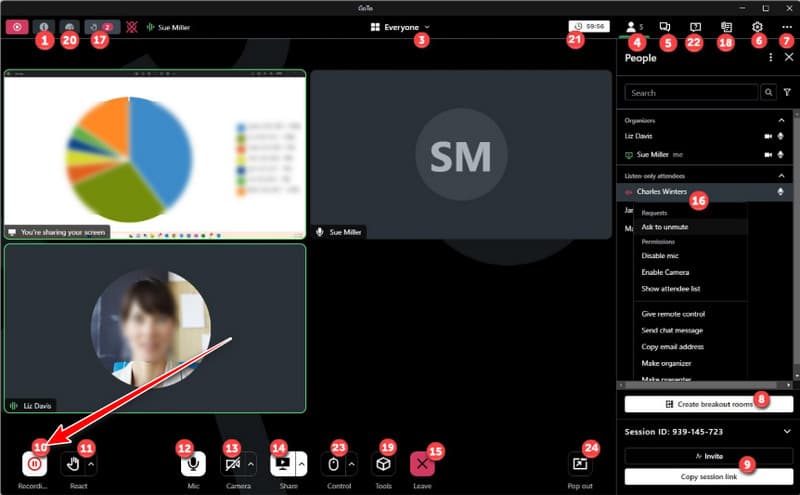
Stap 3. Klik na afloop van het webinar op de volgende link. Opname stoppen in het schermdeelvenster. Je kunt je openen video Bibliotheek om de opname te vinden. Daarna kun je de video delen op sociale media of verder bewerken met andere programma's.
Scenario 2: Hoe neem je een Zoom-webinar op?
Stap 1. Meld u aan bij Zoom en start het webinar als host of co-host.
Stap 2. Klik Record in de vergaderingsbediening.
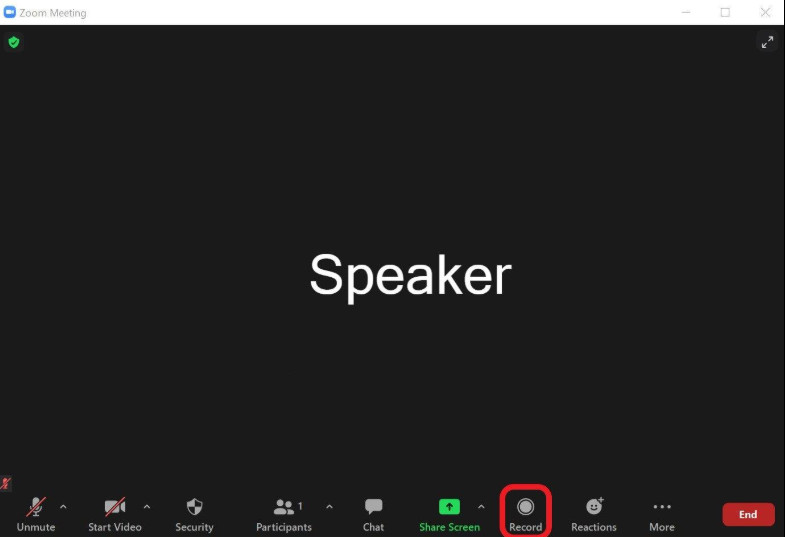
Stap 3. Klik na afloop van het webinar op de volgende link. Opname stoppenDe opname wordt opgeslagen op uw computer of in de Zoom Cloud, afhankelijk van uw opname-instellingen.
Scenario 3: Een webinar opnemen via Microsoft Teams
Stap 1. Open Microsoft Teams en start het webinar als organisator of als een gebruiker met opnamerechten.
Stap 2. Klik Meer acties (...) > Opnemen en transcriberen > Begin met opnemen.
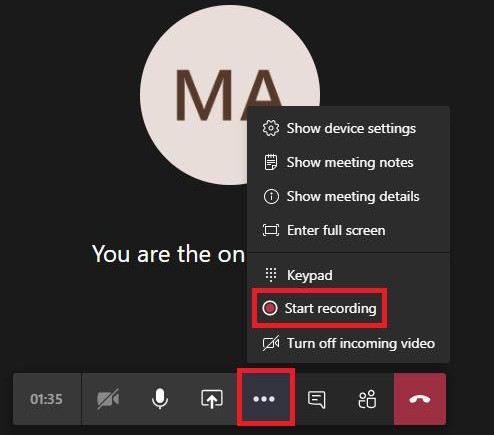
Stap 3. Wanneer het webinar is afgelopen, selecteer dan Meer acties (...) > Opnemen en transcriberen > Stop met opnemenDe opname wordt opgeslagen in OneDrive of SharePoint.
Deel 2: Hoe neem je een webinar op in Windows/Mac?
Methode 1: Gebruik de ingebouwde schermrecorder
Als u een deelnemer bent aan een webinar of als uw webinarplatform geen ingebouwde opnamefunctie biedt, kunt u de ingebouwde schermopnamefunctie van uw Windows-pc of Mac gebruiken om een webinar eenvoudig op te nemen.
Hoe neem je een webinar op in Windows?
Stap 1. Media overwinning + G om de Xbox Game Bar te openen.
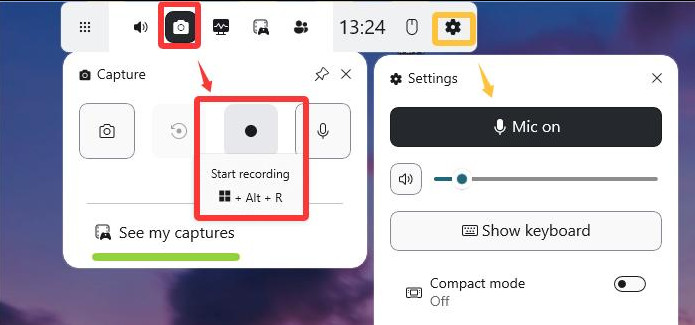
Stap 2. Klik Record of druk overwinning + anders + R om te beginnen met opnemen.
Stap 3. Media overwinning + anders + R Om de opname te stoppen, klikt u nogmaals. De video wordt opgeslagen in de map 'Captures'.
Hoe neem je een webinar op op een Mac?
Stap 1. Media Shift + commando + 5 om de schermafbeelding-werkbalk te openen.
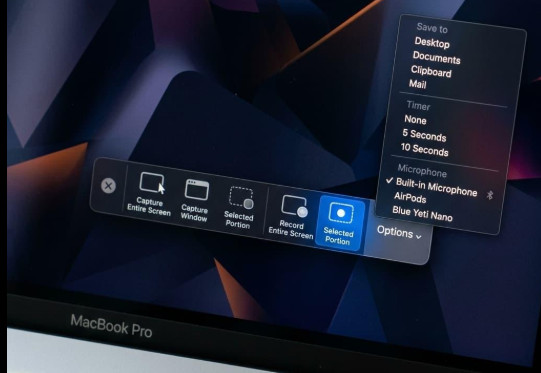
Stap 2. Selecteren Hele scherm opnemen or Geselecteerd gedeelte opnemen, dan klikken Record.
Stap 3. Klik op de stop Gebruik de knop in de menubalk om de opname te beëindigen. De video wordt standaard op uw bureaublad opgeslagen.
Methode 2: Gebruik een schermopnameprogramma van een derde partij
Als u meer controle wilt over uw webinaropname, Apeaksoft Screen Recorder Hiermee kunt u het webinar opnemen met systeemgeluid en microfoon, de opname tijdens het vastleggen annoteren en opnames van tevoren inplannen.

Gedownload door meer dan 1,000,000 gebruikers
- Neem live webinar op op Windows 11/10/8/7 en Mac.
- Neem webinars op met systeemgeluid en microfoonaudio.
- Plan webinaropnames zo in dat ze automatisch op een specifiek tijdstip starten.
- Kies een volledig scherm, een venster of een aangepast gebied om het webinar op te nemen.
- Vergrendel of sluit het venster voor het opnemen van een webinar uit.
- Gebruik de ingebouwde tools om de opname tijdens het vastleggen te bewerken of te annoteren.
Veilige download
Veilige download

Stap 1. Download en installeer de nieuwste versie van Apeaksoft Screen Recorder via de downloadknop hierboven. Installeer en start het programma vervolgens op uw computer om schermactiviteiten op te nemen voor een webinar.
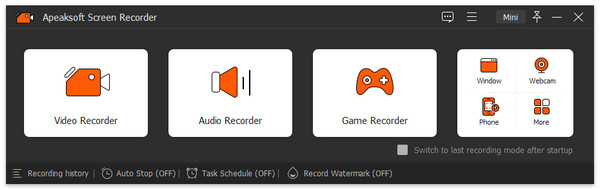
Stap 2. Als u webinars wilt opnemen, kiest u de optie Screen Recorder In de linkerhoek van de interface. Als je audio wilt opnemen of een screenshot wilt maken, vind je de bijbehorende knop ook in dezelfde interface.

Stap 3. In het nieuwe venster kunt u de instellingen voor webinaropname één voor één wijzigen. Selecteer het opnamegebied als volledig scherm of een aangepast venster. Zorg er vervolgens voor dat u de optie 'Opnemen' hebt ingeschakeld. System Sound om alle inhoud van de online conferentie te kunnen beluisteren.
Als je niet wilt dat jij en je stem in de video worden opgenomen, vergeet dan niet om de camera uit te schakelen. Webcam en Microfoon hieronder weergegeven.

Stap 4. Als alles klaar is, kunt u klikken op de REC Druk op de knop en start je opname. Tijdens het proces kun je de instellingen van de opname desgewenst aanpassen met behulp van de toolbox.
Als u de opname wilt stoppen, klikt u op het stop Klik op de knop en je kunt het effect bekijken. Opslaan knop.
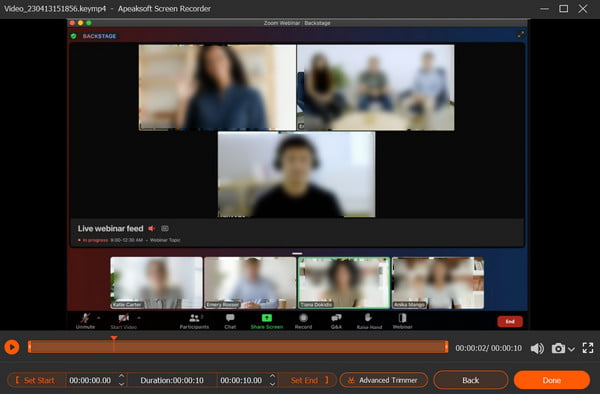
Stap 5. Daarna kunt u de opname bekijken met de volgende lijst. En er zijn andere bewerkingstools aan de rechterkant ernaast als je dat nodig hebt.
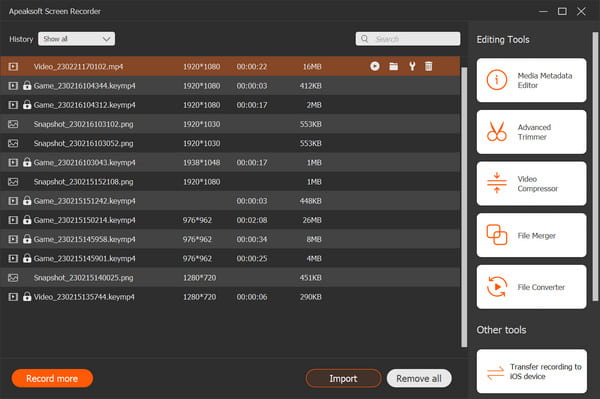
Met de bovenstaande stappen kunt u een vloeiende en kwalitatief goede webinarvideo opnemen. Het is ook goed om te weten dat Apeaksoft Screen Recorder niet alleen als desktoprecorder functioneert, maar ook als een Webinarrecorder voor iPhone en iPad met selectieve toegang vanuit de "Telefoonsectie".
Tips:
1. Zorg ervoor dat de audiokwaliteit goed is voordat je een webinar opneemt.
Probeer een stille omgeving te kiezen om zoveel mogelijk achtergrondgeluid te elimineren. We raden aan om de audio voorafgaand aan de opname van een webinar te testen.
2. Schakel een hoogwaardige webinarvideo in.
Zorg voor de beste omgeving voor de webcam, zoals de verlichting, de optiek en het uiterlijk.
3. Stel een planning op voor de opname van het webinar.
Als je het druk hebt en geen tijd hebt om achter de computer te zitten, stel dan de taakplanner zo in dat er op een bepaald tijdstip een webinar wordt opgenomen.
4. Zorg voor meer entertainment naast de webinaropname.
Deze software is niet alleen geschikt voor het opnemen van webinars, maar kan ook gebruikt worden als videotutorialmaker, muziekrecorder en voor het vastleggen van video's en gameplay op een computer.
Deel 3: Hoe u gratis een webinar online kunt opnemen
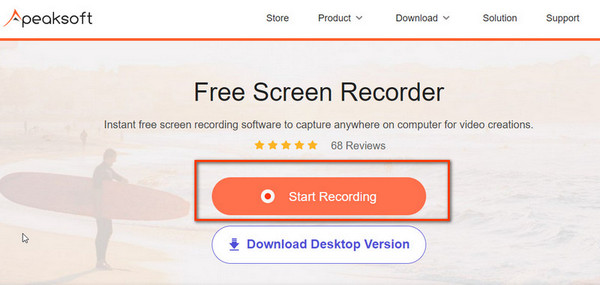
Als je gratis een webinar wilt opnemen op een laptop, kun je proberen een webinar online op te nemen zonder opnamesoftware voor je computer te installeren. Apeaksoft gratis schermrecorder is een ideale keuze. Met deze online tool kunt u gratis webinars opnemen en alle schermactiviteiten met een paar klikken vastleggen.
Volg onderstaande instructies om uw webinar op te nemen.
Stap 1. Klik Opname starten Download de launcher naar je pc. Volg daarna de instructies om verder te gaan.
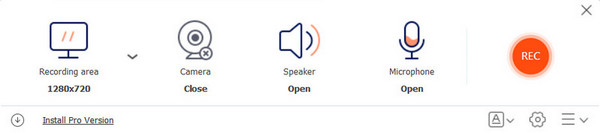
Stap 2. In het pop-upvenster kunt u het opnamegebied selecteren en audio-instellingen maken om u voor te bereiden.
Zorg ervoor dat u de Spreker en Microfoon om de gesprekken van anderen en van jezelf op te nemen.
Sluit de camera Selecteer deze optie als je niet in de video wilt verschijnen. Klik vervolgens op de REC om de opname te starten.
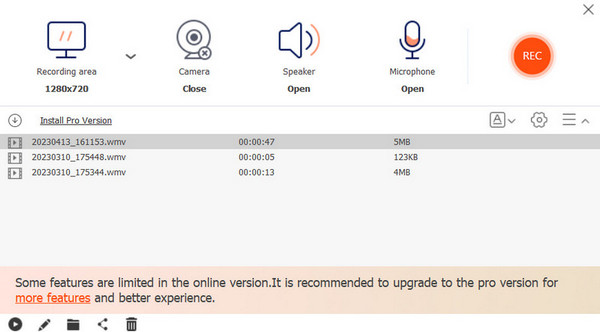
Stap 3. Klik op de Einde Klik op de knop om het opnameproces te voltooien. Vervolgens kunt u alle opgenomen video's in het volgende venster bekijken. Hier kunt u het bestand afspelen, hernoemen, delen of verwijderen als u dat wilt.
Deel 4: Veelgestelde vragen over het opnemen van een webinar
Kan ik een webinar opnemen met mijn iPhone?
Ja. Je kunt een webinar opnemen op een iPhone met de ingebouwde recorder. Voordat je kunt beginnen met opnemen, moet je ervoor zorgen dat je schermopname hebt ingeschakeld in het Bedieningscentrum.
Hoe neem ik een webinar online op?
Je kunt een online schermrecorder gebruiken, zoals Apeaksoft gratis online schermrecorder Om de webinar op je computer op te nemen. Het is helemaal gratis en je hoeft geen extra software op je computer te installeren.
Kan ik een webinar opnemen als ik niet de presentator ben?
Ja, je kunt een schermrecorder gebruiken om het webinar op te nemen. Het is echter raadzaam om het opnamebeleid van de organisator te controleren en vooraf toestemming te vragen.
Conclusie
Na het lezen van deze handleiding weet je hoe je neem een webinar op En waar moet je op letten bij het opnemen van een webinar? Bovendien zijn er ook gratis webinar-opnameprogramma's beschikbaar om de videobestanden op te nemen. Als je webinarproject een ingebouwde opnamefunctie heeft, gebruik die dan. Zo niet, Apeaksoft Screen Recorder zal een goede optie zijn.
 Apeaksoft Screen Recorder
 Neem video en audio op met uw telefoon of computerscherm.
Veilige download
Veilige download
Gerelateerde artikelen




