Snagit versus Camtasia voor schermopnames: welke is beter?

Als je op zoek bent naar een schermopnameprogramma, ben je waarschijnlijk de twee producten van TechSmith al tegengekomen: Snagit en CamtasiaWelke is beter? Heb je ze allebei nodig? Is één ervan misschien overbodig?
We bekijken de belangrijkste kenmerken en geven je een duidelijke handleiding om tussen de twee te kiezen.
PAGINA-INHOUD:
Deel 1. Kort oordeel: Waarvoor is TechSmith Snagit of Camtasia het meest geschikt?
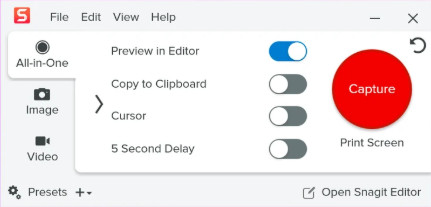
Snagit is geweldig voor screenshots en snelle schermopnames. Het is gebruiksvriendelijk en kan lange, scrollende schermafbeeldingen erg goed verwerken.
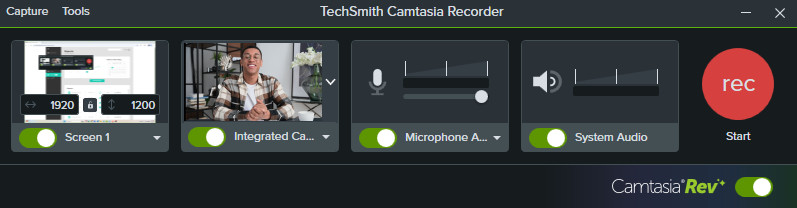
Camtasia is beter geschikt voor professionele video-opnames en uitgebreide videobewerking.Je krijgt tijdlijnen met meerdere sporen, aanpasbare cursoreffecten, ondertiteling, overgangen en vrijwel alles wat je nodig hebt om professionele video's te maken, zoals tutorials of online cursussen.
Deel 2. Snagit versus Camtasia: Wat ze wel en niet kunnen.
Hieronder een vergelijking van de belangrijkste functies voor schermopnameprogramma's en capture-tools. Houd er rekening mee dat Camtasia in 2026 ook Snagit wil integreren.
| Kenmerk | Snagit | Camtasia |
| Screenshot en scrollopname | Ja – uitstekend (regio, venster, volledig, scrollen, stappen) | Ja (via de meegeleverde Snagit-app) |
| Beeldannotatie en -markering | Ja – complete toolkit (pijlen, stappen, vervaging, OCR, sjablonen) | Ja (via Snagit) + beperkte opties in de editor |
| OCR/tekst uit afbeeldingen halen | Ja | Ja (via Snagit) |
| Scherm + webcam + systeemgeluidsopname | Ja | Ja, met multitrack-opname. |
| Basisvideo's bijsnijden/knippen/combineren | Ja | Ja |
| Volledige multi-track tijdlijn-editor | Nee | Ja |
| Cursoreffecten en padbewerking | Basiseffecten bij opname | Ja – bewerkbaar na opname |
| Overgangen, animaties, gedragingen | Nee | Ja |
| Ondertiteling/transcriptie/tekstbewerking | Beperkt | Ja (sterker bij hogere abonnementen met Audiate) |
| Interactieve quizzen/LMS (SCORM) | Nee | Ja |
| GIF-creatie | Ja | Ja |
| 4K/opname met hoge framesnelheid | Ondersteund (varieert per abonnement/instellingen) | Ja – tot 4K/60 fps |
| AI-functies | Stappen vastleggen, slimme redactie | Uitgebreide mogelijkheden op Create/Pro (scripts, stemmen, avatars, vertaling) |
Deel 3. Vergelijking van de prijzen van Snagit en Camtasia
TechSmith is overgestapt op jaarabonnementen voor zijn huidige software, dus je kunt geen nieuwe permanente licentie meer kopen. Belastingen of regionale prijsverschillen kunnen de uiteindelijke kosten beïnvloeden, dus je kunt het beste de officiële TechSmith-webshop raadplegen voor het geval de prijzen zijn gewijzigd.
Snagit-prijzen in 2026
| Plannen | Jaarprijs | Details |
| Particulier | $ 39 / jaar | Voor individuele gebruikers; inclusief Snagit-functies voor het vastleggen en bewerken van gegevens. |
| Bedrijf | $ 48/gebruiker/jaar | Voor zakelijke gebruikers. |
Camtasia-prijzen in 2026
| Plannen | Jaarprijs | Details |
| Starter | $ 39 / jaar | Inclusief Snagit en Camtasia Editor; bewerkte exportbestanden bevatten een watermerk. |
| Basisbenodigdheden | $ 179.88 / jaar | Volledige editor zonder watermerk, basisfuncties van Audiate en Snagit. |
| creëren | $ 249 / jaar | Voegt meer tools voor AI-gestuurde scriptontwikkeling en spraakgeneratie toe. |
| Pro | $ 599 / jaar | Voegt avatars, vertaling, nasynchronisatie, uitgebreidere elementen en deelfuncties toe. |
Deel 4. Een totaaloplossing met een aantrekkelijkere prijs.
Wil je niet de hoofdprijs betalen voor een duurder Camtasia-abonnement? Als je één tool nodig hebt waarmee je screenshots kunt maken, aantekeningen kunt toevoegen, je scherm kunt opnemen en wat basisvideobewerking kunt doen, en dat voor een lager budget dan Camtasia, Apeaksoft Screen Recorder is de moeite waard om te bekijken.

Gedownload door meer dan 1,000,000 gebruikers
- Leg het volledige scherm, een aangepast gebied of een specifiek venster vast.
- Neem systeemgeluid, microfoon en webcam op, inclusief beeld-in-beeld.
- Plan opnames in voor webinars en terugkerende sessies.
- Clips bijsnijden, omzetten, samenvoegen en splitsen.
- Schermopnames maken met een iPhone en Android-schermen die naar een computer worden gespiegeld.
Veilige download
Veilige download

Hoe AVAide schermrecorder te gebruiken
Stap 1. Stel je voorkeuren in
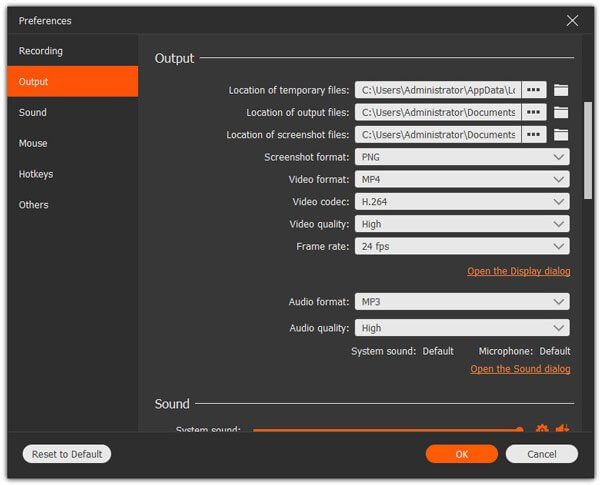
Nadat je dit Camtasia-alternatief hebt gedownload en geïnstalleerd, start je het programma. Vervolgens kun je de sneltoetsen en uitvoerinstellingen configureren, zoals het videoformaat, de videocodec, de videokwaliteit, de framesnelheid, het audioformaat en de audiokwaliteit.
Stap 2. Kies een opnamemodus
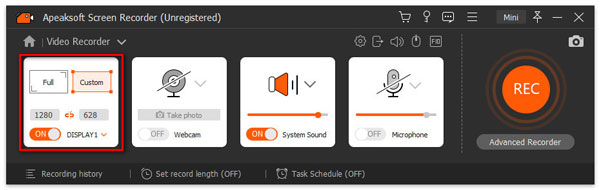
Ga terug naar de startpagina. Daar vind je verschillende opnameopties: videorecorder, audiorecorder, schermopname en meer. Als je de videorecorder kiest, kun je het opnamegebied aanpassen en een scherm toevoegen. webcam, microfoon, enz., net als bij Camtasia.
Stap 3. Neem je video op
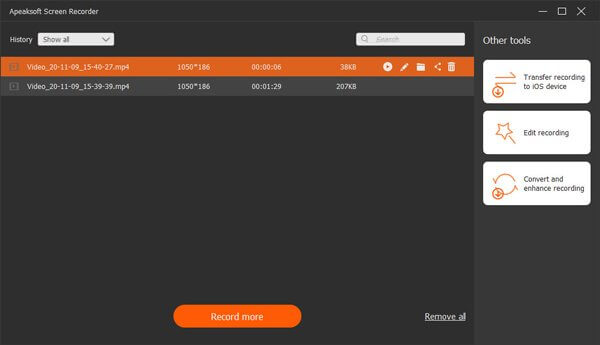
Daarna kunt u op klikken REC Druk op de knop om de opname te starten. Wanneer je klaar bent, word je doorgestuurd naar de mediabibliotheek, waar je het bestandsformaat kunt converteren en de opname direct kunt bewerken.
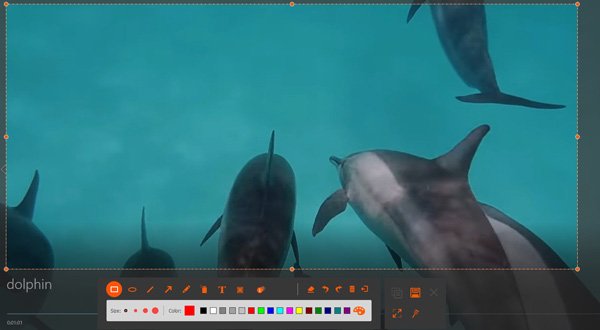
Stap 4. Maak schermafbeeldingen en voeg annotaties toe.
Uiteraard kun je ook de schermopnamefunctie gebruiken, net als in Snagit. Je kunt ook lijnen, pijlen, tekst, tekstballonnen en nog veel meer toevoegen.
Conclusie
Welke kies jij? Snagit of CamtasiaZoals hierboven vermeld, is Camtasia een professionele schermrecorder, terwijl Snagit een screenshotprogramma is met eenvoudige opnamefuncties.
Als u een eenvoudiger alles-in-één-gereedschap wilt tegen lagere kosten, Apeaksoft Screen Recorder is het proberen waard.
 Apeaksoft Screen Recorder
Neem video en audio op met uw telefoon of computerscherm.
Veilige download
Veilige download
Gerelateerde artikelen