

Wat is de herstelmodus van Android en hoe gebruik je de herstelmodus?

Tegenwoordig zijn we vrijwel constant met onze smartphones en tablets bezig. Ze beschikken over ingebouwde functies, zoals het maken van foto's, het opnemen van video's en meer. Bovendien is er een enorme hoeveelheid apps beschikbaar in de Google Play Store en andere appwinkels. Net als andere digitale apparaten kunnen Android-telefoons vastlopen of bevriezen als gevolg van hardware- en softwareproblemen. Gelukkig zijn er oplossingen voor dit probleem. Android-herstelmodus Hiermee kunnen gebruikers problemen oplossen en weer toegang krijgen tot Android-apparaten.
PAGINA-INHOUD:
Deel 1: Wat is de Android-herstelmodus?
Wat is de herstelmodus van Android? Zoals eerder vermeld, is de herstelmodus in Android een unieke opstartmodus op alle Android-apparaten. Deze modus biedt een reeks hulpmiddelen voor het diagnosticeren en oplossen van softwarefouten en -bugs zonder het besturingssysteem te hoeven opstarten. De herstelmodus wordt doorgaans gebruikt om software-updates uit te voeren, een fabrieksreset te doen of aangepaste ROM's te installeren wanneer uw telefoon vastloopt, bevriest of crasht.
Opties voor de Android-herstelmodus uitgelegd

Je krijgt een aantal opties te zien in het Android-herstelmodusscherm. De opties kunnen enigszins verschillen, afhankelijk van het merk of model van je apparaat. We leggen de belangrijkste opties van de Android-herstelmodus hieronder uit:
1. Start het systeem nu opnieuw op: herstart uw Android-apparaat naar het normale systeem.
2. Update toepassen via ADB: verbind je telefoon met je computer en update het besturingssysteem met de Android SDK.
3. Gegevens wissen/fabrieksinstellingen herstellen: wis alle gegevens op uw apparaat, inclusief foto's, video's, muziek, apps, app-gegevens, aangepaste instellingen en meer. Het herstellen van de fabrieksinstellingen van een Android-apparaat in de herstelmodus is een essentiële stap bij het oplossen van problemen.
4. Mount/systeem: koppel de gegevenspartitie of het systeem en wijzig alles wat de partitie bevat. Met deze optie kunt u alle gegevens in de systeempartitie bekijken, analyseren en bewerken.
Deel 2: Zet je Android-telefoon in de herstelmodus
Hoe open je de herstelmodus op Android? Over het algemeen kun je je apparaat in de herstelmodus zetten met een bepaalde knoppencombinatie. De procedure verschilt echter enigszins, afhankelijk van het merk en model van je telefoon.
Hoe zet je een Google Pixel in de herstelmodus?

Stap 1. Druk lang op de Aan/uit + Volume omhoog Druk op de knoppen en schakel je telefoon uit.
Stap 2. Houd dan de Aan/uit + Volume omlaag knoppen even ingedrukt houden.
Stap 3. Wanneer de Bootloader-modus verschijnt, laat alle knoppen los.
Stap 4. Selecteer het Herstelmodus met de Volume knoppen, en druk op de Power om het te bevestigen.
Stap 5. Tik vervolgens op de Volume omhoog + Aan/uit-knop knoppen wanneer de afbeelding van de Android-robot verschijnt.
Stap 6. Je Android-apparaat start nu op in de herstelmodus.
Hoe open je de herstelmodus op een Samsung Galaxy?
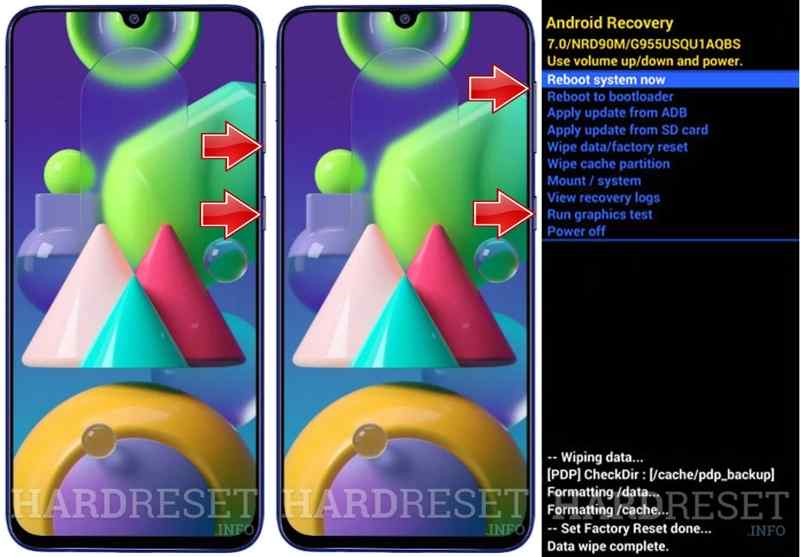
Stap 1. Houd het Power Druk op de knop en schakel je telefoon uit. Als je scherm niet reageert, houd de knop dan lang ingedrukt. Power Druk op de knop totdat je scherm zwart wordt.
Stap 2. Houd het Power + volume omhoog knoppen of Aan/uit + Volume omhoog + Home/Bixby Druk op de knoppen totdat je het Samsung-logo ziet.
Stap 3. Je Android-apparaat gaat nu naar de herstelmodus.
Hoe ga je naar de herstelmodus op een Motorola?
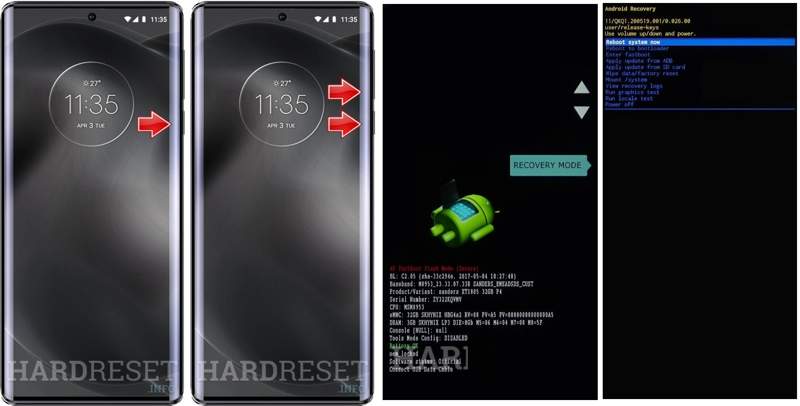
Stap 1. Houd de toets ingedrukt Power Zet de vergrendeling op je telefoon en schakel hem uit.
Stap 2. Druk lang op de Power + Volume Down knoppen ongeveer 10 seconden ingedrukt houden totdat Bootloader-modus Verschijnt.
Stap 3. Gebruik de Volume toetsen om te selecteren Recovery Modeen druk op de Power om het te bevestigen.
Stap 4. Druk op de Power knop terwijl je kort tikt op de volume omhoog knop op het scherm 'Geen opdracht'.
Stap 5. Vervolgens gaat je Android-apparaat naar de herstelmodus.
Hoe open je de herstelmodus op je OnePlus?

Stap 1. Houd het Power toets om je telefoon uit te schakelen.
Stap 2. Houd het Power + Volume Down knoppen even.
Stap 3. Laat vervolgens los Power klik op de knop wanneer je het OnePlus-logo ziet.
Stap 4. Selecteer je taal en open de herstelmodus op je Android-telefoon.
Hoe zet je een Huawei Android-telefoon in de herstelmodus?
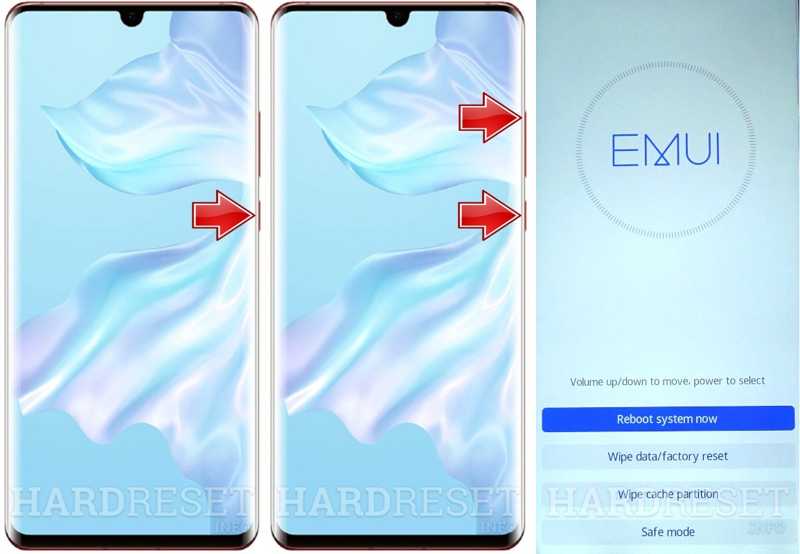
Stap 1. Druk op de Power druk op de knop en zet je telefoon uit.
Stap 2. Houd de toets ingedrukt Volume omhoog + Aan/uit Knoppen tegelijkertijd.
Stap 3. Zodra het scherm 'Herstelmodus' verschijnt, laat u alle knoppen los.
Stap 4. Dan kun je je gebruiken Volume knoppen om te markeren Gegevens wissen / fabrieksinstellingen herstellen in de Android-herstelmodus.
Deel 3: De herstelmodus verlaten op Android
Na het oplossen van problemen moet je handmatig de herstelmodus (Recovery Mode) op Android verlaten. Dit betekent dat je opnieuw kunt opstarten naar het standaard scherm. Hieronder laten we zien hoe je de Android-herstelmodus verlaat:

Stap 1. Gebruik je Volume sleutels om te benadrukken Herstart het systeem nu optie op het scherm van de herstelmodus.
Stap 2. Druk vervolgens op Power om het te bevestigen.
Stap 3. Zodra uw apparaat opnieuw is opgestart, gaat het naar de standaardmodus.
Verder lezen
Deel 4: Gegevens herstellen na een fabrieksreset van Android in de herstelmodus
Door Android terug te zetten naar de fabrieksinstellingen in de herstelmodus worden alle gegevens en instellingen op je apparaat gewist. Als je geen back-up hebt, Apeaksoft Android Data Recovery kan u helpen uw gegevens en bestanden terug te krijgen.
De eenvoudigste manier om Android te herstellen na een fabrieksreset in de herstelmodus.
- Alle gegevens van Android herstellen na een fabrieksreset.
- Haal je gegevens terug van een kapotte of vastgelopen telefoon.
- Bekijk een voorbeeld van verloren bestanden voor selectief herstel.
- Werk met foto's, video's, contacten, berichten en meer.
- Ondersteuning voor een breed scala aan Android-merken en -modellen.
Veilige download
Veilige download

Hoe Android-gegevens te herstellen na een fabrieksreset in de herstelmodus
Stap 1. Maak verbinding met je telefoon
Open de beste Android-herstelsoftware nadat je deze op je computer hebt geïnstalleerd. Verbind je telefoon met je computer via een USB-kabel. Zorg ervoor dat je de optie 'Inschakelen' hebt ingeschakeld. USB Debugging schakel de modus op je telefoon in en kies Bestanden overzettenDe software detecteert je telefoon automatisch.

Stap 2. Scan je telefoon
Autoriseer en geef de software toegang tot uw apparaten. Selecteer vervolgens de gegevenstypen die u wilt herstellen. Als u het niet zeker weet, controleer dan de opties. Alles selecteren. Klik op de Volgende Klik op de knop om het scannen van je telefoon te starten.

Stap 3. Data herstel
Na het scannen kunt u de gegevens bekijken die op uw apparaat kunnen worden hersteld. Controleer de gewenste bestanden en items. Als u de gewenste bestanden niet kunt vinden, klik dan hier. Diepe scan. Klik op de Herstellen knop, stel een uitvoermap in en bevestig Android-herstel. U kunt bijvoorbeeld Verwijderde sms-berichten herstellen op je Android-apparaat.

Conclusie
Nu zou je moeten begrijpen wat Android-systeem herstelmodus Belangrijker nog, we hebben laten zien hoe je je apparaat in de herstelmodus zet, afhankelijk van het merk en model van je telefoon. Na het oplossen van de problemen kun je de herstelmodus verlaten en opstarten in de standaardmodus. Apeaksoft Android Data Recovery Dit is een eenvoudige manier om gegevens te herstellen na een fabrieksreset.
Gerelateerde artikelen




