


Hoe verwijderde YouTube-video's met/zonder URL's te bekijken

YouTube is het grootste platform voor het delen van video's en biedt miljoenen video's van hoge kwaliteit voor miljoenen gebruikers. Iedereen kan video's vinden waarin hij of zij geïnteresseerd is via verschillende kanalen. U kunt zich echter verloren voelen als u ziet dat sommige gelikete video's zijn verwijderd door de makers of YouTube, of als u per ongeluk YouTube-video's van uw eigen kanaal hebt verwijderd. In dat geval kunt u deze gids lezen en leren hoe vind je verwijderde YouTube-video's en ze terughalen.
PAGINA-INHOUD:
- Deel 1. Hoe verwijderde YouTube-video's met URL te bekijken
- Deel 2. Hoe je verwijderde YouTube-video's kunt vinden zonder URL
- Deel 3. Hoe je lokaal opgeslagen, verwijderde YouTube-video's kunt herstellen.
- Deel 4. Hoe je verwijderde YouTube-video's van je eigen kanaal kunt herstellen
- Deel 5. Veelgestelde vragen over verwijderde YouTube-video's
Deel 1. Hoe verwijderde YouTube-video's met URL te bekijken
Als je de URL van een verwijderde YouTube-video nog hebt, kun je die gebruiken om te zoeken naar gearchiveerde kopieën of meer informatie over de video.
Hoe je verwijderde YouTube-video's kunt vinden met de Wayback Machine.
De Wayback Machine-website archiveert webpagina's, teksten, audio en afbeeldingen van het Internet Archive. Je kunt de Wayback Machine gebruiken om een eerdere versie van een webpagina te bekijken. Als je een verwijderde YouTube-video wilt terugzien, kun je de Wayback Machine gebruiken om verwijderde video's te herstellen.
Tips: Soms kun je via de Wayback Machine verwijderde YouTube-video's niet direct bekijken. In sommige gevallen worden alleen video-informatie weergegeven, zoals de titel, beschrijving of miniatuur.
Stap 1. Ga naar https://web.archive.org in uw browser. Voer de URL van de verwijderde YouTube-video in de zoekbalk in.
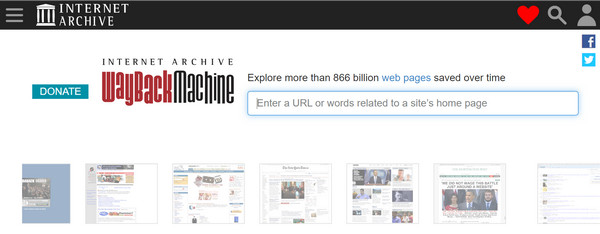
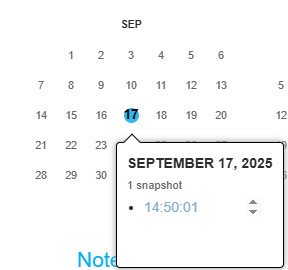
Stap 2. Vervolgens kunt u door de tijdlijn bladeren en op de datum klikken om verwijderde YouTube-video's te bekijken.
Tips: Hoe krijg ik alle video-URL's van een YouTube-kanaal?
Ga naar het YouTube-kanaal en klik op de Video's sectie. Klik met de rechtermuisknop en selecteer Inspecteren onderaan. Klik op de troosten tab. Mogelijk moet u typen toestaan om te plakken en druk op de Enter sleutel. Plak vervolgens var scroll = setInterval(functie(){ window.scrollBy(0, 1000)}, 1000); en druk op EnterWacht tot de pagina tot de laatste video is geladen. Kopieer en plak vervolgens de window.clearInterval(scroll); console.clear(); urls = $$('a'); urls.forEach(function(v,i,a){if (http://v.id=="video-title-link"){console.log(' '+v.title+' '+v.href+' ')}}); en druk op de Enter sleutel. Nu kunt u een lijst krijgen van alle video-URL's van een YouTube-kanaal met videotitels.
Hoe verwijderde YouTube-video's te bekijken in YouTube Video Finder
Als de Wayback Machine geen bruikbare resultaten oplevert, kunt u ook YouTube Video Finder proberen. Er is een tool beschikbaar waarmee u verwijderde YouTube-video's kunt bekijken en terugvinden.
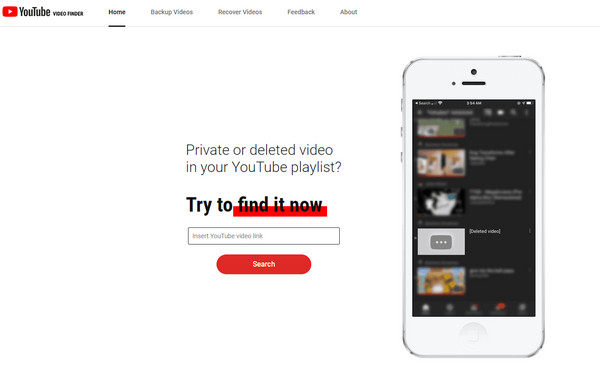
Stap 1. Bezoek https://youtubevideofinder.site/ in de browser. Voer de link naar de YouTube-video in en klik op de Zoeken knop.
Stap 2. Vervolgens biedt de zoekfunctie voor verwijderde YouTube-video's u verschillende opties om de video te vinden.
Deel 2. Hoe je verwijderde YouTube-video's kunt vinden zonder URL
Als je de URL van een verwijderde YouTube-video niet meer hebt, is er ook een methode om de video te zoeken met behulp van informatie die je je nog herinnert, zoals de titel, de kanaalnaam of de maker.

Zoek op Google naar verwijzingen naar de originele video.
Je kunt Google openen en de informatie die je je herinnert over de verwijderde video in het zoekveld typen. Je kunt bijvoorbeeld proberen te zoeken naar: site:youtube.com "Naam van de video"Als je de kanaalnaam nog weet, voeg die dan toe om de resultaten te verfijnen. site:youtube.com "Naam van de video" "Kanaalnaam"Vervolgens kun je de resultaten bekijken. Als je een originele YouTube-video vindt, kun je de URL kopiëren en de methoden in deel 1 proberen om verwijderde YouTube-video's te bekijken.
Zoek naar opnieuw geüploade verwijderde YouTube-video's.
Sommige video's zijn mogelijk opnieuw geplaatst door andere gebruikers op YouTube of geüpload naar andere websites. Als je je bijvoorbeeld herinnert dat je de video op Facebook hebt gezien, kun je ernaar zoeken. site:facebook.com "Videotitel"Als je niet weet waar de video opnieuw is geplaatst, zoek dan de videotitel op Google en voeg zoektermen toe zoals... "Videotitel" opnieuw geüpload, "Videotitel" spiegel En nog veel meer.
Deel 3. Hoe je lokaal opgeslagen, verwijderde YouTube-video's kunt herstellen.
Als je ooit YouTube-video's naar je computer hebt gedownload of ze oorspronkelijk vanaf je lokale bestanden hebt geüpload, is het terugvinden van verwijderde YouTube-video's een fluitje van een cent. Afhankelijk van of je een back-up hebt, kun je de video herstellen via Time Machine of dataherstelsoftware gebruiken om je computer te scannen op het verwijderde bestand.
Hoe je verwijderde YouTube-video's kunt herstellen zonder back-up
De snelste en meest betrouwbare manier om ze terug te krijgen is met behulp van professionele software zoals Apeaksoft Data RecoveryHet kan je harde schijf of externe opslag scannen om video's te herstellen waarvan je dacht dat ze verdwenen waren. Voordat je ingewikkeldere methoden probeert, zoals online archieven of contact opnemen met makers, bespaart deze tool gebruikers meestal de meeste tijd en moeite.

Gedownload door meer dan 1,000,000 gebruikers
- Vind verwijderde YouTube-video's zonder URL.
- Hoge scansnelheid en hoog slagingspercentage.
- Gemakkelijk te volgen stappen en intuïtieve interface.
- Voorbeeld vóór het herstel.
- Ondersteunt bijna alle videoformaten, zoals MP4, MOV, AVI, etc.
Veilige download
Veilige download

Hoe u Apeaksoft Data Recovery kunt gebruiken om verwijderde YouTube-video's te herstellen
Stap 1. Klik op de bovenstaande knop om de software binnen enkele seconden te downloaden en te installeren.
Stap 2. Kies de locatie waar uw YouTube-video's ooit zijn opgeslagen (vaak Lokale schijf C:) en druk op de Start scannen knop.

Stap 3. Selecteer het Video optie in het linkerpaneel. Zoek naar de gewenste video op de rechterpagina.

Tips: U kunt uw verwijderde YouTube-video's snel vinden door relevante trefwoorden van de bestandsnaam in te voeren in het zoekvak rechtsboven in de programma-interface. Hierdoor kan de software de scanresultaten filteren en vindt u de video die u wilt herstellen veel sneller.
Stap 4. Controleer uw doelvideo en druk op de Herstellen knop.

Tips: Soortgelijke stappen zijn ook van toepassing op verwijderde e-mails herstellen, afbeeldingen, audio, PS4-gamegegevens, enz.
Hoe je verwijderde YouTube-video's kunt herstellen via Time Machine
Als u een Mac-gebruiker bent en Time Machine gebruikt om regelmatig een back-up van uw Mac te maken, kunt u verwijderde of verloren video's herstellen die u naar YouTube of andere sociale platforms hebt geüpload.
Stap 1. Sluit eerst het externe opslagapparaat aan dat uw Time Machine-back-up opslaat op uw Mac. Open vervolgens een map die u gebruikt om YouTube-video's op te slaan.
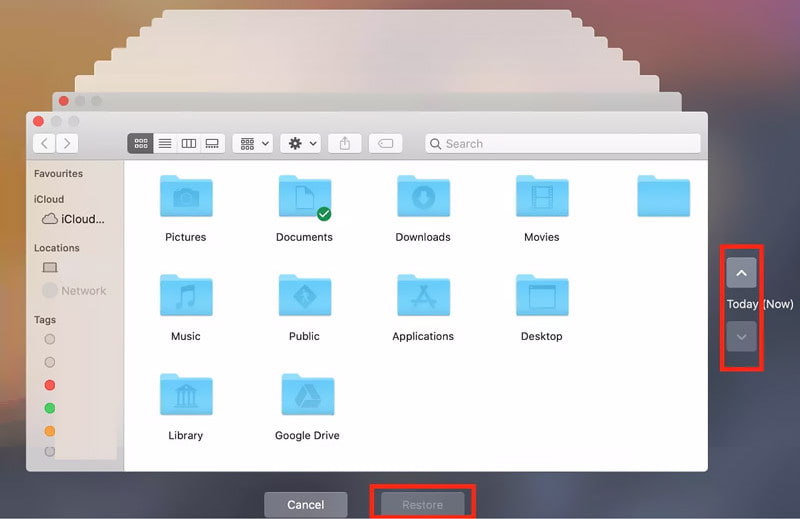
Stap 2. Klik op het Time Machine-symbool in de navigatiebalk rechtsboven. Gebruik vervolgens de tijdlijn aan de rechterkant van je Mac-scherm om je verwijderde YouTube-video's te vinden. Selecteer een video en druk op de spatiebalk om een voorbeeld ervan te bekijken voordat je de video herstelt.
Stap 3. Zodra u de juiste YouTube-video hebt geselecteerd, kunt u op klikken herstellen om de verwijderde YouTube-video te herstellen.
Tips: Kan ik de bestaande video vervangen door dezelfde URL?
Nee, je kunt de bestaande video niet vervangen door dezelfde URL, omdat elke nieuwe video die je uploadt naar YouTube een nieuwe URL genereert. Je kunt echter wel enkele wijzigingen aanbrengen in een bestaande video, zoals deze inkorten, de titel en beschrijving wijzigen, etc.
Deel 4. Hoe je verwijderde YouTube-video's van je eigen kanaal kunt herstellen
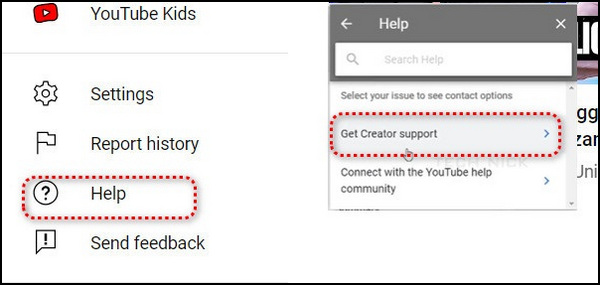
Een andere eenvoudige manier om verwijderde YouTube-video's van je eigen kanaal te herstellen, is door contact op te nemen met het YouTube-ondersteuningsteam. Om van deze mogelijkheid gebruik te maken, moet je echter aan de volgende vereisten voldoen: minimaal 10,000 weergaven of deelnemen aan het YouTube-partnerprogramma.
Stap 1. Meld u aan bij uw YouTube-account en klik op Help in het paneel linksonder.
Stap 2. Klik Meer hulp nodig onderaan en selecteer Krijg ondersteuning van de maker.
Stap 3. Selecteren E-mail ondersteuning aan de hand van de Kanaal- en videofuncties sectie. Hier kunt u uw probleem melden aan het YouTube-ondersteuningsteam.
Tips: Hoe kan ik de verwijderde YouTube-geschiedenis bekijken?
Als je YouTube-video's hebt bekeken in Google Chrome, kun je je Google-geschiedenis raadplegen om je verwijderde YouTube-geschiedenis te vinden. Je kunt ook naar de pagina Mijn Activiteit van Google gaan om je verwijderde YouTube-geschiedenis te filteren.
Deel 5. Veelgestelde vragen over verwijderde YouTube-video's
Zijn verwijderde YouTube-video's voorgoed verdwenen?
Ja. Net zoals de YouTube-functionaris beweert: "Wanneer je een video verwijdert, is deze permanent verwijderd." Maar maak je geen zorgen! Je kunt permanent verwijderde YouTube-video's nog steeds herstellen met de bovenstaande methoden.
Hoe kan ik verwijderde YouTube-video's bekijken?
De eenvoudigste manier om de verwijderde YouTube-video's te bekijken, is door de URL van de video te kopiëren en te plakken op de website web.archive.org. Volg vervolgens de bovenstaande stappen om de video eenvoudig te bekijken.
Wat zijn alternatieven voor het verwijderen van een video?
Als je de YouTube-video niet wilt verwijderen en ook niet wilt dat anderen deze zien, kun je de zichtbaarheid van de video wijzigen in Privé or geheim.
Conclusie
Deze gids biedt een gedetailleerde introductie over hoe verwijderde YouTube-video's te bekijkenAfhankelijk van uw aandoening kunt u de bovenstaande vijf methoden proberen om ze terug te krijgen. Bovendien kunt u een YouTube-video bekijken. video-back-up van tijd tot tijd, voor de zekerheid.
 Apeaksoft Data Recovery
 Herstel verwijderde of verloren gegevens op Windows- en Mac-computers.
Veilige download
Veilige download



