

Wat is Disk Drill Data Recovery en hoe gebruik je het?

Het is algemeen bekend dat dataherstel een essentiële vaardigheid is in het digitale tijdperk; het vereist echter meestal technische vaardigheden. Om gewone mensen te helpen verloren bestanden terug te krijgen, hebben sommige ontwikkelaars dataherstelsoftware uitgebracht. CleverFiles bijvoorbeeld, Disk Drill GegevensherstelAls u waardevolle gegevens bent kwijtgeraakt en er wanhopig naar op zoek bent, vindt u onze eerlijke beoordeling nuttig. Deze kan u helpen de beste beslissing te nemen.
PAGINA-INHOUD:
Deel 1: Wat Disk Drill Data Recovery is
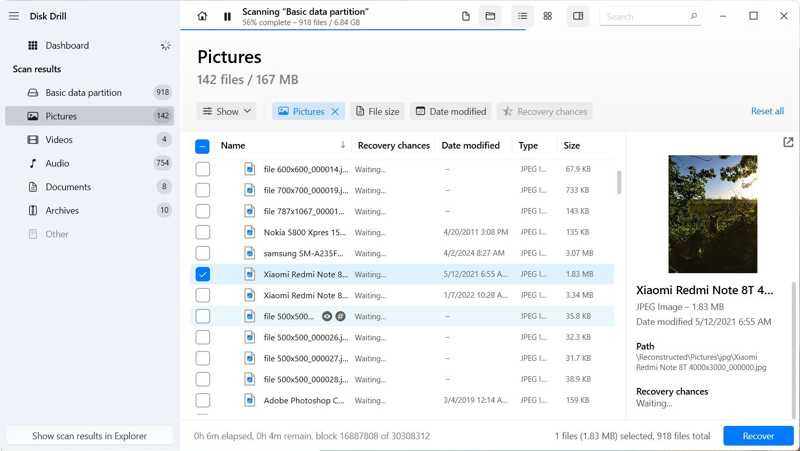
Zoals de naam al aangeeft, is Disk Drill Data Recovery software ontworpen voor het herstellen van verloren of verwijderde gegevens van harde schijven. Bovendien heeft het een solide reputatie opgebouwd in de data recovery-markt. Laten we, voordat we verdergaan, eens kijken wat de software precies kan.
Belangrijkste kenmerken van Disk Drill-software voor gegevensherstel voor Mac/pc
1. Ondersteunt honderden bestandstypen, waaronder RAW-afbeeldingen.
2. Bescherm uw gegevens gratis met Recovery Vault.
3. Maak een back-up van opslagmedia op byteniveau.
4. Bekijk een voorbeeld van de verloren bestanden voordat u ze herstelt.
5. Voorspel of verloren bestanden succesvol hersteld kunnen worden.
6. Geschikt voor harde schijven, externe USB-, SD- en CF-kaarten, schijfkopieën, enz.
7. U kunt de gegevensscan op elk gewenst moment pauzeren en hervatten.
8. Beschikbaar voor onbedoeld verwijderen, gecrashte harde schijven, geformatteerde schijven en meer.
9. Compatibel met een breed scala aan bestandssystemen.
Beoordeling van Disk Drill Data Recovery
- Wanneer u Disk Drill Data Recovery voor Windows koopt, ontgrendelt u ook Disk Drill Data Recovery voor Mac.
- Het kan RAID herstellen in de nieuwste versie.
- De software organiseert scanresultaten in drie hoofdcategorieën: Verwijderd, Bestaand en Gereconstrueerd.
- Het datascanproces wordt in realtime gevisualiseerd.
- Gebruikers kunnen de resultaten koppelen als een virtuele schijf en er in de Verkenner doorheen bladeren.
- De ondersteuning is vertraagd en telefonisch is er geen ondersteuning.
- Er kan geen gegevensherstel op afstand worden uitgevoerd.
- Geavanceerde functies, zoals video- en fotoreparatie, ontbreken.
- De pro-versie is duur.
Prijs van Disk Drill Data Recovery Software
Gebruikers kunnen Disk Drill Data Recovery gratis downloaden en de gratis versie uitproberen, maar deze kan tot 500 MB aan gegevens herstellen. De pro-versie kost $ 89.00 met alle geavanceerde functies, maar voor levenslange upgrades moet u $ 19.00 extra betalen. Het Enterprise-abonnement kost $ 499.00 voor maximaal 10 gebruikers. Bovendien zijn er extra kosten voor levenslange upgrades: $ 99.00.
EaseUS Recovery Wizard versus Disk Drill
| EaseUS Herstelwizard | Disk Drill | |
| Prijs | $ 99.95 per jaar | Levensduur $ 89.00 |
| Telefonische ondersteuning | Ja | Nee |
| Ondersteuning bestandsformaten | 1000 | 400+ |
| RAID-mogelijkheid | partieel | ja |
| SMART-apparaatstatus | Nee | Ja |
| Schijfkopieën maken en laden | Nee | Ja |
| Extra beschermingsfuncties | Nee | Ja |
Deel 2: Hoe Disk Drill Data Recovery te gebruiken
De nieuwste versie is Disk Drill Data Recovery Software 5. Hiervoor is Windows 11/10 of macOS Sequoia vereist. Als u een ouder besturingssysteem gebruikt, moet u de vorige versies downloaden.
Stap 1. Download het installatiebestand voor uw besturingssysteem van internet, voer het uit en volg de instructies om het op uw computer te installeren.
Stap 2. Open Disk Drill SD Card Recovery. Klik en vouw de Storage Devices tabblad op de zijbalk en selecteer de schijf of het apparaat dat u wilt scannen.
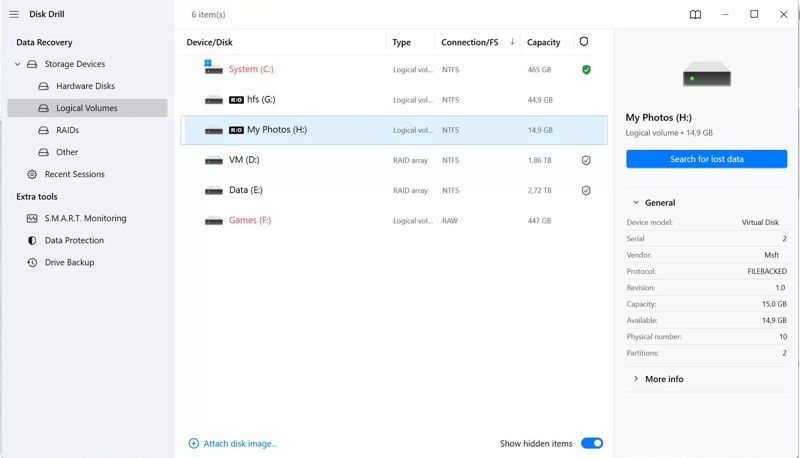
Stap 3. Klik op de Zoeken naar verloren gegevens Klik op de knop om uw schijf of apparaat te scannen. Sinds versie 5 gebruikt de software automatisch de beste herstelmethoden om herstelbare bestanden te vinden.
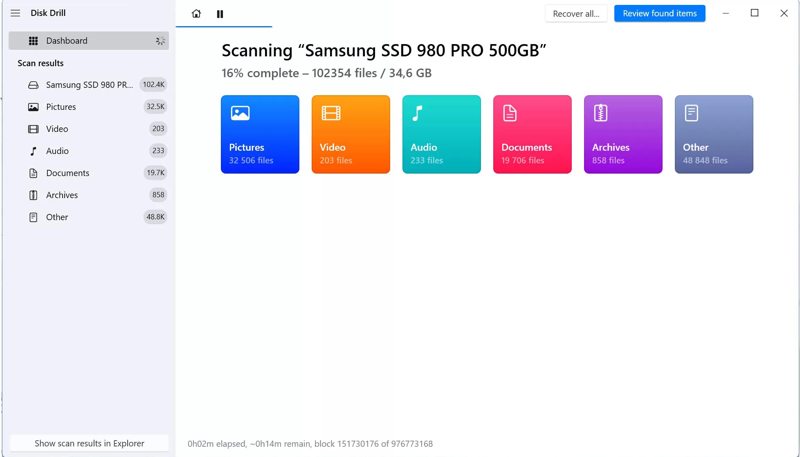
Stap 4. Tijdens het scannen kunt u het aantal gevonden bestanden in zes verschillende categorieën in de gaten houden.
Stap 5. Wanneer het scannen is voltooid, selecteert u het gewenste gegevenstype en kunt u de gevonden bestanden in verschillende weergaven beheren of bekijken, afhankelijk van uw behoeften. U kunt bijvoorbeeld: herstel Word-document bestanden.
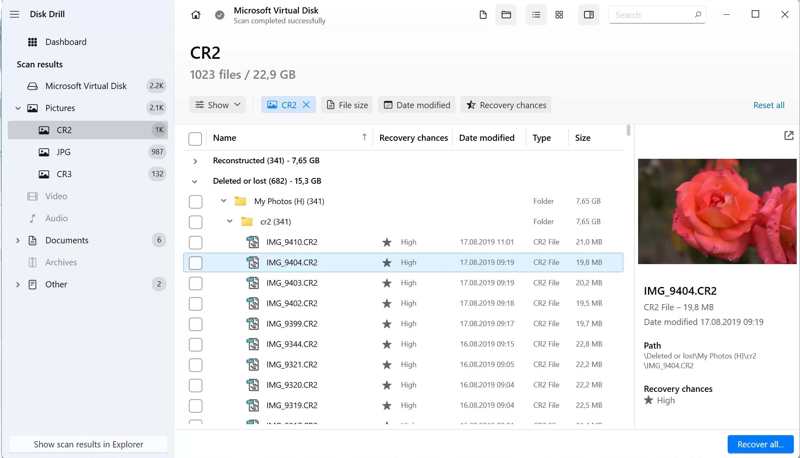
Stap 6. Vink het vakje aan naast elk bestand dat u wilt terughalen.
Stap 7. Klik vervolgens op de Herstellen en selecteer een geschikte herstelbestemming.
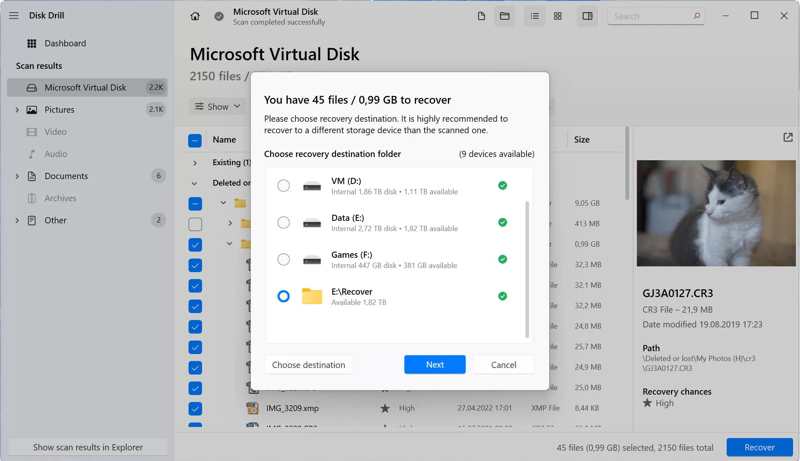
Stap 8. Zodra de software bevestigt dat de bestemming geschikt is, worden uw bestanden opgeslagen.
Stap 9. Klik ten slotte op Herstelde gegevens weergeven in Verkenner-knop om uw bestanden snel te vinden.
Deel 3: Het beste alternatief voor Disk Drill Data Recovery
Het is een goed idee om meer opties te leren kennen bij het herstellen van verloren gegevens. Als Disk Drill Data Recovery u niet bevalt of niet beschikbaar is, kunt u het alternatief direct proberen. Apeaksoft Data Recoveryis bijvoorbeeld een andere optie om verloren bestanden in verschillende situaties terug te halen.
Een van de beste alternatieven voor Disk Drill Data Recovery
- 1. Herstel bijna alle bestandstypen, inclusief video's, e-mails en foto's.
- 2. Haal bestanden op uit een breed scala aan mediaopslag, zoals mobiele telefoons.
- 3. Zorg voor een hoog succespercentage van maximaal 99%.
- 4. Zorg voor betaalbare plannen en prijzen.
- 5. Compatibel met Windows 11/10/8/7/XP/Vista en Mac OS X 10.7 of hoger.
Veilige download
Veilige download

Hoe u het beste alternatief voor Disk Drill Data Recovery gebruikt
Stap 1. Installeer Disk Drill-alternatief
Voer het beste alternatief voor Disk Drill Data Recovery uit nadat u het op uw computer hebt geïnstalleerd. Klik Harde schijf herstel en selecteer het doelstation. Of klik Herstel van USB/SD-kaart als u gegevens op een verwijderbaar apparaat moet herstellen.

Stap 2. Scan uw schijf
Klik op de Start scannen om te beginnen met het scannen van uw schijf of apparaat. Wanneer het scannen is voltooid, gaat u naar de Type lijst tabblad, selecteer het gewenste bestandstype en controleer de bestandsinformatie of bekijk een voorbeeld van de bestanden.

Stap 3. Herstel uw bestanden
Selecteer alle bestanden die u wilt ophalen en klik op de knop Herstellen Knop. Stel een andere locatie in en bevestig het gegevensherstel. Een paar minuten later vindt u uw bestanden op die locatie.

Conclusie
Ons artikel heeft je geholpen een van de beste softwareprogramma's voor dataherstel te leren kennen. Om de mogelijkheden en voordelen ervan duidelijk te demonstreren, hebben we de volgende programma's vergeleken. EaseUS Recovery Wizard versus Disk DrillBovendien raden we een alternatieve oplossing aan: Apeaksoft Data Recovery. Deze is gebruiksvriendelijker en betaalbaarder. Deze kunnen u helpen de beste beslissing te nemen wanneer u belangrijke bestanden kwijtraakt. Als u nog andere vragen heeft over dataherstel, kunt u uw bericht onder dit bericht achterlaten.
Gerelateerde artikelen
Uw harde schijf wordt een RAW-schijf wanneer deze beschadigd raakt. U moet echter gegevens van de RAW-schijf herstellen om belangrijke gegevens terug te halen.
Dit bericht biedt gerichte oplossingen voor verschillende scenario's om verloren gegevens van een externe harde schijf efficiënt te herstellen. Red uw harde schijf nu!
Als uw SSD-schijf gegevensverlies of schade heeft, moet u de verloren bestanden direct herstellen. Bekijk enkele methoden om SSD-gegevens eenvoudig te herstellen.
Kun je je screenshots niet vinden op je bureaublad? Geen zorgen! Dit bericht laat je zien waar screenshots terechtkomen en hoe je ze gemakkelijk kunt terughalen!



