


Hoe repareer je je USB-flashdrive op Windows en Mac?

USB-flashdrives zijn een draagbare en handige manier om gegevens over te dragen of tijdelijk een back-up van bestanden te maken. Kwetsbaarheid is echter een groot probleem. Uw flashdrive kan plotseling kapotgaan, beschadigd raken, onleesbaar worden of defect raken. Hierdoor kunt u er geen toegang meer toe krijgen, herkent uw computer hem niet meer en raakt u uw bestanden kwijt. Geen zorgen! Deze handleiding beschrijft verschillende beproefde methoden en gedetailleerde stappen om uw flashdrive te repareren. een flashdrive repareren op Windows en Mac.
PAGINA-INHOUD:
Deel 1: De ultieme manier om gegevens te herstellen voordat je een USB-stick repareert
Als krachtig hulpmiddel voor het repareren van USB-flashdrives, Apeaksoft Data Recovery Met dit programma kunt u gegevens terughalen van USB-sticks die kapot, beschadigd of corrupt zijn geraakt. Het kan zoveel mogelijk gegevens herstellen. Bovendien maakt de overzichtelijke interface het gebruik ervan gemakkelijk, vooral voor beginners.

Gedownload door meer dan 1,000,000 gebruikers
- Herstel gegevens van een USB-flashstation in drie stappen.
- Ondersteunt vrijwel alle bestandstypen en -formaten.
- Werkzaamheden voor beschadigde, geformatteerde en corrupte bestanden. flash drive herstel.
- Bekijk een voorbeeld van verloren bestanden op uw USB-sticks.
- Wij bieden een succespercentage tot wel 99.7%.
Veilige download
Veilige download

Hoe u gegevens kunt herstellen voordat u uw USB-flashdrive repareert
Stap 1. Scan je USB-stick
Start de reparatietool voor USB-sticks nadat u deze op uw pc hebt geïnstalleerd. Er is ook een versie voor Mac. Sluit de USB-stick aan op uw pc. Ga vervolgens naar de USB / SD-kaartherstel tab, selecteer je schijf in het下拉菜单 en klik Schijf scannen.

Stap 2. Voorbeeld van verloren gegevens
Zodra het scannen van de gegevens is voltooid, ga je naar de Type lijst Ga naar het tabblad, selecteer het gewenste bestandstype en vink de herstelbare bestanden aan. Als u de bestanden per map wilt bekijken, gaat u naar Padenlijst. De Filter Met deze optie kunt u snel specifieke bestanden vinden op basis van naam of pad.

Stap 3. Gegevens extraheren van een USB-stick
Selecteer alle bestanden die u wilt ophalen en klik op de Herstellen knop. Stel een uitvoermap in en bevestig het gegevensherstel.

Deel 2: Een USB-stick repareren in Windows
Een beschadigde USB-stick repareren door het stuurprogramma bij te werken.
Het USB-stuurprogramma kan defect raken als u het per ongeluk hebt uitgeschakeld of als het verouderd is. Een eenvoudige manier om een beschadigde USB-stick te repareren, is daarom om het stuurprogramma bij te werken. Hieronder volgen de stappen:
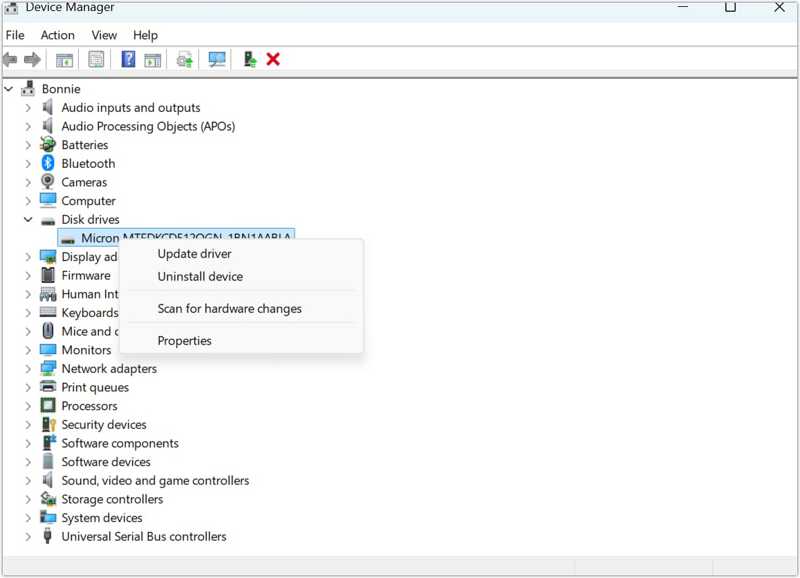
Stap 1. Sluit je USB-stick aan op je pc.
Stap 2. Klik met de rechtermuisknop op de Start menu en kies Apparaat beheerder.
Stap 3. Klik en vouw de disk drives invoer.
Stap 4. Klik met de rechtermuisknop op het USB-stuurprogramma en kies Stuurprogramma bijwerken.
Hoe repareer je een USB-stick met CHKDSK?
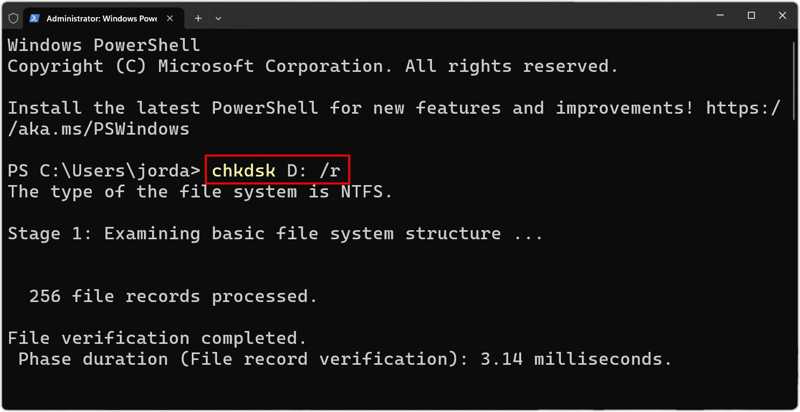
CHKDSK is de reparatietool voor USB-flashdrives die standaard in Windows is geïnstalleerd. Het kan fouten op interne en externe harde schijven herstellen. Vervolgens kan het leesbare informatie uit beschadigde sectoren terughalen en bestandsstructuren repareren.
Stap 1. Plaats de USB-stick in uw pc.
Stap 2. Open de Start Ga naar het menu en zoek naar 'Opdrachtprompt'.
Stap 3. Klik met de rechtermuisknop op de Command Prompt app en kies Als administrator uitvoeren.
Stap 4. Typ de volgende opdracht in en druk op de toets. Enter toets op het toetsenbord.
chkdsk X: /f
Vervang X door de stationsletter van uw USB-stick.
Stap 5. CHKDSK toont de status van uw USB-stick en repareert eventuele fouten.
Hoe repareer je een USB-flashdrive met TestDisk?
TestDisk is een open-source tool voor het repareren van USB-flashdrives. Het herstelt de volledige partitie en pakt de onderliggende beschadiging van het bestandssysteem aan. Hierdoor kan het een flashdrive repareren die niet wordt herkend, zonder deze te formatteren.
Stap 1. Download TestDisk van een betrouwbare online bron.
Stap 2. Voer testdisk_win.exe uit vanuit het archief.
Stap 3. Sluit je USB-stick aan op je pc.
Stap 4. Druk op de Enter Druk op de toets op je toetsenbord om een logbestand aan te maken.
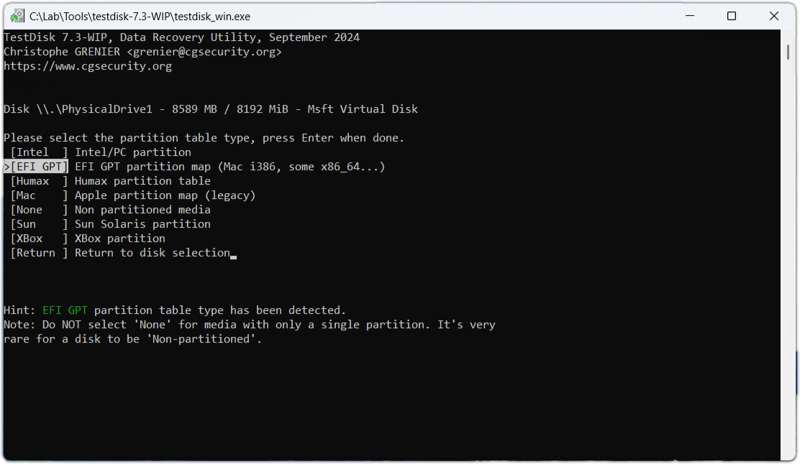
Stap 5. Selecteer het type partitietabel en druk op Enter.
Stap 6. Selecteer de beschadigde USB-stick en druk op Enter.
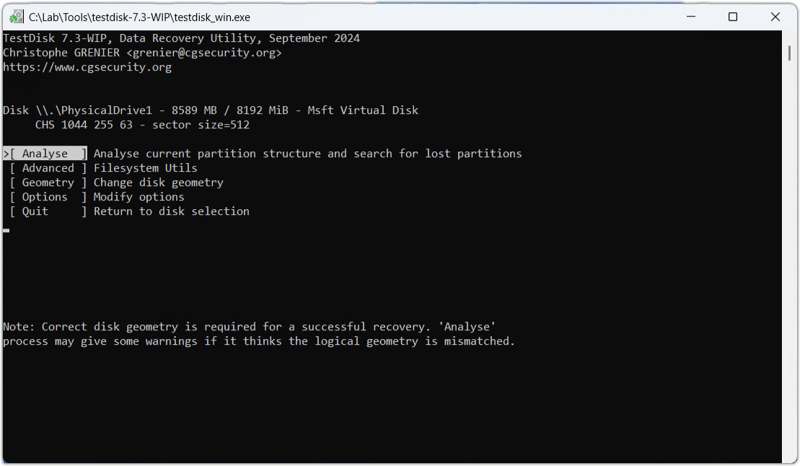
Stap 7. Selecteren Analyse en druk op Enter.
Stap 8. Media Enter om snel een zoekopdracht te starten.
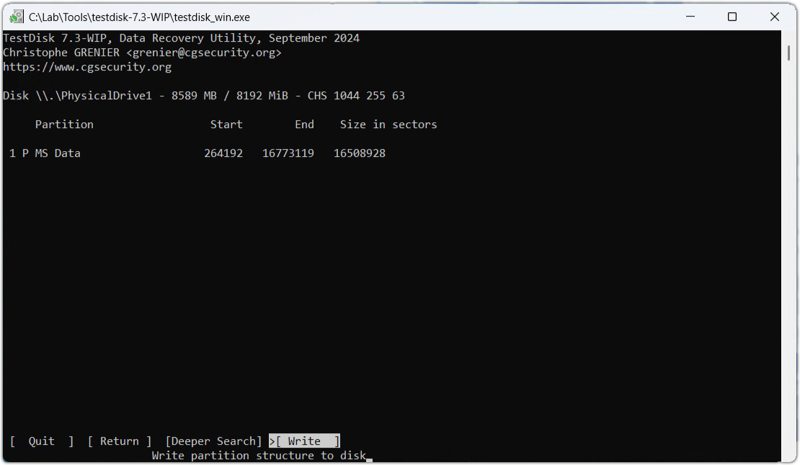
Stap 9. Selecteren Schrijven en druk op Enter.
Stap 10. Selecteer vervolgens Y en druk op Enter.
Deel 3: Een USB-stick repareren op een Mac
Hoe repareer je een USB-stick op een Mac met First Aid?
De ingebouwde functie Eerste Hulp kan beschadigde USB-flashdrives op Mac-computers repareren. Deze functie is geïntegreerd in de app Schijfhulpprogramma op de meeste macOS-versies. De volgende stappen laten u het gedetailleerde proces zien:
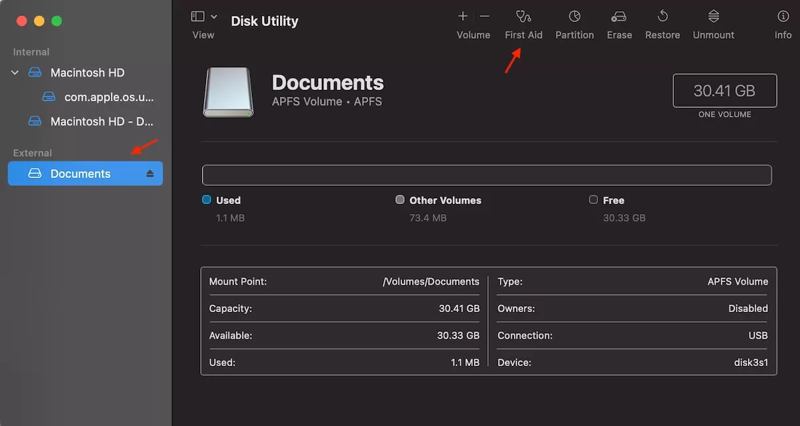
Stap 1. Sluit de USB-kabel aan op je MacBook.
Stap 2. Open de schijfhulpprogramma app.
Stap 3. Navigeer naar Bekijk en Toon alle apparaten.
Stap 4. Selecteer je USB-schijf in de zijbalk.
Stap 5. Klik op de EHBO knop en druk op lopen.
Stap 6. Klik na afloop van het proces. Klaar .
Hoe repareer je een beschadigde flashdrive via Terminal?
Als je een beschadigde USB-stick op een Mac wilt repareren, probeer dan de opdracht `diskutil list`. Deze biedt bovendien iets meer controle over het hele proces. Op deze manier worden alle gegevens op je USB-stick gewist.
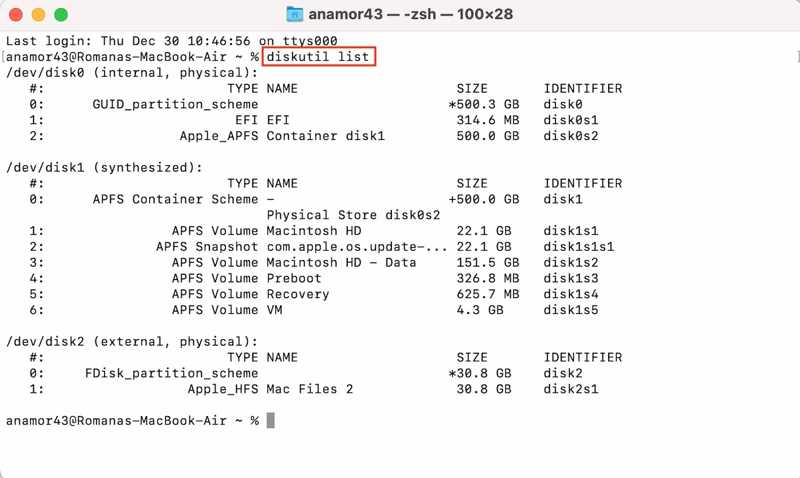
Stap 1. Sluit het USB-station aan op uw Mac.
Stap 2. Voer de ... uit terminal app van de Toepassingen map.
Stap 3. Typ in diskutil lijst en druk op de Retourneren toets op het toetsenbord.
Stap 4. Invoer diskutil verifyDisk / dev / disk2 om je USB-stick te controleren en te drukken Retourneren.
Tips: vervangen 2 met het schijfnummer van uw USB-stick.
Stap 5. Als je een foutmelding krijgt, typ dan het volgende in: diskutil eraseDisk JHFS + Back-upMaster schijf2 en druk op Retourneren om de schijf te formatteren.
Stap 6. Voer vervolgens de invoer in diskutil reparatieschijf / dev / disk2 en druk op Retourneren Om te beginnen met het repareren van de USB-flashdrive die niet wordt herkend.
Stap 7. Wanneer u hierom wordt gevraagd, typt u Y en druk op Retourneren vooruit gaan.
Stap 8. Zodra het proces is voltooid, ziet u een bericht met de tekst: Het herstellen van de partitiekaart op schijf 2 is voltooid..
Verder lezen
Conclusie
Deze gids deelde zes manieren om een flashdrive repareren Op Windows en Mac. De standaardmethoden zijn gratis, maar vereisen wel technische kennis. U kunt een geschikte methode kiezen en onze stappen volgen om uw USB-stick snel te repareren. Apeaksoft Data Recovery Dit is een flexibele manier om verloren gegevens van uw USB-flashstation terug te halen, zelfs als deze beschadigd of corrupt zijn.
 Apeaksoft Data Recovery
 Herstel verwijderde of verloren gegevens op Windows- en Mac-computers.
Veilige download
Veilige download
Gerelateerde artikelen




