

Beste gratis software voor het herstellen van schijfpartities voor beginners

Is het je ooit overkomen dat een harde schijf plotseling een partitie verloor? Belangrijke documenten, foto's en andere bestanden lijken in een oogwenk te verdwijnen. De eerste reactie van veel gebruikers is: Nee, de gegevens zijn weg. In feite betekent deze situatie niet dat ze onherstelbaar zijn. Zolang nieuwe gegevens de partitie niet hebben overschreven, kun je de verloren gegevens en partitie nog steeds terugvinden met behulp van... gratis partitieherstelsoftware.
PAGINA-INHOUD:
Deel 1. Wat is een harde schijfpartitie?
Voordat we het over herstel hebben, is het belangrijk om het concept van harde schijfpartities te begrijpen, zodat duidelijk wordt wat de volgende stappen zijn. Een harde schijfpartitie verwijst naar de verdeling van een fysieke harde schijf in meerdere onafhankelijke gebieden, zoals de gebruikelijke systeempartitie (schijf C) en opslagpartitie (schijf D). De voordelen hiervan zijn eenvoudiger gegevensbeheer, een efficiëntere werking van het systeem en een meer geordende back-up en bestandsopslag.
Wanneer een partitie per ongeluk wordt verwijderd, RAW wordt of niet wordt herkend door een systeemfout, kunnen de gegevens tijdelijk ontoegankelijk zijn. Zolang de partitiestructuur echter niet is overschreven, kan gratis software voor partitieherstel de onderliggende sectoren scannen en de partitietabel opnieuw opbouwen, zodat de bestanden weer zichtbaar worden.
Deel 2. Veelvoorkomende oorzaken van partitieverlies in Windows
Als je eenmaal begrijpt hoe partities werken, zul je beter begrijpen waarom ze verloren gaan en waarom herstel niet hopeloos is. Laten we vervolgens kijken naar de meest voorkomende situaties die ervoor zorgen dat partities verdwijnen, om te bepalen in welke van deze situaties jouw harde schijf valt.
Vergissing verwijderd
Bij het gebruik van schijfbeheerprogramma's om partities aan te passen, opnieuw te formatteren of te converteren, kan een onjuiste handeling ertoe leiden dat de oorspronkelijke partitie direct wordt verwijderd.
Bestandssysteem corruptie
Stroomuitval, systeemcrashes en gedwongen afsluitingen kunnen partitietabellen beschadigen en partities in RAW-formaat zetten, waardoor ze ontoegankelijk worden.
Virussen
Sommige aanvallen wijzigen de systeempartitietabel of verbergen partities, waardoor het lijkt alsof de harde schijf "vermist" is.
Hardwarestoring
Een verouderde of beschadigde harde schijf kan de partitiestructuur mogelijk niet meer lezen, wat na jarenlang gebruik van een harde schijf vaak voorkomt.
Systeem update
Partitiestructuren kunnen worden overschreven wanneer u uw systeem upgradet, converteert van MBR naar GPT of Windows opnieuw installeert.
Hoe dan ook, zolang nieuwe gegevens de partitie niet overschrijven, is er nog steeds een kans om de verloren partitie terug te halen met tools zoals gratis software voor het herstellen van harde schijfpartities. Voordat u de hersteltool gebruikt, is het allerbelangrijkste: ga niet door met schrijven of formatteren op de harde schijf, anders neemt de kans op succes bij het herstellen aanzienlijk af.
Deel 3. De 5 beste tools voor partitieherstel
De keuze voor de juiste hersteltool heeft een directe invloed op het succes van het herstellen van partities. Verschillende softwarepakketten verschillen in scanmogelijkheden, gebruiksgemak van de interface en stabiliteit van het herstelproces. De volgende opties worden veel gebruikt en krijgen hoge beoordelingen van gebruikers; ze bieden allemaal gratis herstel van harde schijfpartities.
Apeaksoft Data Recovery [Sterk aanbevolen]
Apeaksoft Data Recovery Het programma is ontworpen voor scenario's met gegevensverlies als gevolg van per ongeluk verwijderen, formatteren, RAW-partities en systeemfouten. Het heeft een gebruiksvriendelijke interface en is zelfs voor de eerste keer eenvoudig te gebruiken. Het ondersteunt het herstellen van partitiegegevens van HDD's, SSD's, USB-sticks, SD-kaarten en andere apparaten, en biedt een voorbeeldfunctie vóór het scannen om ongeldig herstel te voorkomen.
Beste gratis tool voor het herstellen van harde schijfpartities
- Ondersteunt NTFS, FAT32, exFAT en andere gangbare formaten.
- Snelle scan en diepe scan, dubbele modus
- Herstelt documenten, foto's, audio, video en gecomprimeerde pakketten.
- Hoge herstelkans bij RAW-partities
Veilige download
Veilige download

Stap 1. Als u dit voor de eerste keer doet, kunt u het beste de huidige gegevens opslaan met een back-up-app Doe dit van tevoren. Download en open vervolgens de Apeaksoft-software op uw computer.
Stap 2. Selecteer het type gegevens dat u wilt herstellen (meerdere opties beschikbaar) en de doelschijf. Klik vervolgens op de aftasten knop.
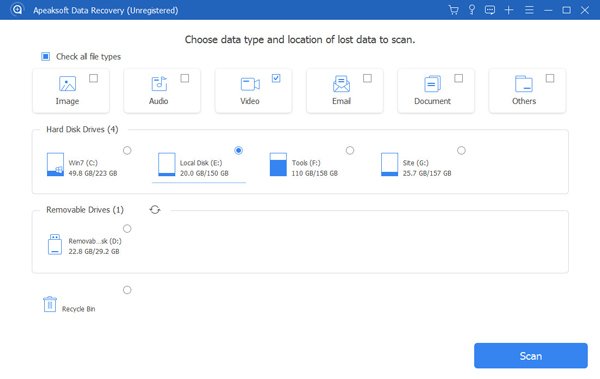
Stap 3. Als de snelle scan het doelbestand niet kan vinden of als de partitiestructuur afwijkend is, selecteer dan de optie Diepe scan.
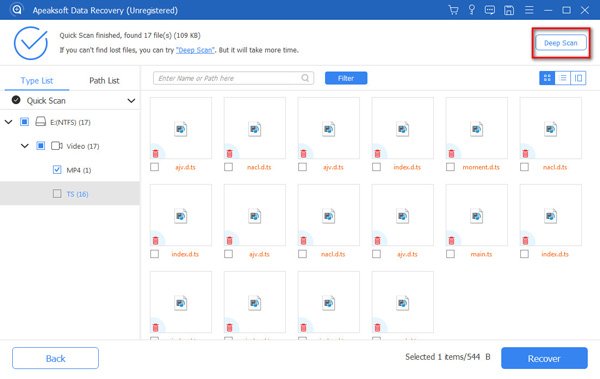
Stap 4. Zodra de scan is voltooid, kunt u de linkse map of de filters bovenaan gebruiken om de resultaten te verfijnen op bestandstype/tijd/grootte.
Stap 5. Nadat u het bestand of de map hebt geselecteerd die u wilt herstellen, klikt u op HerstellenIn het dialoogvenster 'Opslaan' dat verschijnt, moet u ervoor zorgen dat u het herstelde bestand op een andere schijf of extern opslagmedium opslaat om te voorkomen dat de resterende gegevens die nog niet zijn gescand, worden overschreven.
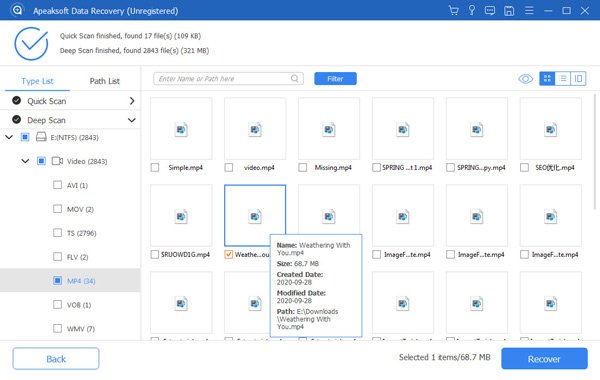
Tips: Hier demonstreren we het met een Mac. De stappen voor Windows zijn iets anders, raadpleeg daarom de producthandleiding. gids pagina voor details.
Disk Drill
Kort overzicht
Disk Drill is een moderne tool die herstel combineert met een prettige gebruikerservaring. Naast de herstelfunctie beschikt het ook over ingebouwde modules voor gegevensbescherming en back-up. Daarom wordt het vaak gebruikt in scenario's met gratis software voor het herstellen van schijfpartities, met name door gebruikers die hun gegevens visueel willen ordenen vóór het herstel.
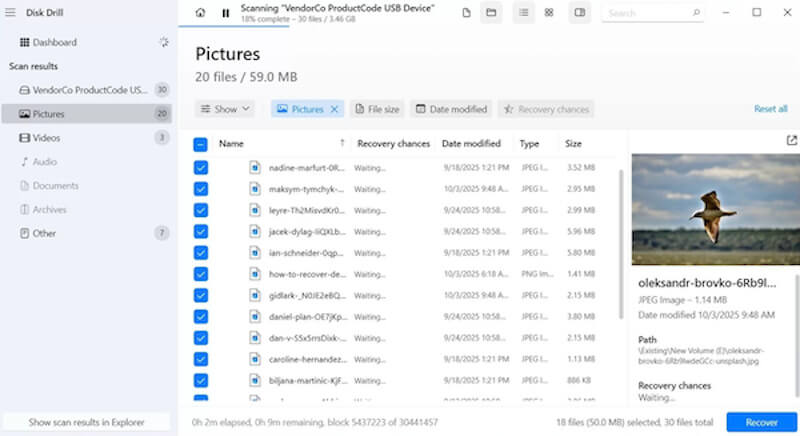
- Ondersteuning voor herkenning van meer dan 700 bestandsformaten.
- Biedt een scanvoorbeeld, filter- en labelclassificatie.
- Eenvoudige interface en duidelijke bedieningslogica
- De gratis versie is beperkt in de hoeveelheid gegevens die kan worden hersteld.
- Sommige functies zijn meer gericht op het macOS-ecosysteem.
TestDisk
Kort overzicht
TestDisk is open source en professionele, gratis software voor het herstellen van partitiegegevens. In vergelijking met andere software voor bestandherstel werkt TestDisk nauwer samen met de onderliggende structuur, waardoor het zeer geschikt is voor gevallen van ernstige partitieschade of een ontbrekende partitietabel. Het is een veelgebruikt hulpmiddel voor technisch onderlegde gebruikers.
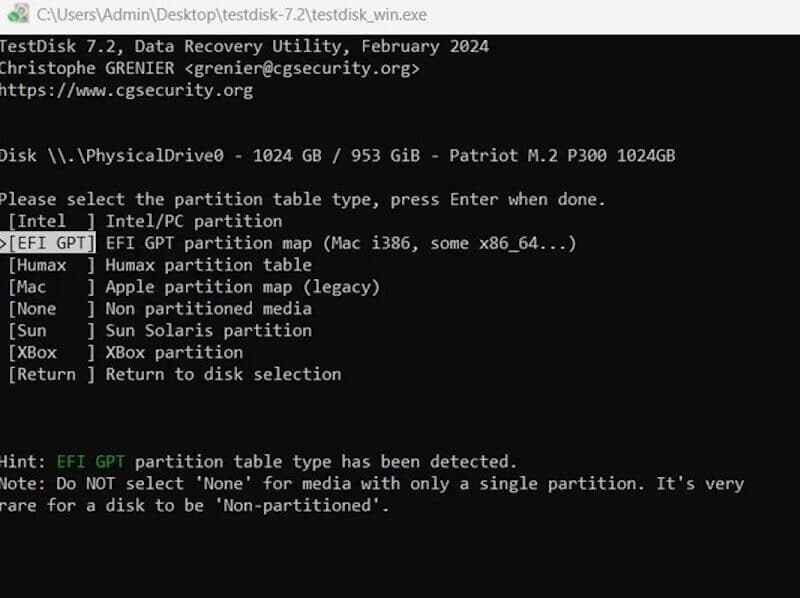
- Herstelt niet-opstartbare systeemschijven.
- Werkt samen met PhotoRec voor bestandsherstel.
- Volledig gratis en zonder limiet op het aantal herstelacties.
- Commandoregelbewerkingen zijn duur voor beginners om te leren.
- Geen visuele interface
DiskGeniusGen
Kort overzicht
DiskGenius ondersteunt niet alleen het herstellen van verloren partities, maar biedt ook schijfbeheerfuncties zoals formaatconversie, detectie van defecte sporen, en u kunt zelfs Cache wissen op partitieHet is een veelzijdig hulpmiddel. Het is met name geschikt voor scenario's die een diepere verwerking vereisen en is een populaire keuze voor veel engineers die gratis software voor het herstellen van harde schijfpartities willen implementeren.
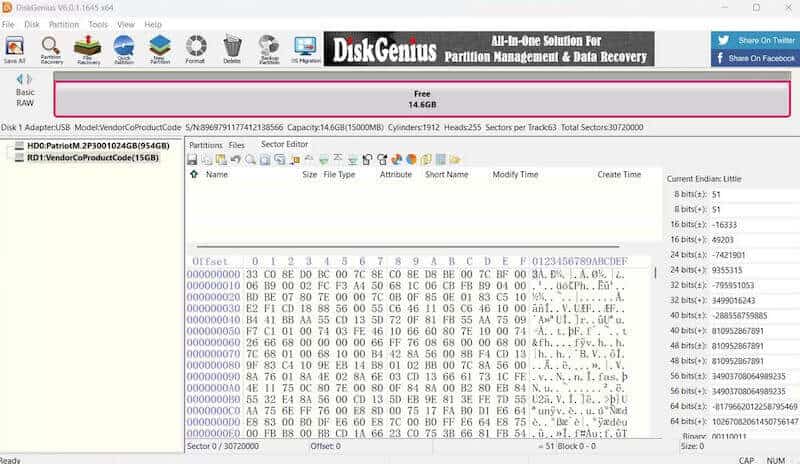
- Herstelbare partitietabellen, MBR en directorystructuren
- Ondersteuning van de WinPE-opstartomgeving
- Alles-in-één tools, zonder dat je meerdere softwareprogramma's hoeft te installeren.
- Beperkte gratis functies
- Meer instelmogelijkheden voor beginners
MiniTool Partition Wizard
Kort overzicht
MiniTool Partition Wizard is software die zich richt op het beheren van de schijfstructuur en biedt gratis functies voor het scannen en herstellen van partitiegegevens. Het is met name geschikt voor het aanpassen van de schijfstructuur tijdens het herstellen van partities, zoals herpartitioneren, systeemmigratie, het controleren van de schijfstatus, enzovoort.
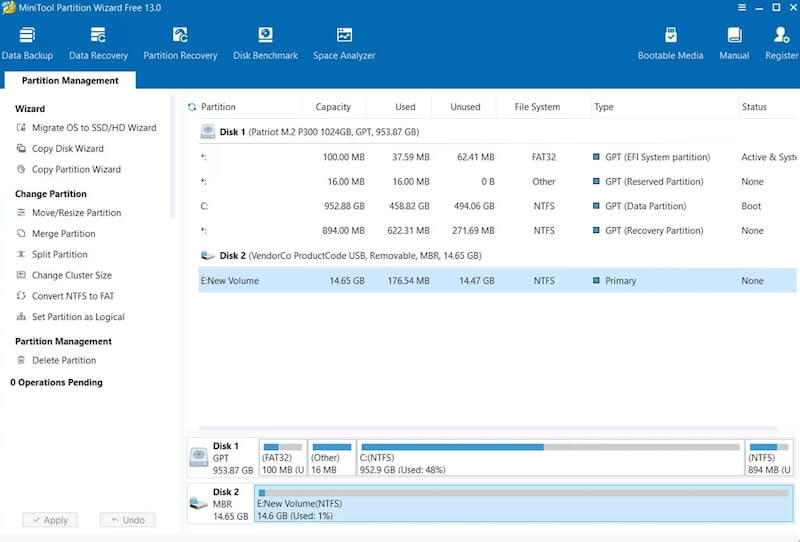
- Zorg voor zonegezondheidsdetectie (SMART)
- Kan per ongeluk verwijderde of verloren partities scannen en herstellen.
- De functieclassificatie is duidelijk, geschikt voor dagelijks onderhoud.
- De gratis versie beperkt de integriteit van het herstelproces.
- Trage scansnelheid, vooral bij oudere harde schijven.
Conclusie
Je kunt het dus proberen. gratis software voor het herstellen van schijfpartities Controleer dit eerst voordat u uw gegevens daadwerkelijk opgeeft. Vaak krijgt u uw verloren partities en belangrijke bestanden sneller terug dan u denkt. Als u op zoek bent naar een combinatie van nauwkeurigheid, efficiëntie en eenvoud bij gegevensherstel, Apeaksoft Data Recovery is doorgaans een veiligere en minder omslachtige keuze.
Gerelateerde artikelen
Moet je een harde schijf partitioneren op je Mac? Dit bericht deelt de standaardprocedure voor het partitioneren van een harde schijf op iMac, MacBook en andere Mac-computers.
Wil je zonder problemen gegevens en bestanden herstellen van de RAW-partitie, het RAW-bestandssysteem en de RAW-schijf? Probeer de stapsgewijze zelfstudie van herstel van RAW-partities.
Wat is HP herstel? Hoe voer ik een herstel uit op een Windows 10 HP-laptop? Wat is een HP herstelpartitie? Alle vragen over de HP recovery kunnen hier beantwoord worden.
Hoe verwijder je een partitie op de harde schijf van je Mac? Deze tutorial zal je een manier vertellen om het te doen, evenals de concrete stappen voor beginners en niet-technisch onderlegde.



